没有交流适配器和无法进入系统的情况下强制刷新BIOS过程
摘要: 本文用于介绍BIOS刷新
本文适用于
本文不适用于
本文并非针对某种特定的产品。
本文并非包含所有产品版本。
症状

手机浏览请扫描以上二维码,建议在WiFi环境下查看。
1. BIOS的自述
BIOS是一个首字母缩写,代表Basic Input Output System(基本输入输出系统)。 BIOS也称为"系统设置",是包含在PC主板上的小型内存芯片中的一个软件,通常也称为CMOS(互补金属氧化物半导体)。它被用作计算机硬件和操作系统(例如Windows)之间的接口,允许软件控制PC的硬件。
2. 为什么您应该更新系统BIOS
戴尔建议您将BIOS更新包括在计划更新周期内。 与操作系统和驱动程序版本类似,更新包含了功能增强,或是可以使系统保持最新并且与其他系统模块(硬件、固件、驱动程序和软件)兼容,还可提供安全更新并增强稳定性。与通常是自动进行的Windows和防病毒程序更新不同,BIOS必须手动更新。
3. 如何刷新BIOS
登录Dell官网下载BIOS文件
登录链接:https://www.dell.com/support/home/ 输入主机编号提交后,依次选择"驱动程序和下载"->类别选为BIOS就可以查看到目前最新版BIOS文件
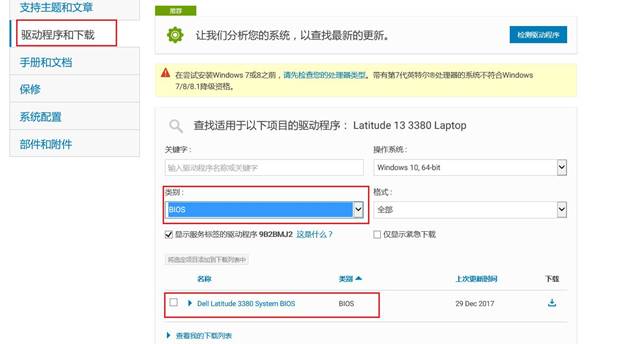
没有交流适配器的情况下强制刷新BIOS过程:
1.将官网下载的BIOS文件放在C盘根目录下(刷新BIOS有风险,刷新前请备份电脑数据)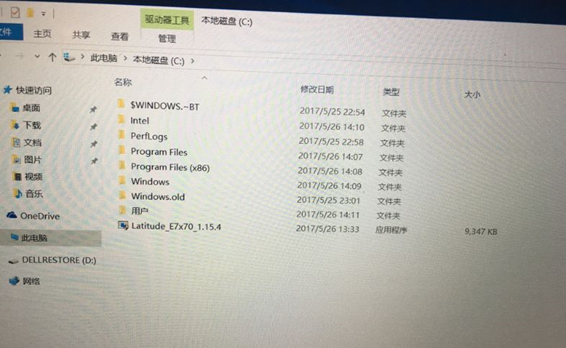
2.若没有连接AC,会有如下提示。建议没有AC的情况下刷新BIOS时电池的电量至少保持在50%以上(下图英文提示是:刷新BIOS前必须插上电源充电器和电池,两个设备都接好后请点击"OK"或点击"取消"退出)
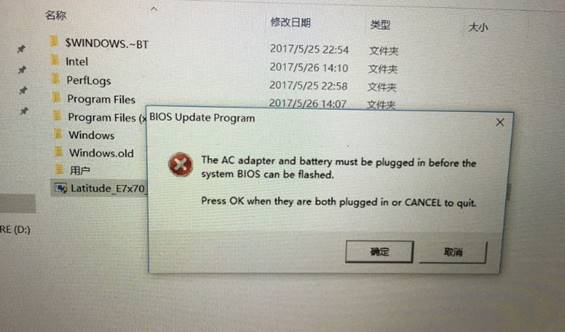
3.WIN+R打开运行窗口,输入CMD,打开命令提示符,输入cd\,敲击回车(WIN键就是键盘左下角的FN和ALT键之间那个长的像小窗户的键)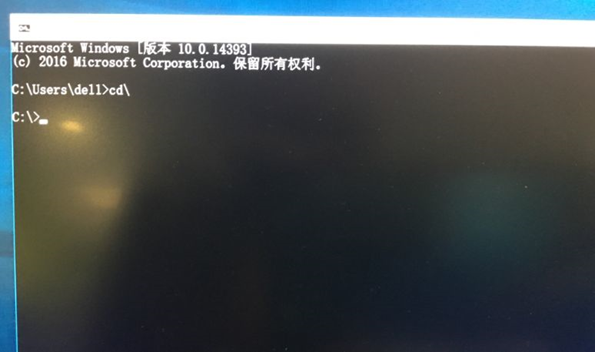
4.在C:\>提示符下键入 biosflashname.exe/forceit ,然后按 Enter键(biosflashname是您下载的BIOS的文件名,如Latitude_E7x70_1.15.4.exe,注意biosflashname.exe和/forceit之间有一个空格),接下来会提示是否开始刷新BIOS,点击"确定"
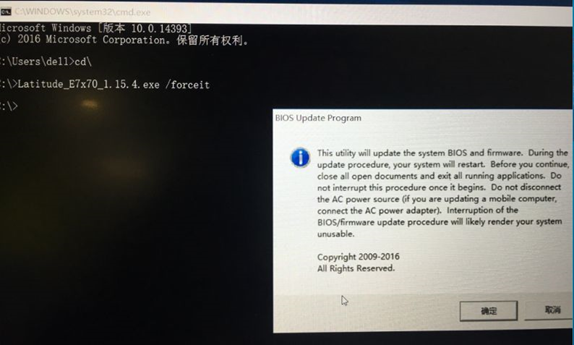
5.接下来机器会重启,然后会开始刷新BIOS,刷新完成之后会自动关机,之后再重新开机即可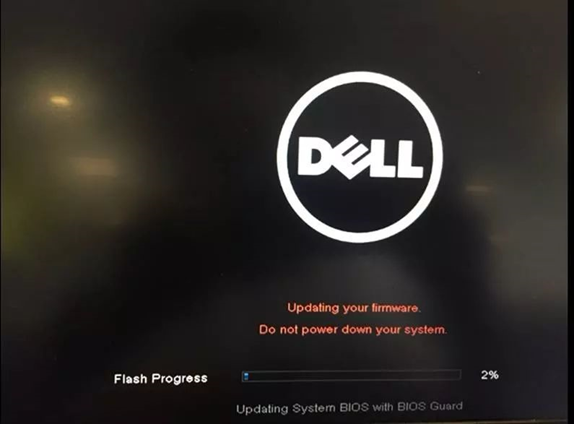
机器无法进入系统可以按F12来更新BIOS:
1.先到官网驱动下载界面下载需要的BIOS,接着拷到U盘里面。(操作前请做好数据备份,操作的过程中电脑不要断电)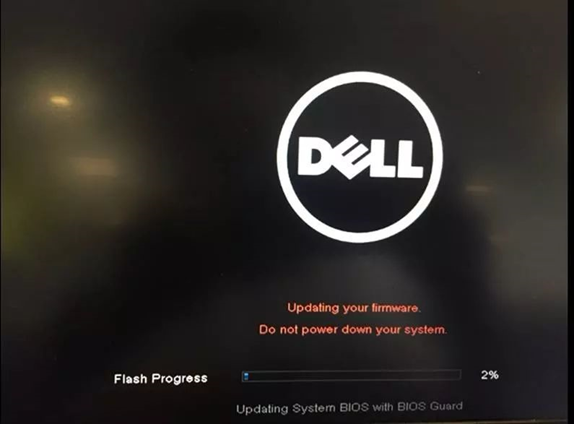
2.电脑开机在Dell logo界面敲击F12 进入引导界面,选择"BIOS Flash Update"如下图: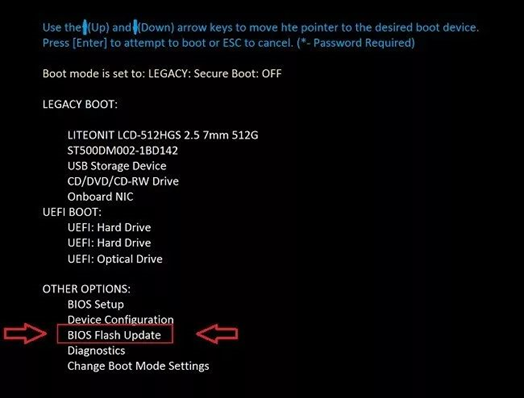
3.将下载有BIOS文件的U盘插入电脑的USB2.0接口上然后点击浏览按钮(右上角的三个点[…])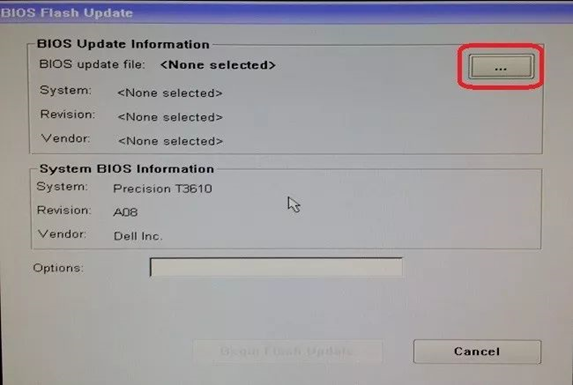
4.点击FSO选择装有BIOS文件的U盘,找到U盘里的BIOS文件,点击"OK"(建议使用空U盘装BIOS文件,因为U盘数据装多了在这个界面不好找到BIOS文件)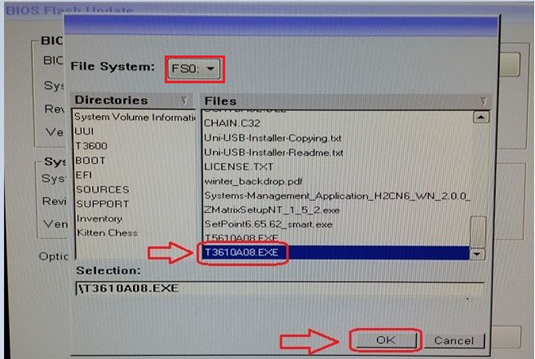
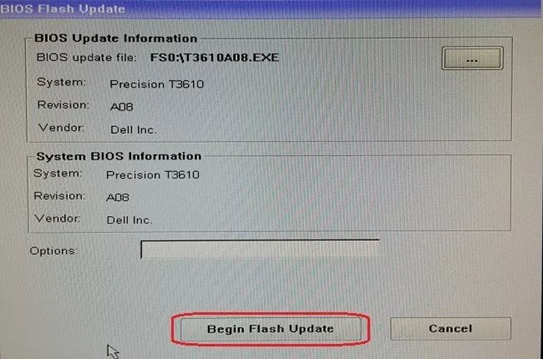
5.点击"Begin Flash Update"按钮开始刷新BIOS(如果这个按钮是灰色的不能点击,您需要检查电源是否连接好)
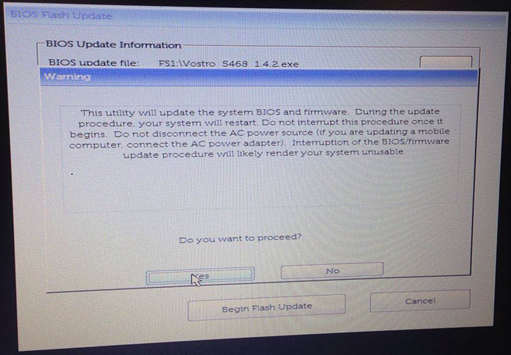
6.这里提示是否确认刷新BIOS,且刷新过程中不能拔掉外接电源,请点击"Yes"刷新BIOS,BIOS刷新的过程中电脑会重启。
原因
See above
解决方案
See above
文章属性
文章编号: 000148422
文章类型: Solution
上次修改时间: 05 12月 2023
版本: 4
从其他戴尔用户那里查找问题的答案
支持服务
检查您的设备是否在支持服务涵盖的范围内。