如何使用Dell恢复介质恢复安装系统
摘要: 本文用于介绍使用Dell恢复介质恢复安装系统的方法
本文适用于
本文不适用于
本文并非针对某种特定的产品。
本文并非包含所有产品版本。
症状

手机浏览请扫描以上二维码,建议在WiFi环境下查看。
WIN7 恢复安装过程:
1.插入用Dell OS Recovery USB Tool, Phase 2制作的WIN7 OS盘,BIOS设置UEFI+RAID ON。F12引导 ,在UEFI BOOT下,可见制作完成的WIN7 OS,选择并进入。
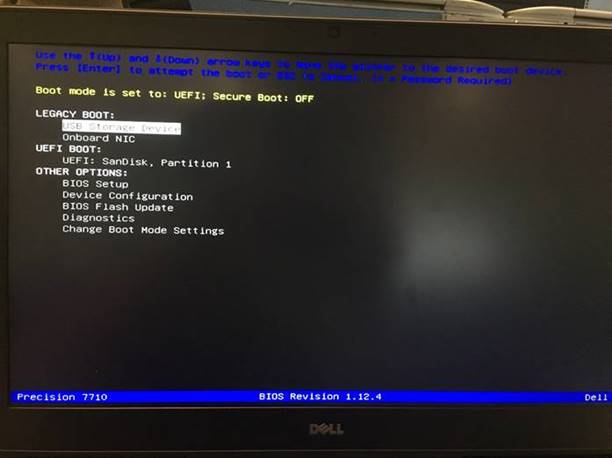
2.出现如下界面后,敲击回车继续。
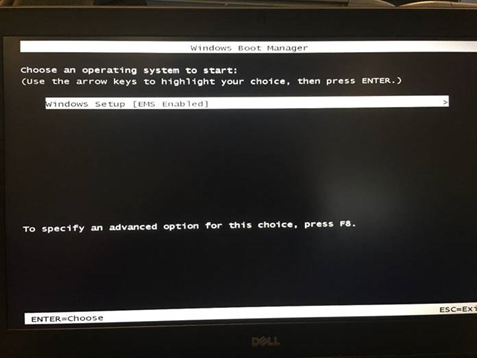
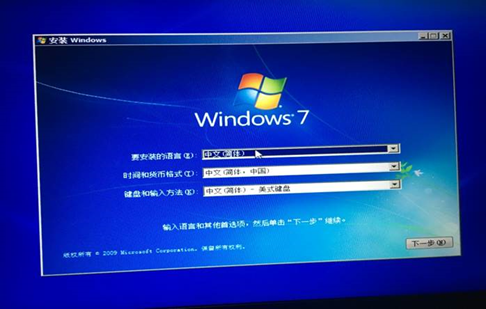
3.加载完后,进入安装界面。
4.根据提示,来到分区界面,可直接看到1TB HD和256G M.2 PCIe SSD。
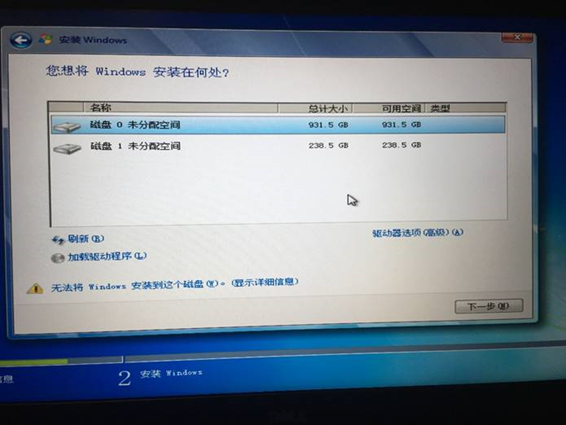
5.正常分区,进入系统安装。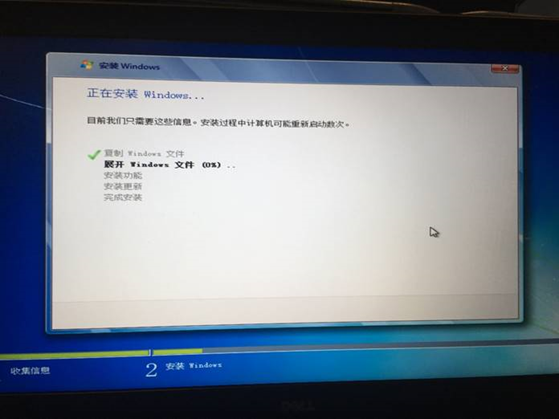
6.安装完成,自动重启后出现系统初始化配置。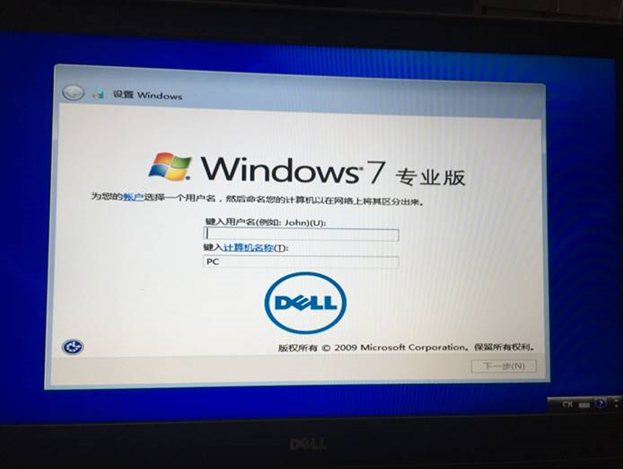
WIN10 恢复安装过程:
1,插入U盘,F12引导 选择UEFI底下子选项,选择USB 选项(有可能会显示U盘品牌名称)回车之后,跳转另一个界面,不管显示什么,空格敲击几下 。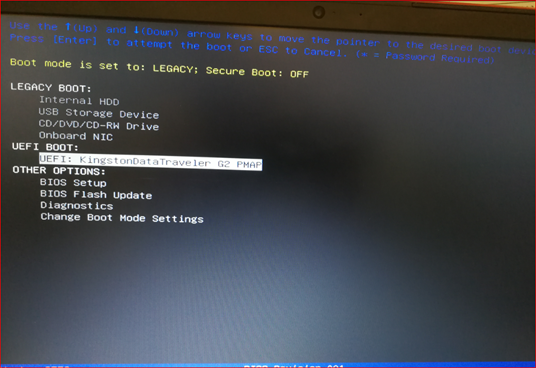
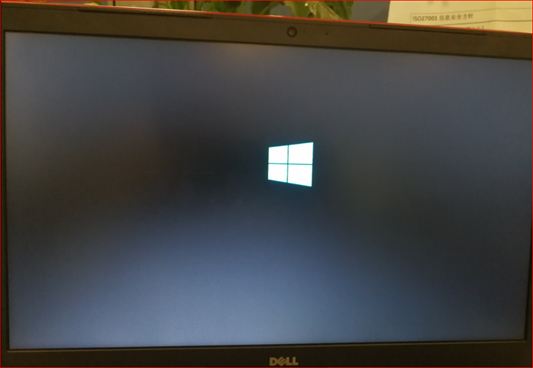
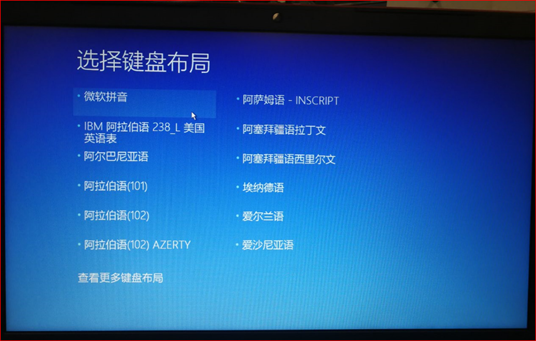
2.出现如下界面,选择语言->微软拼音.
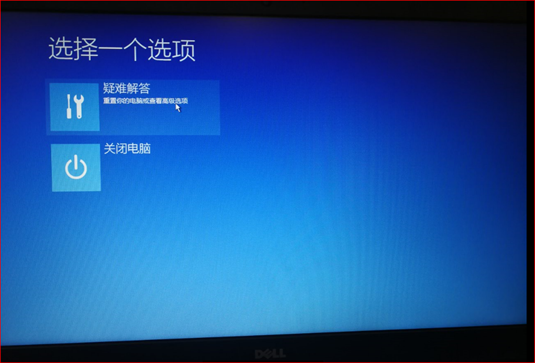
3.选择"疑难解答".
4.选择"从驱动器中恢复"(如果您的系统只是C盘引导错误,恢复分区还在,还会多出一个选项,是factory Image Restore,您也可以选择factory Image Restore 恢复)。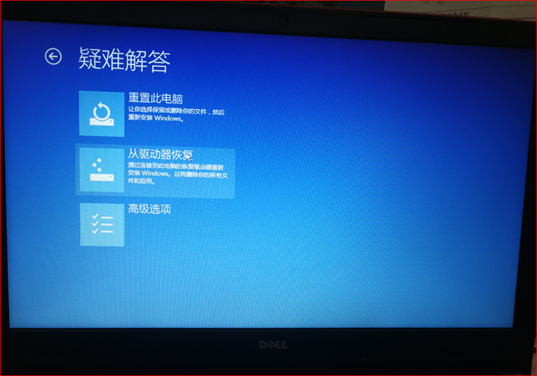
5.选择"仅删除我的文件"(若您选择"完全清理驱动器"也可以,但时间会相对比较长)。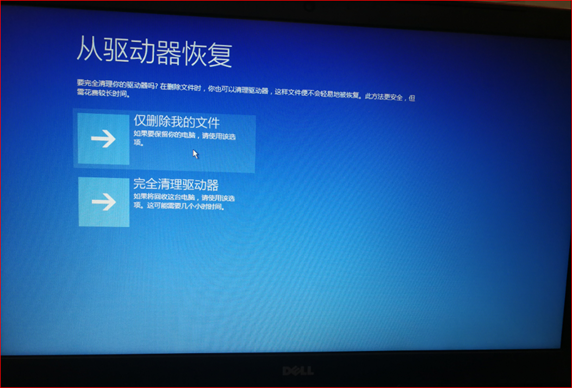
6.点击"恢复".
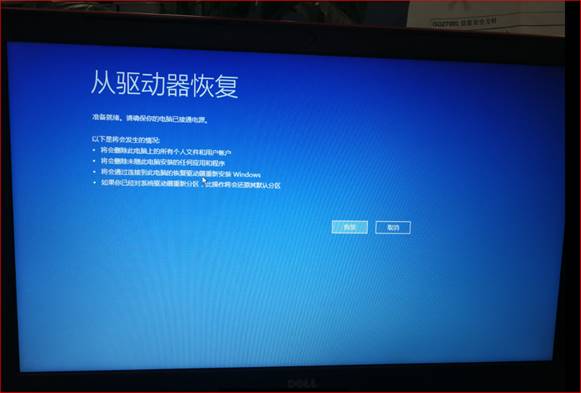
7.等待5-7分钟.
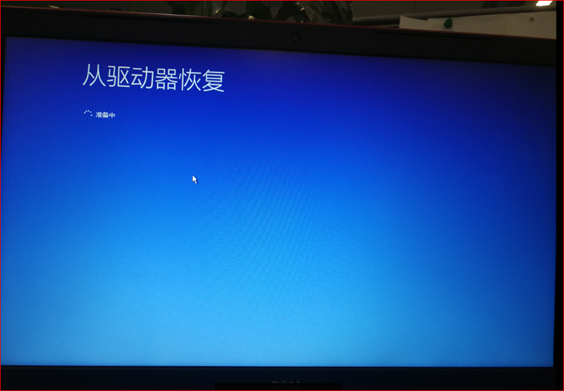
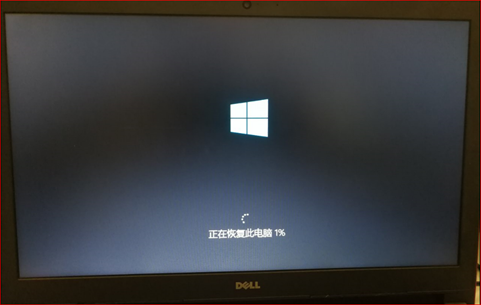
8.继续等待几分钟.
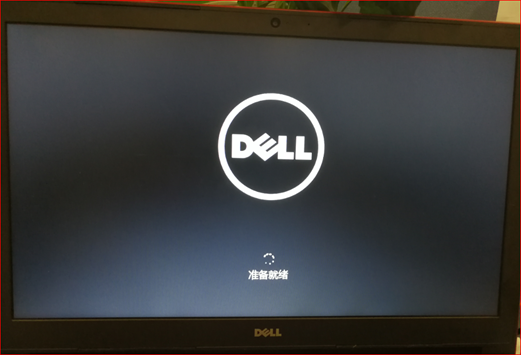
9 .还原之后,如果重启之后出现此界面,您直接按ESC跳过即可.如果没有出现此界面,不需要做任何操作。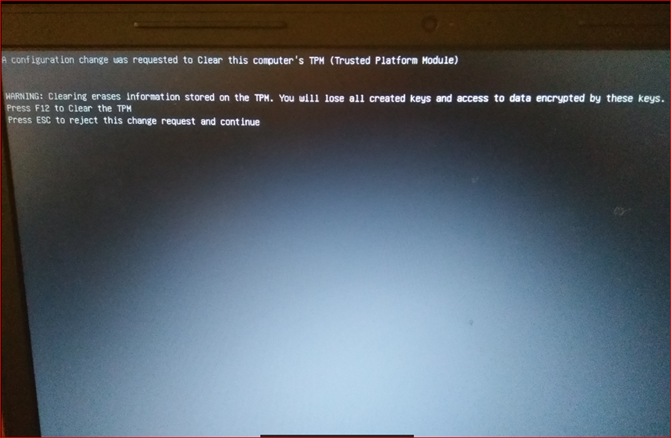
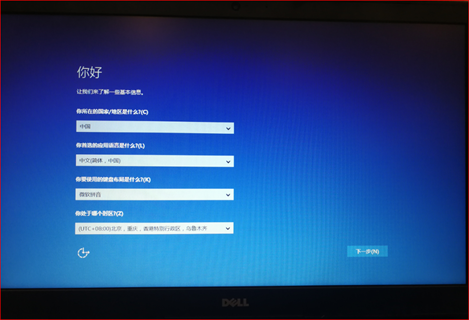
10.选择好键盘布局,点击"下一步".
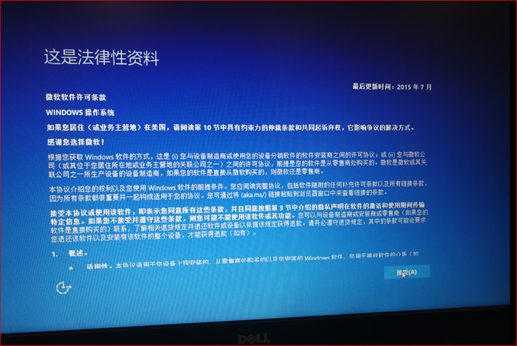
11.许可条款,点击"接受".
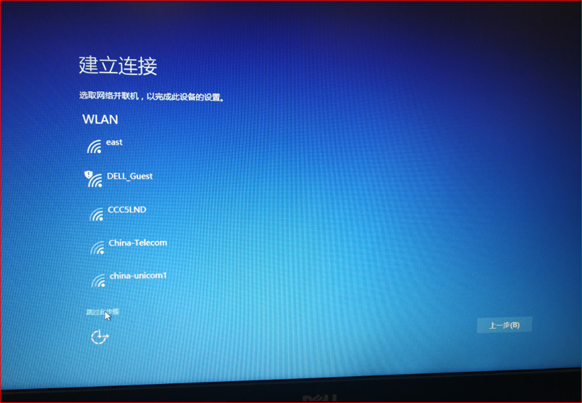
12.选择"跳过此步骤"即可,或者您需要连接也可以,但连接之后还需要创建Microsoft 微软在线账户,您可以直接选择跳过即可.
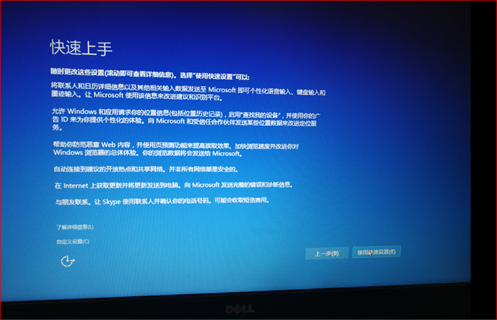
13.选择"使用快速设置"即可.
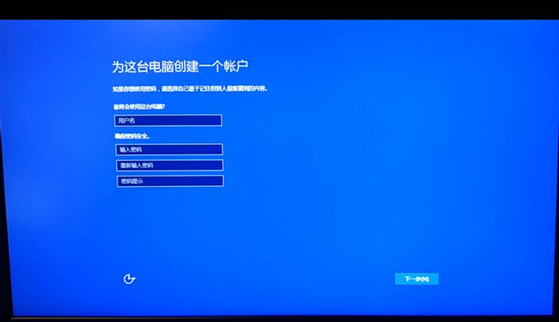
14.输入您需要设置的用户名、密码(密码可以不设置,直接放空即可,若有设置,请务必记住密码),点击"下一步".
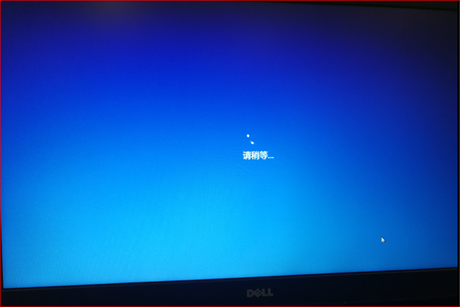
15.继续等待1-2分钟动画演示
.
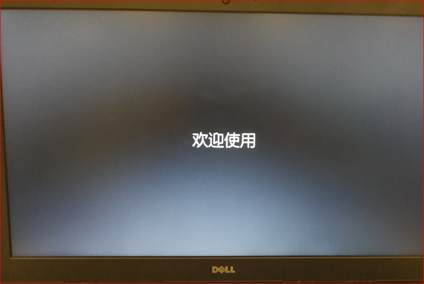
至此,机器还原完成!
文章属性
文章编号: 000148585
文章类型: Solution
上次修改时间: 21 2月 2021
版本: 3
从其他戴尔用户那里查找问题的答案
支持服务
检查您的设备是否在支持服务涵盖的范围内。