如何使用英特尔、PERC 和 LSI 控制器创建 RAID
摘要: 如何使用英特尔快速存储控制器、PERC 和 LSI MegaRAID 控制器创建 RAID。
本文适用于
本文不适用于
本文并非针对某种特定的产品。
本文并非包含所有产品版本。
说明
目录
注意:请记住,RAID 不是备份!对于在 RAID 配置过程中可能发生的任何数据丢失,戴尔概不负责。在创建新 RAID 或重新配置现有 RAID 之前,请确保备份可用。
如何创建 RAID。
戴尔计算机上可用的 RAID 控制器不仅在性能和可用连接器方面有所不同,而且在配置方式上也不一样。因此,我们将分别说明为所有三种控制器设置新 RAID 的过程。
LSI MegaRAID
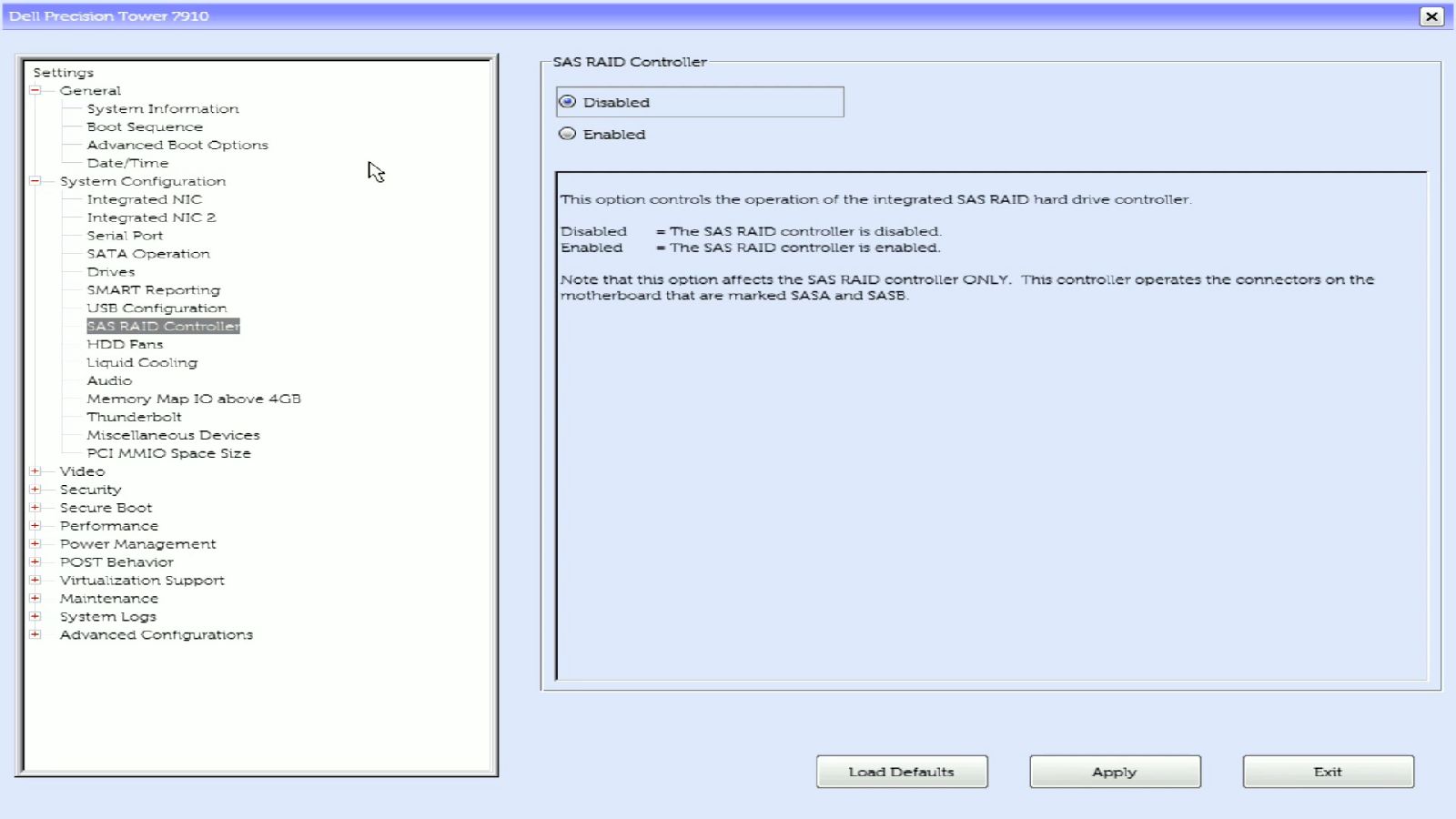
在使用 LSI MegaRAID 控制器之前,您必须在 System Setup 中停用板载控制器。
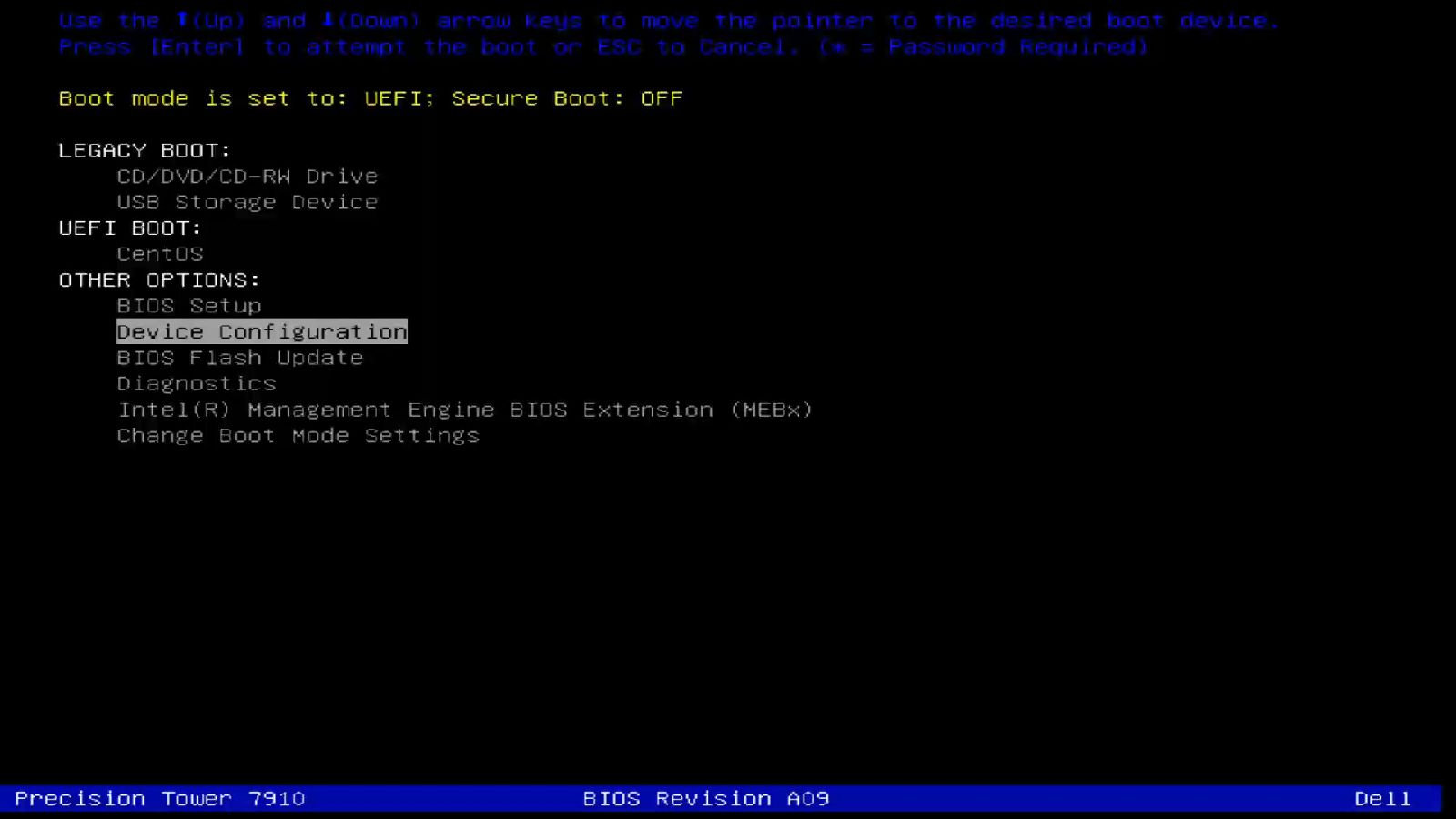
之后,您可以在启动菜单中输入控制器。选择 Device Configuration 选项。
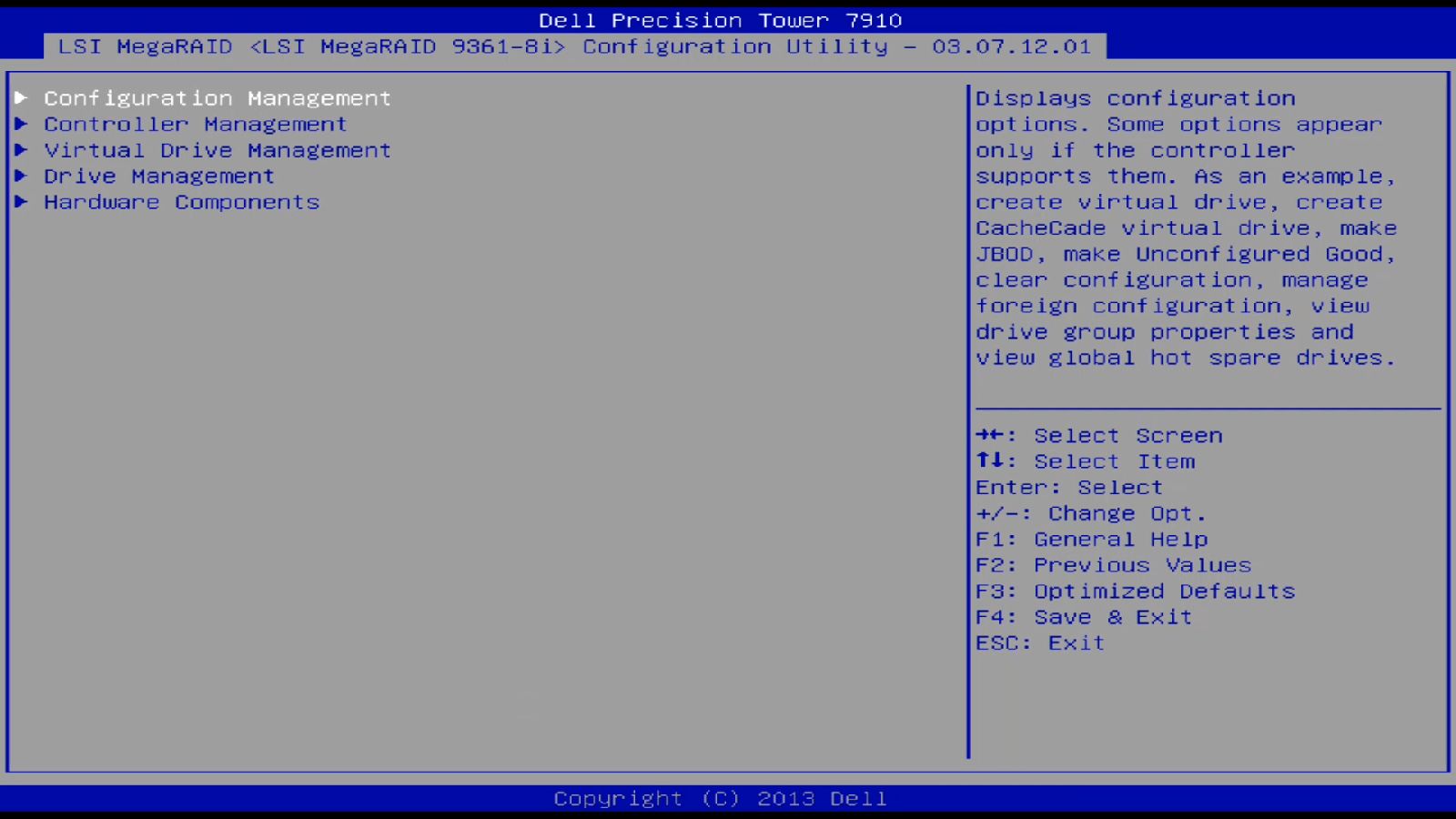
选择 Configuration Management。
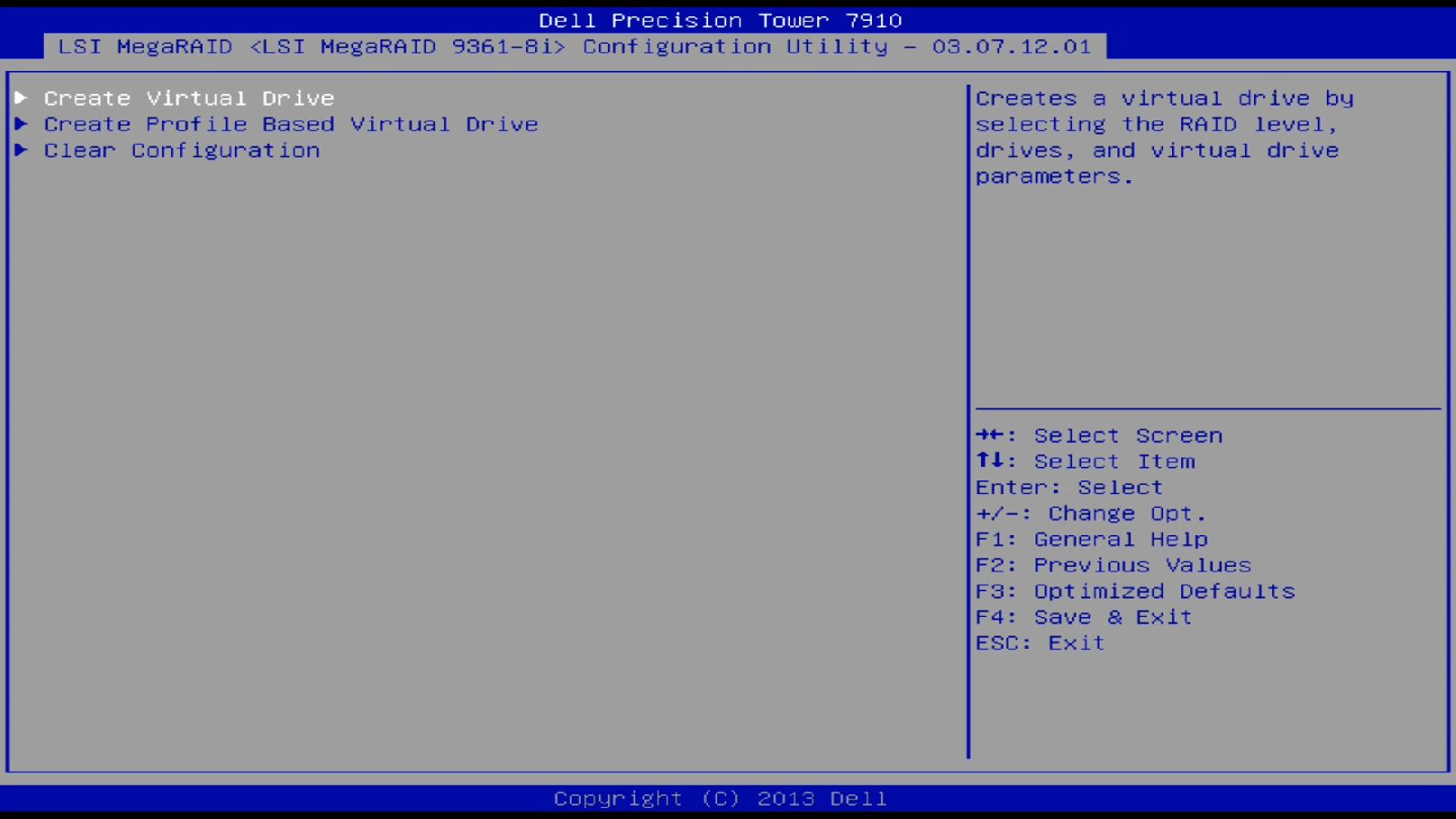
现在,您可以选择 Create Virtual Drive。
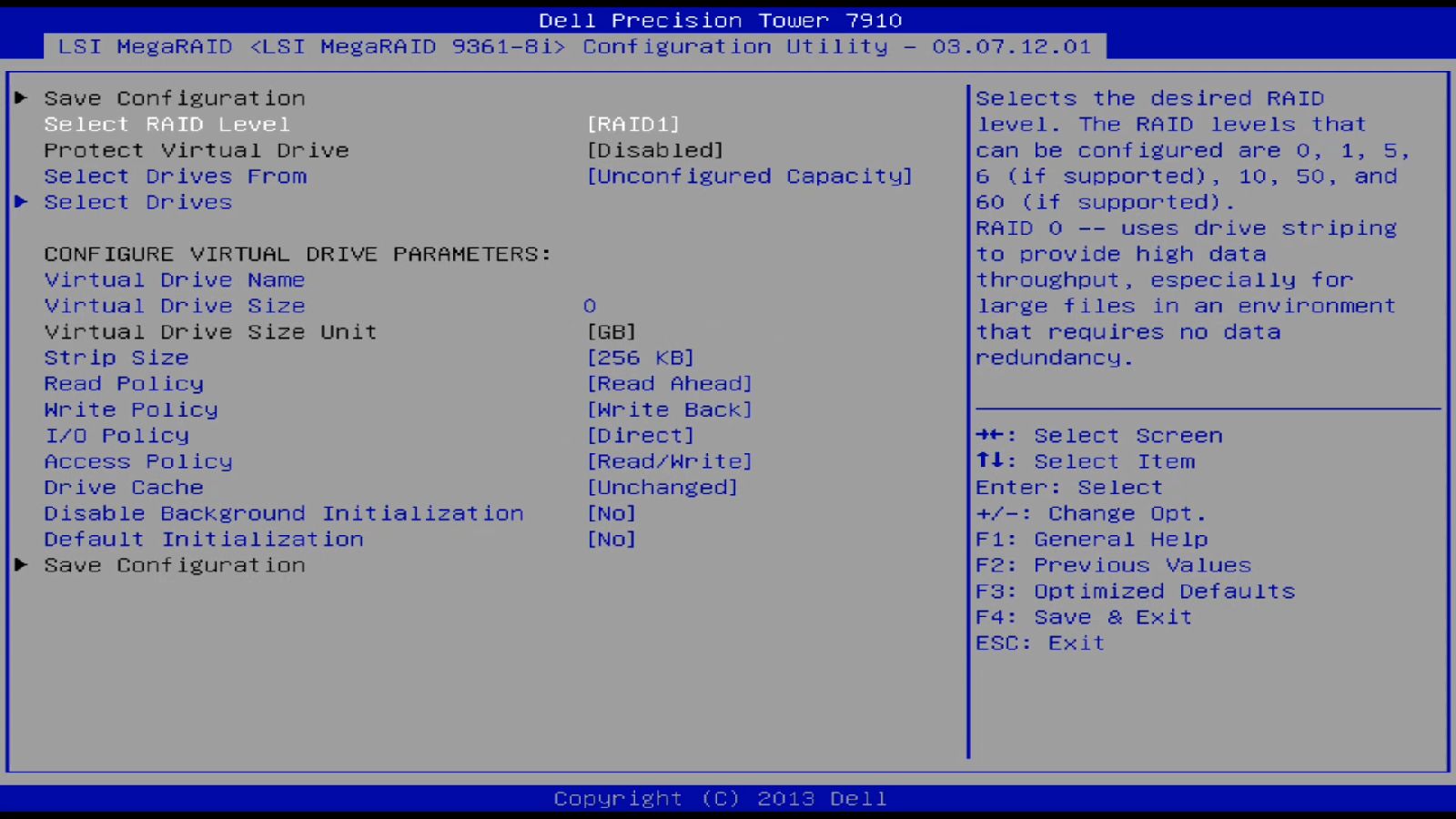
在这里,您可以设置 RAID 级别,并在 Select Drives 选项中选择要用于 RAID 的硬盘。
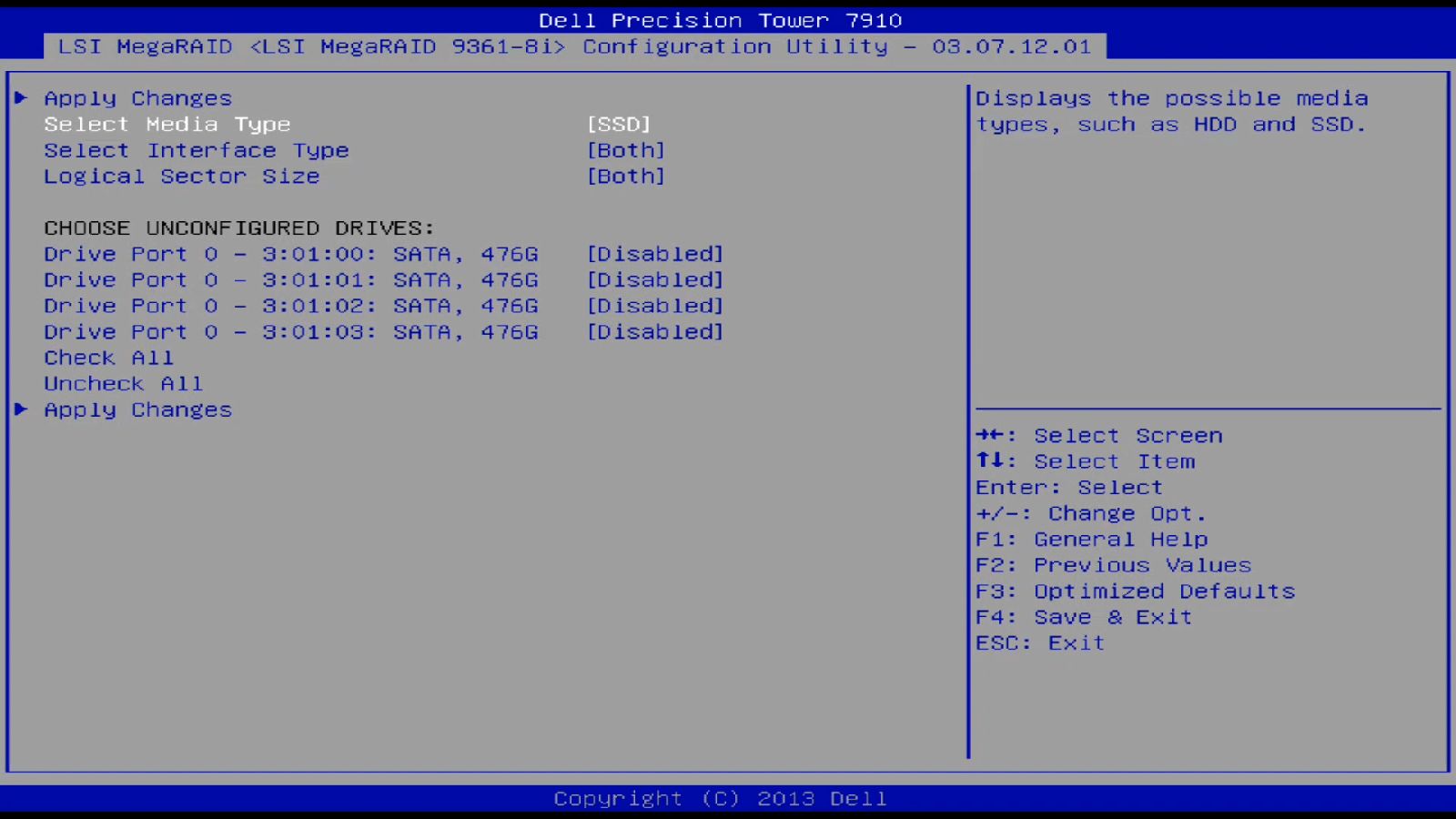
在 Select Drives 菜单中,设置 Select Media Type 选项中应显示的驱动器类型。之后,您可以从下面的列表中选择要使用的驱动器。
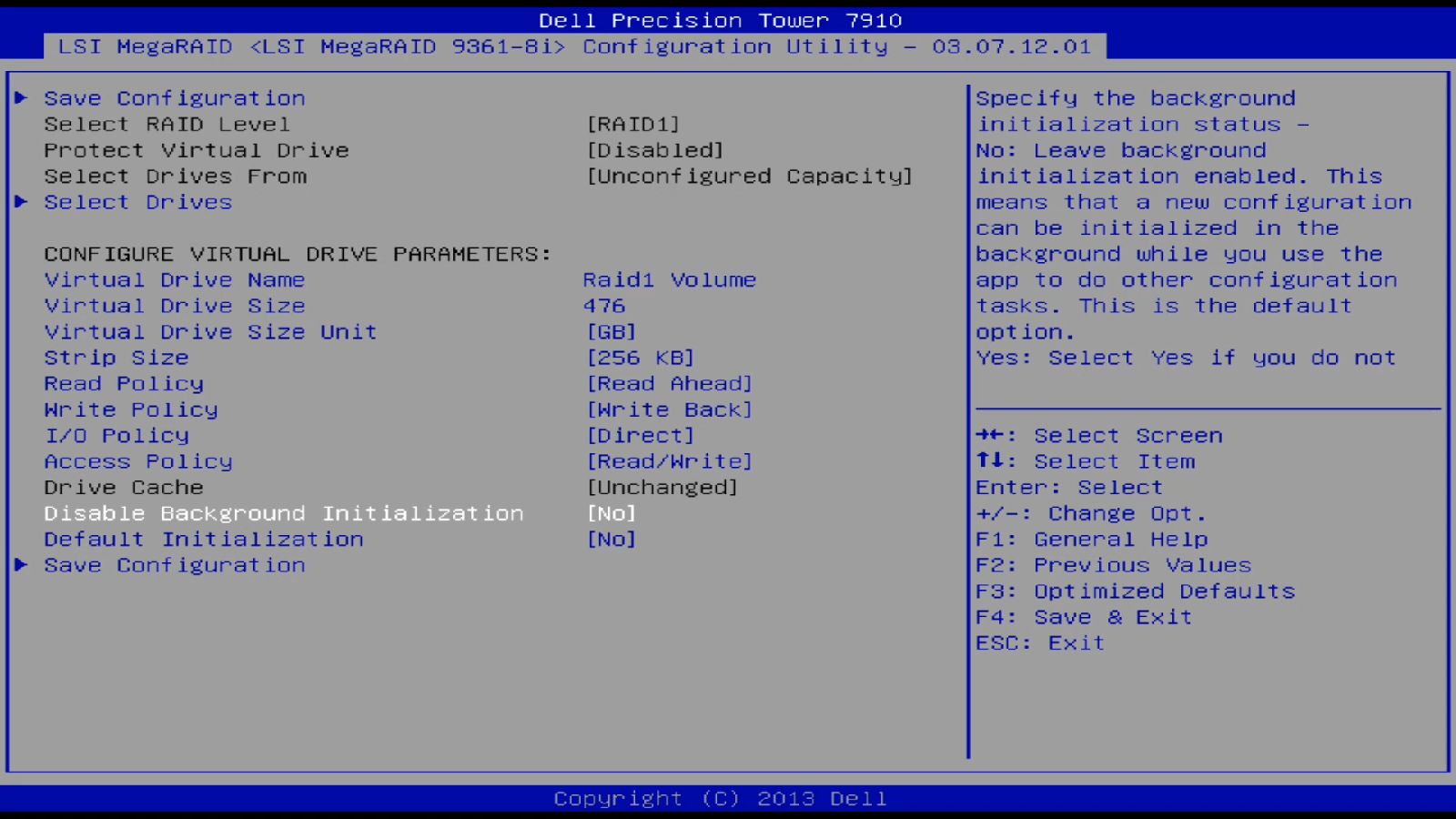
在最后一步中,选择 RAID 卷名称、RAID 大小 并设置读/写策略。然后,您可以选择是否应在使用控制器设置时在后台初始化卷。
读取策略
- 不预读取:所使用的数据不会被泄露。
- 预读取:丰富常用数据,提高可访问性
- 自适应预读取:控制器会在预读取启用或未启用之间自动切换。
写入策略。
- 直写:当所有数据都写入硬盘时,写入过程标记为完成。
- 回写:当数据写入控制器的高速缓存时,写入过程被标记为完成(需要连接到 PERC 的电池)。
提醒:请记住,新创建的 RAID 卷必须先初始化才能使用。
英特尔快速存储技术
在使用英特尔快速存储技术配置 RAID 之前,必须在 System Setup 中将 SATA Operations 设置为 RAID On。
开机自检(戴尔标识)完成后,您将看到所有硬盘驱动器和 RAID 卷的概览。快捷键 Ctrl + I 可调出 Controller Setup。
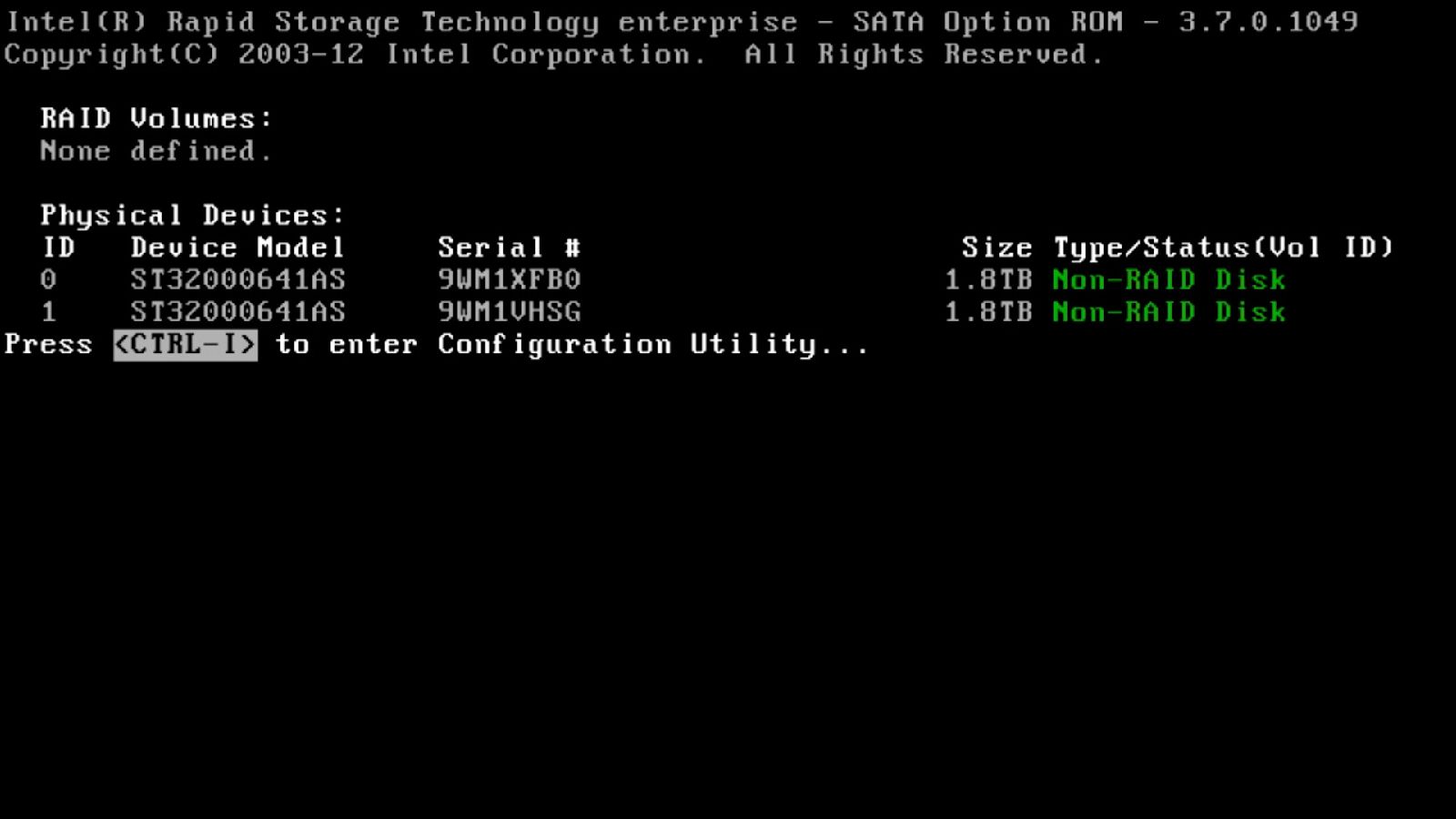
提醒:在我们最新的系统上,您可以在启动菜单中找到 Device Configuration 条目(显示戴尔标识时按 F12)。这会将您直接带往 Controller Setup。
在主菜单中,您还可以看到所有可用驱动器和 RAID 的概览。
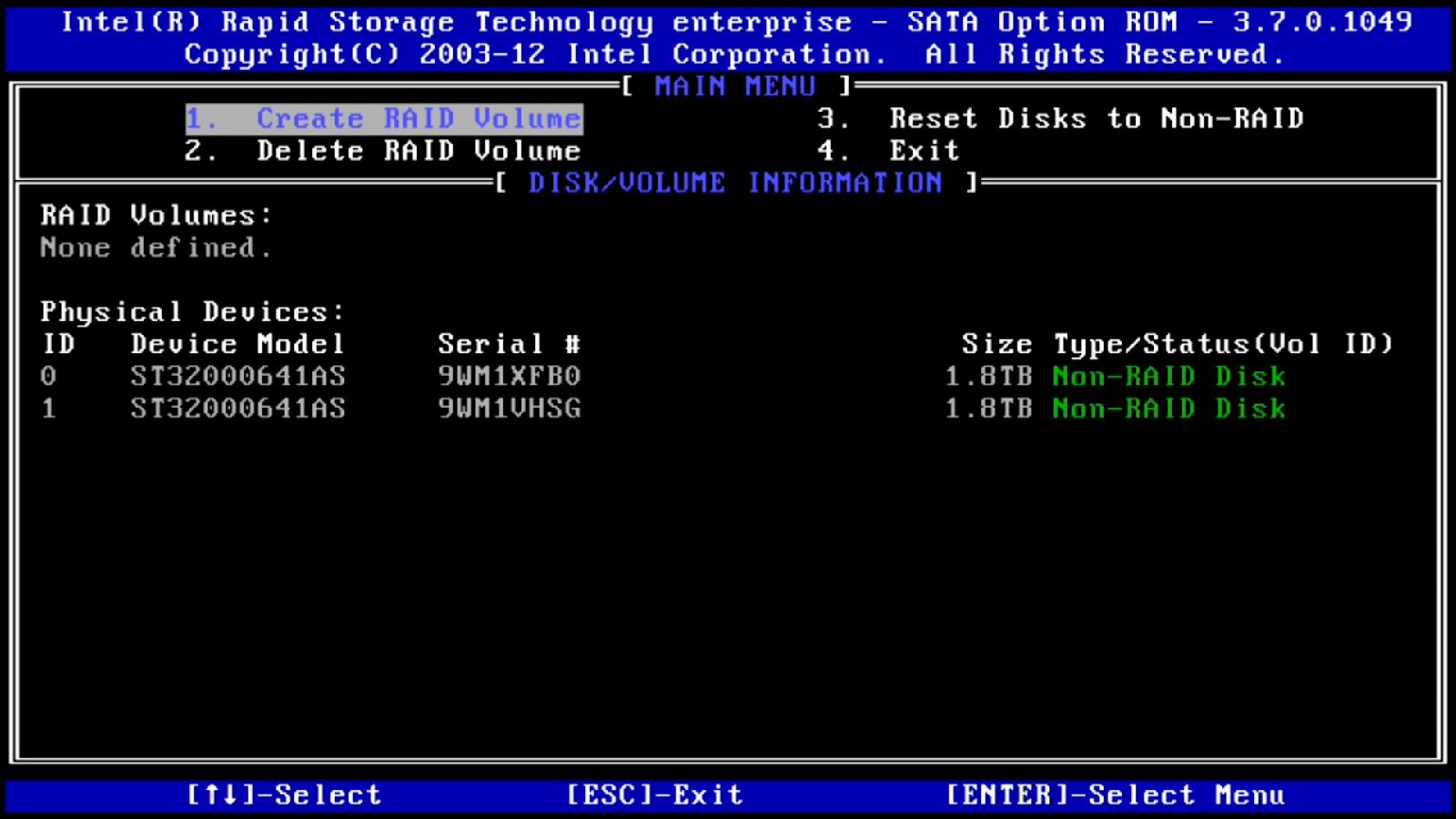
使用箭头键导航到 Create RAID Volume,然后使用 Enter 键进行确认。
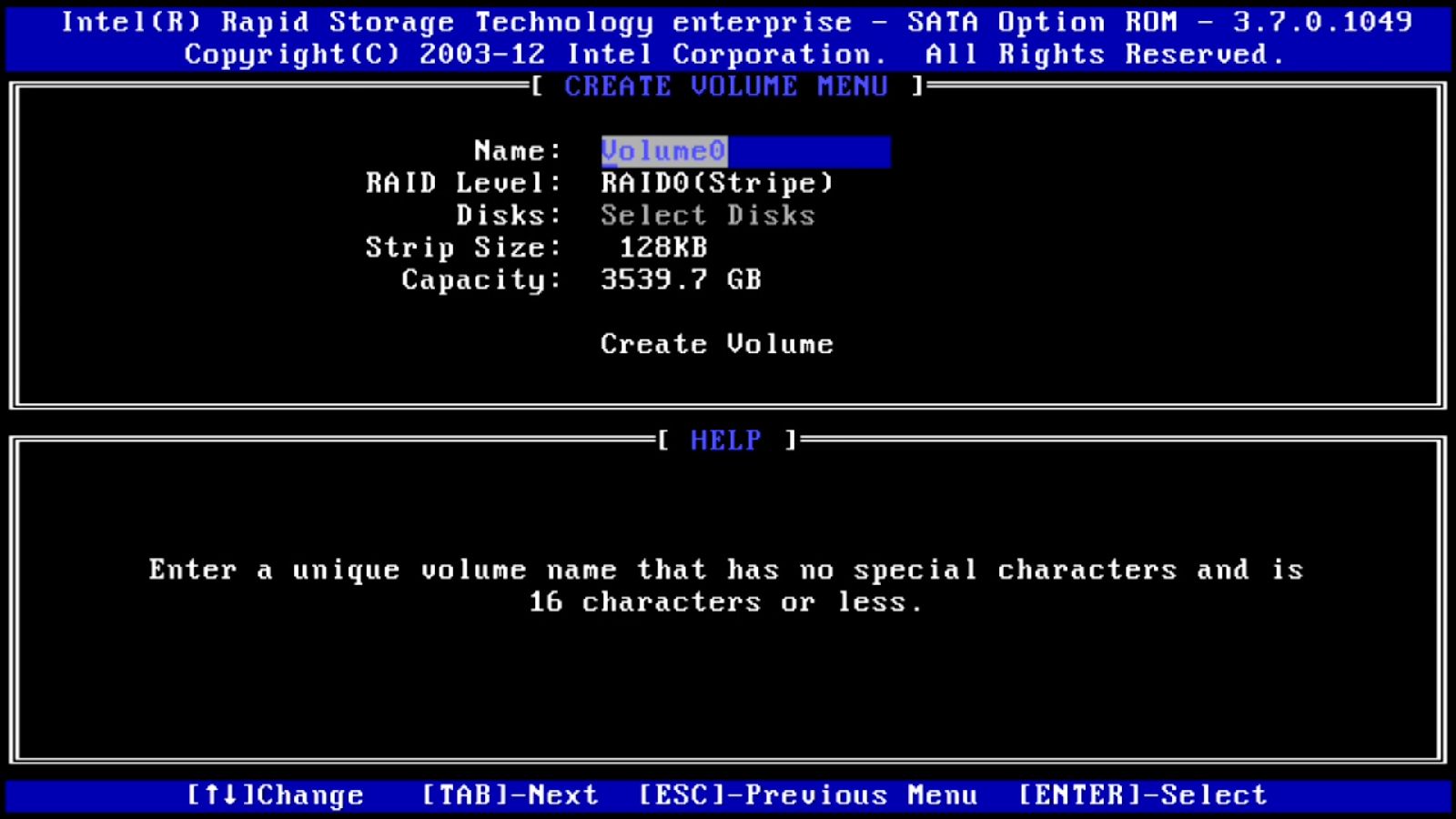
在 Create Volume Menu 中,您可以选择 RAID 的名称、设置 RAID 级别、选择要使用的硬盘、设置条带大小,以及确定 RAID 的容量。
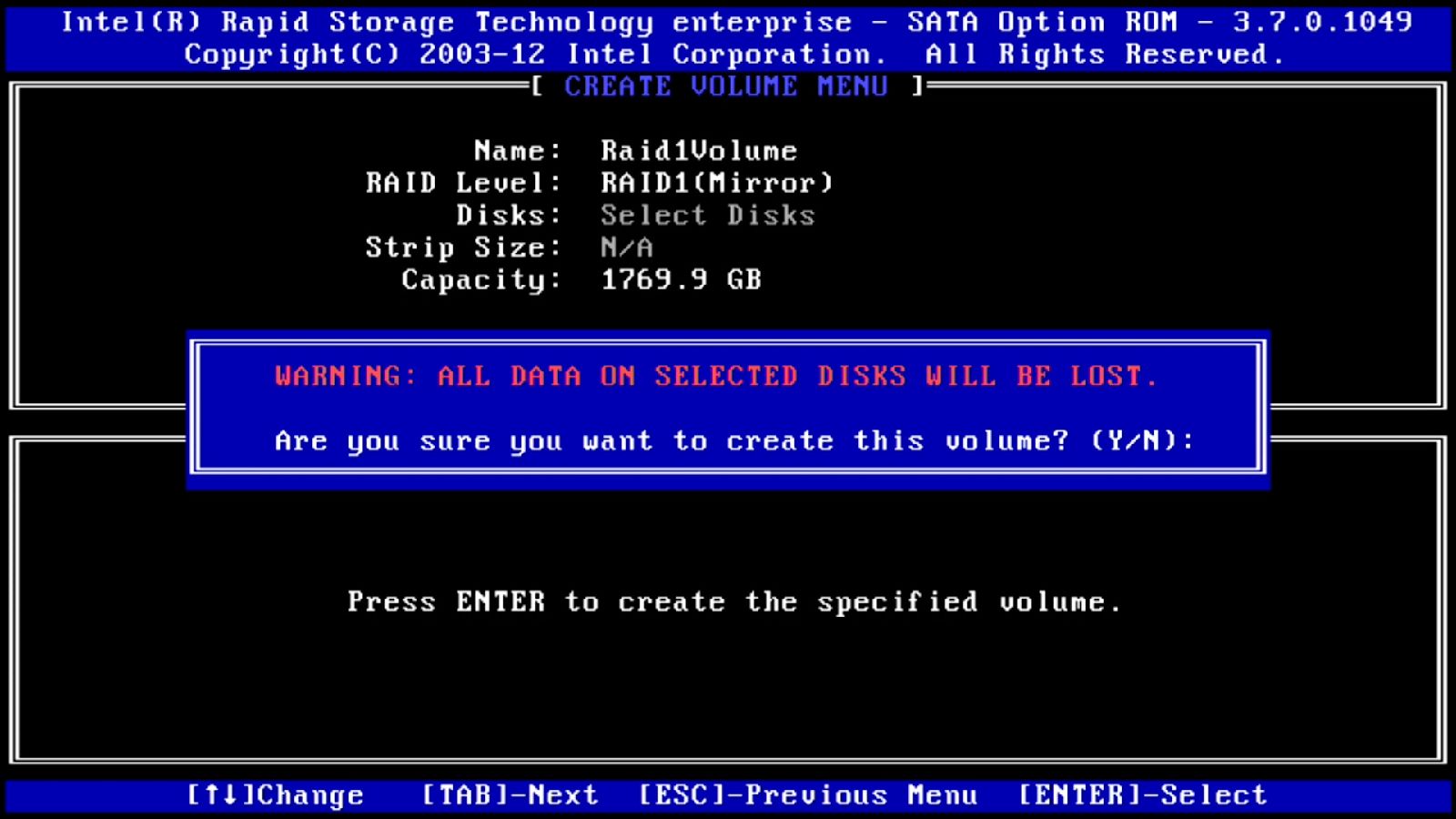
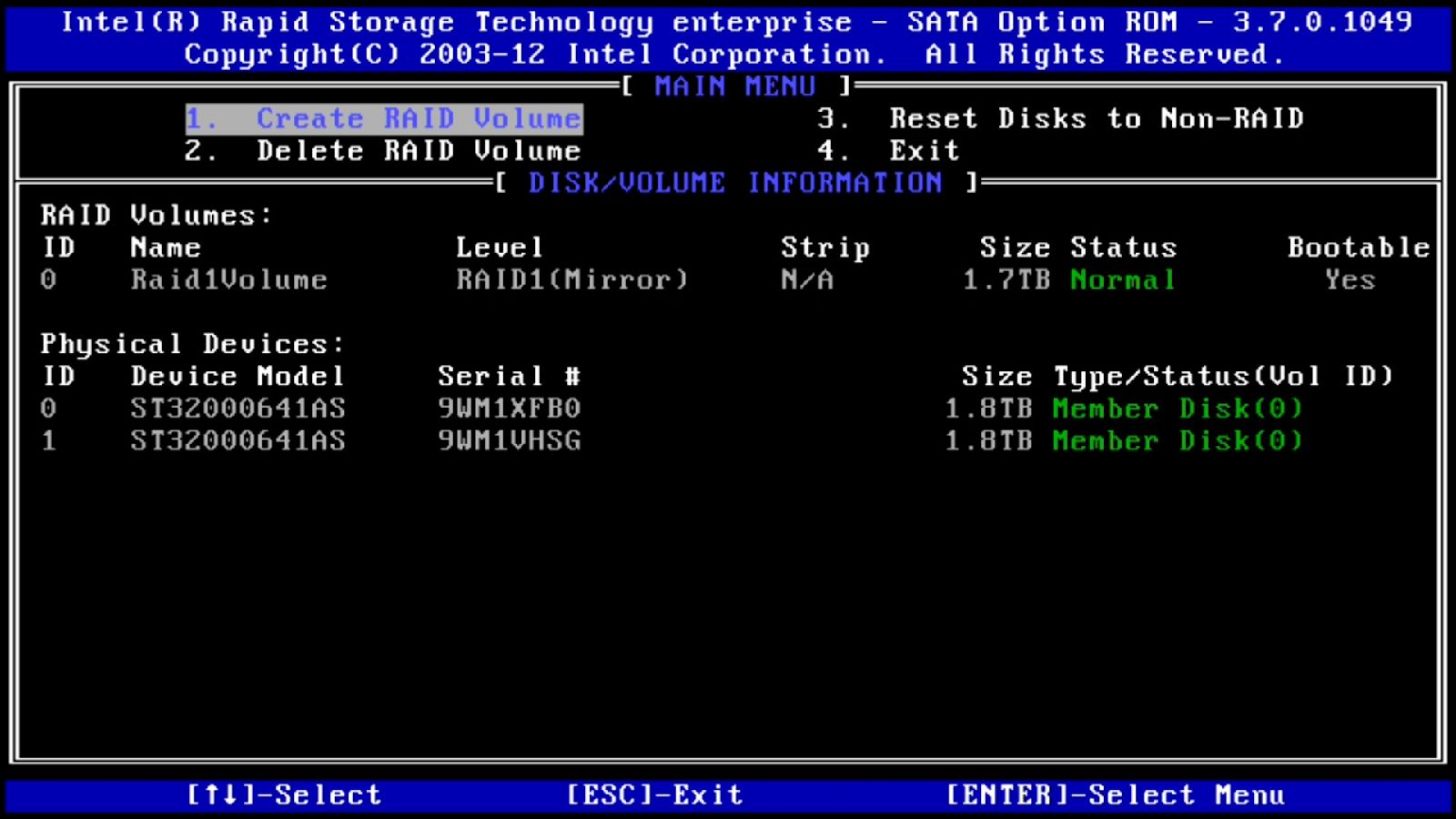
创建卷后,即可用于安装操作系统。
提醒:请记住,在安装操作系统期间,您必须集成 RAID 控制器的驱动程序,然后才能选择 RAID 卷。这并不适用于所有可用的操作系统。
PERC
当您内置 PERC 卡并连接所有驱动器时,您可以使用控制器卡的 RAID 功能。
开机自检完成后,将初始化控制器 BIOS。使用快捷键 Ctrl + R 进入配置菜单。
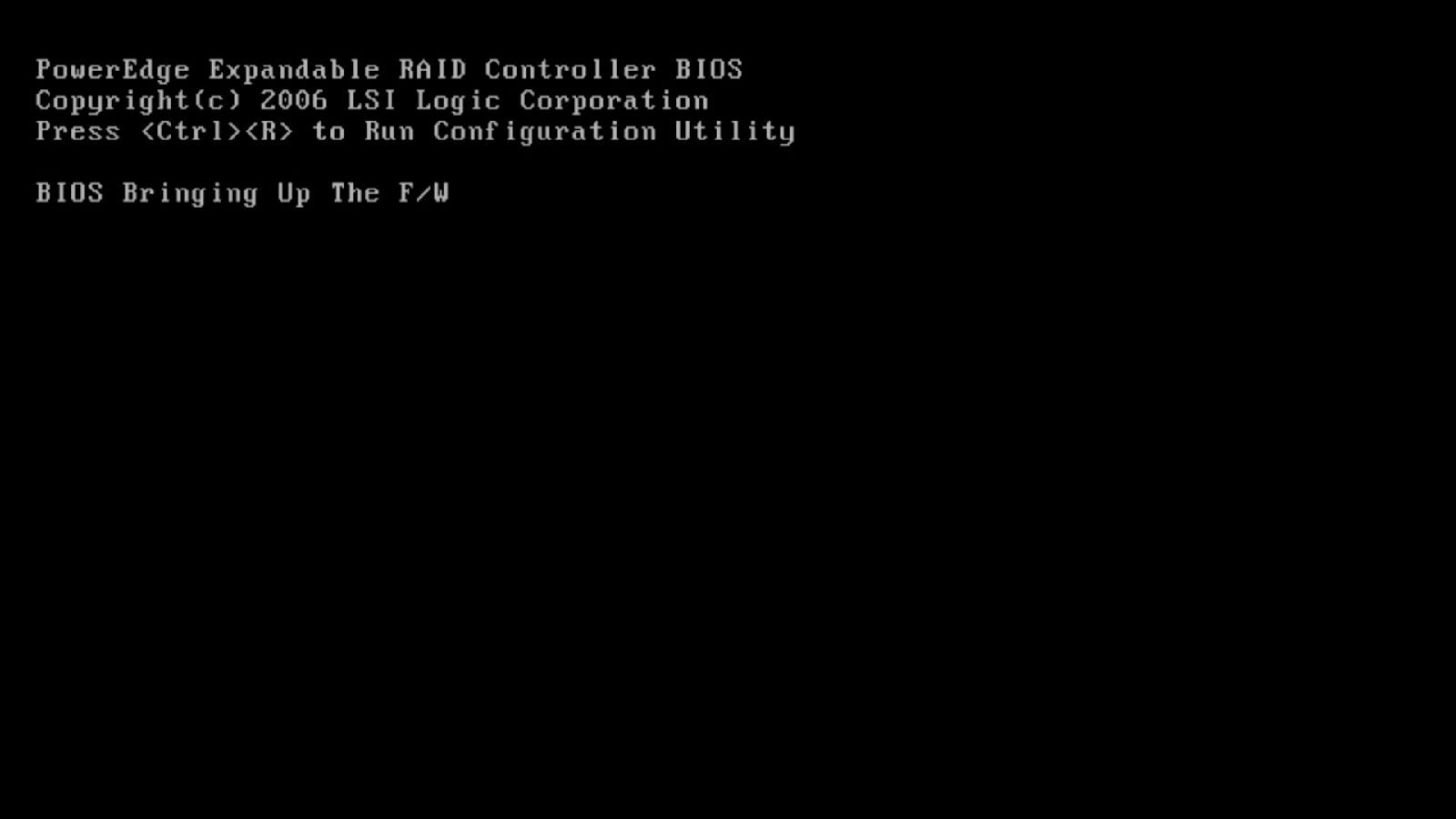
提醒:在我们最新的系统上,您可以在启动菜单中找到 Device Configuration 条目(显示戴尔标识时按 F12)。这会将您直接带往 Controller Setup。
如屏幕底部所示,您必须使用键盘在设置中导航。在 VD Mgmt 屏幕中,您可以看到所有 RAID 卷的概览。
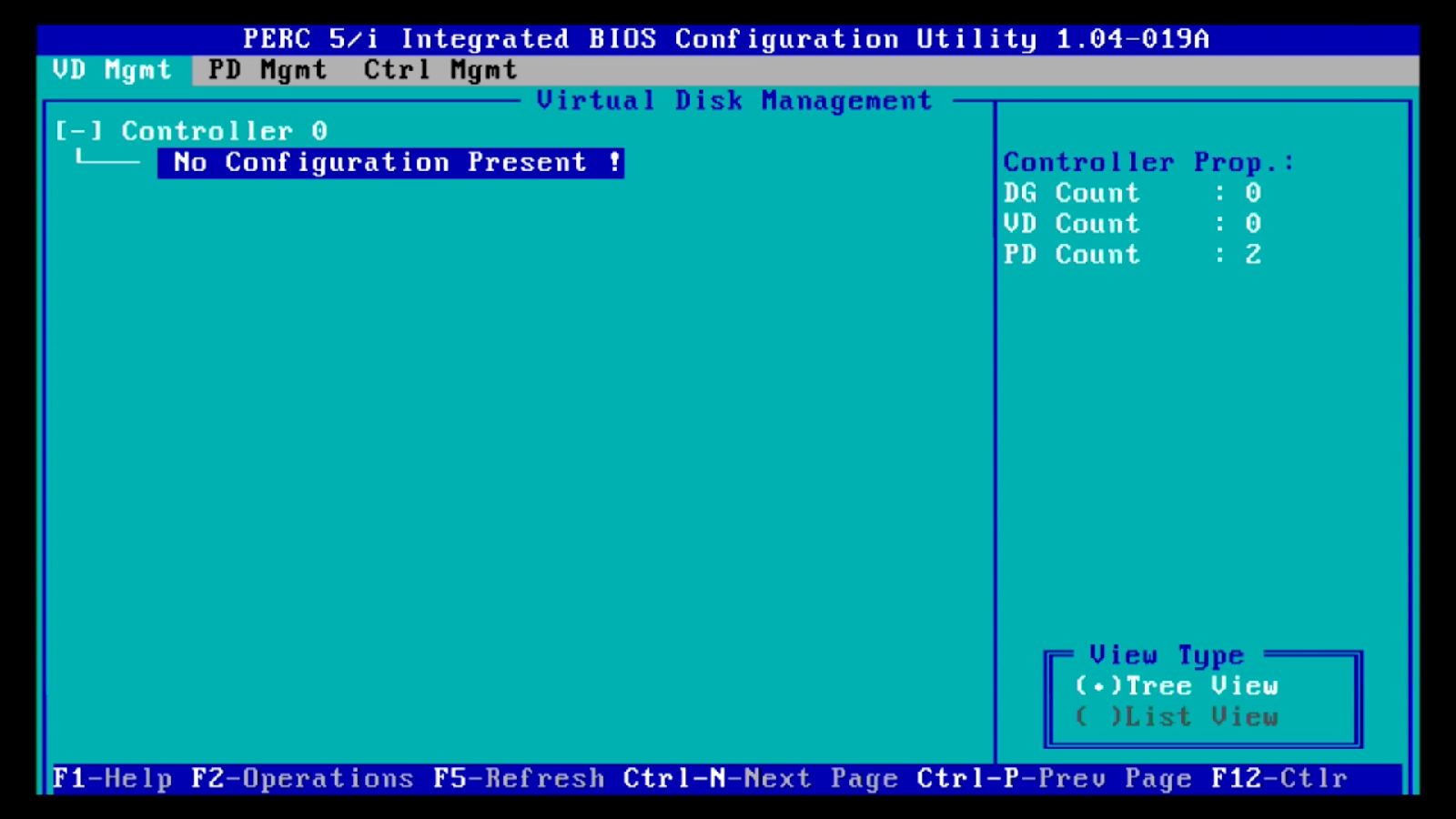
按 F2 键打开作菜单,然后选择创建新 VD。在以下屏幕中,您可以配置新的 RAID 卷。选择 RAID 级别,选择要使用的硬盘,并设置 RAID 容量。然后还要设置 RAID 卷的名称。
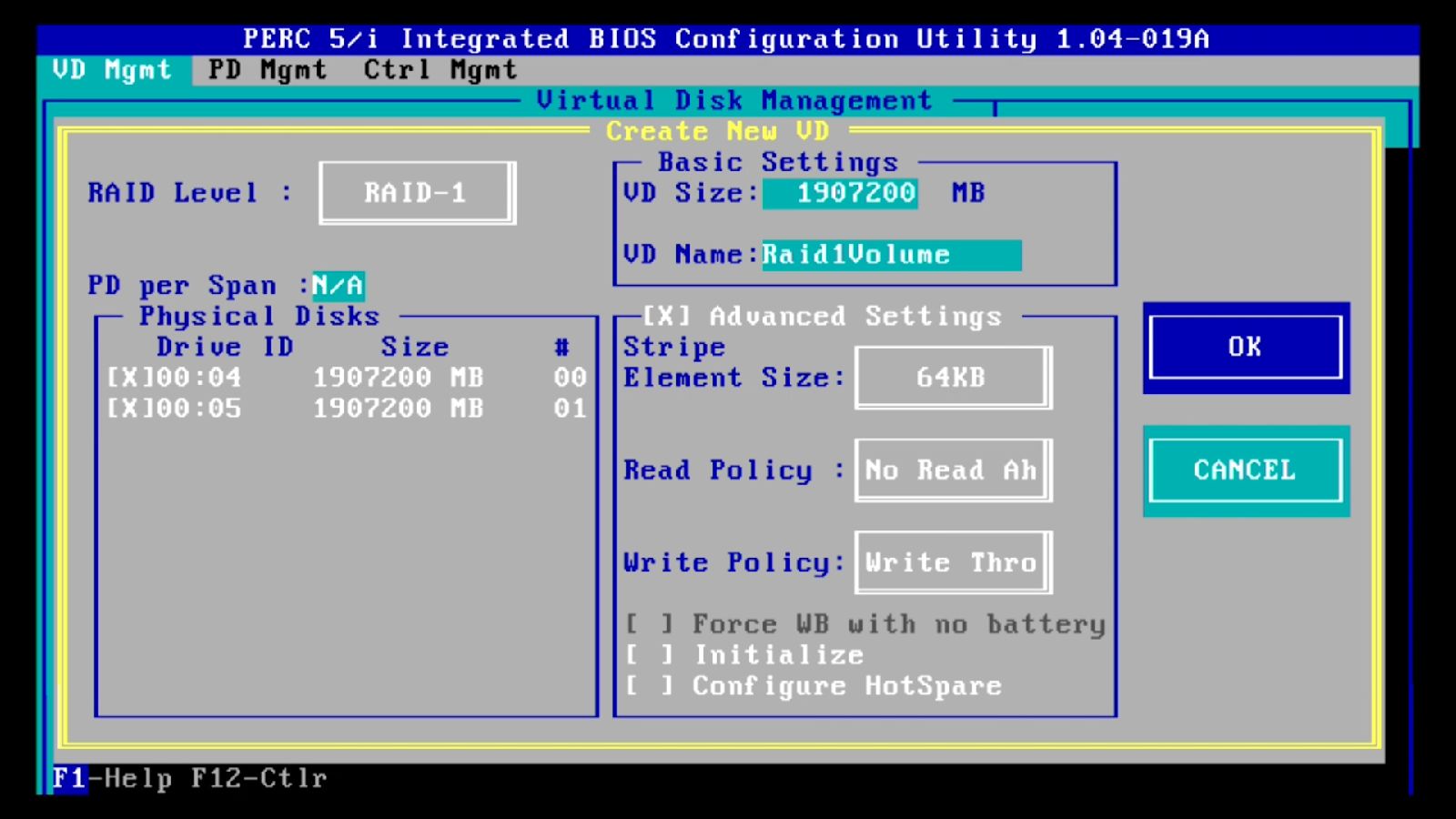
在 PERC 中,您还可以设置一些高级设置,如条带大小:
读取策略
- 不预读取:所使用的数据不会被泄露。
- 预读取:缓存常用数据以实现更快的访问。
- 自适应预读取:控制器会在预读取启用或未启用之间自动切换。
写入策略。
- 直写:当所有数据都写入硬盘时,写入过程标记为完成。
- 回写:当数据写入控制器的高速缓存时,写入过程被标记为完成(需要连接到 PERC 的电池)。
更多选项
- 在没有电池的情况下强制回写:在未连接电池的情况下强制回写
注意:如果在数据写入高速缓存而不是在硬盘上时关闭系统,则此数据将会丢失,并且 RAID 可能会被破坏。
- 初始化:新创建的 RAID 卷必须进行初始化。这也可以在 VD Management 菜单中完成。
- 配置热备份:如果 RAID 卷的一个驱动器出现故障,您可以在此处选择要使用的热备份驱动器。(不适用于 RAID 0)
创建 RAID 后,您可以在 VD Management 中初始化卷。
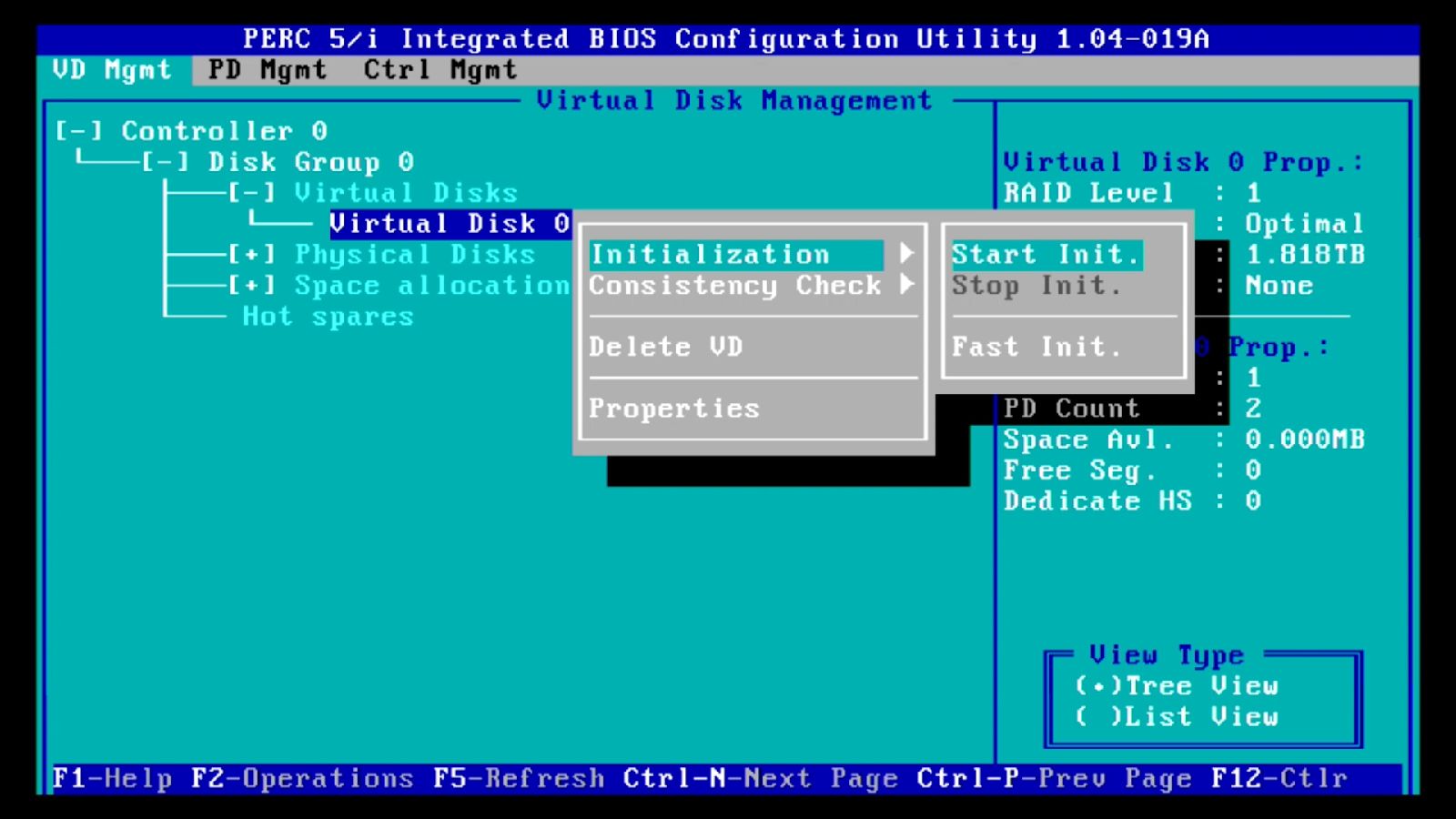
提醒:请记住,新创建的 RAID 卷必须先初始化才能使用。
RAID 问题故障处理
在使用 RAID 技术时可能会发生错误,通常是错误的配置、有缺陷的磁盘或控制器。我们将向您介绍如何解决有关 RAID 的最常见问题。
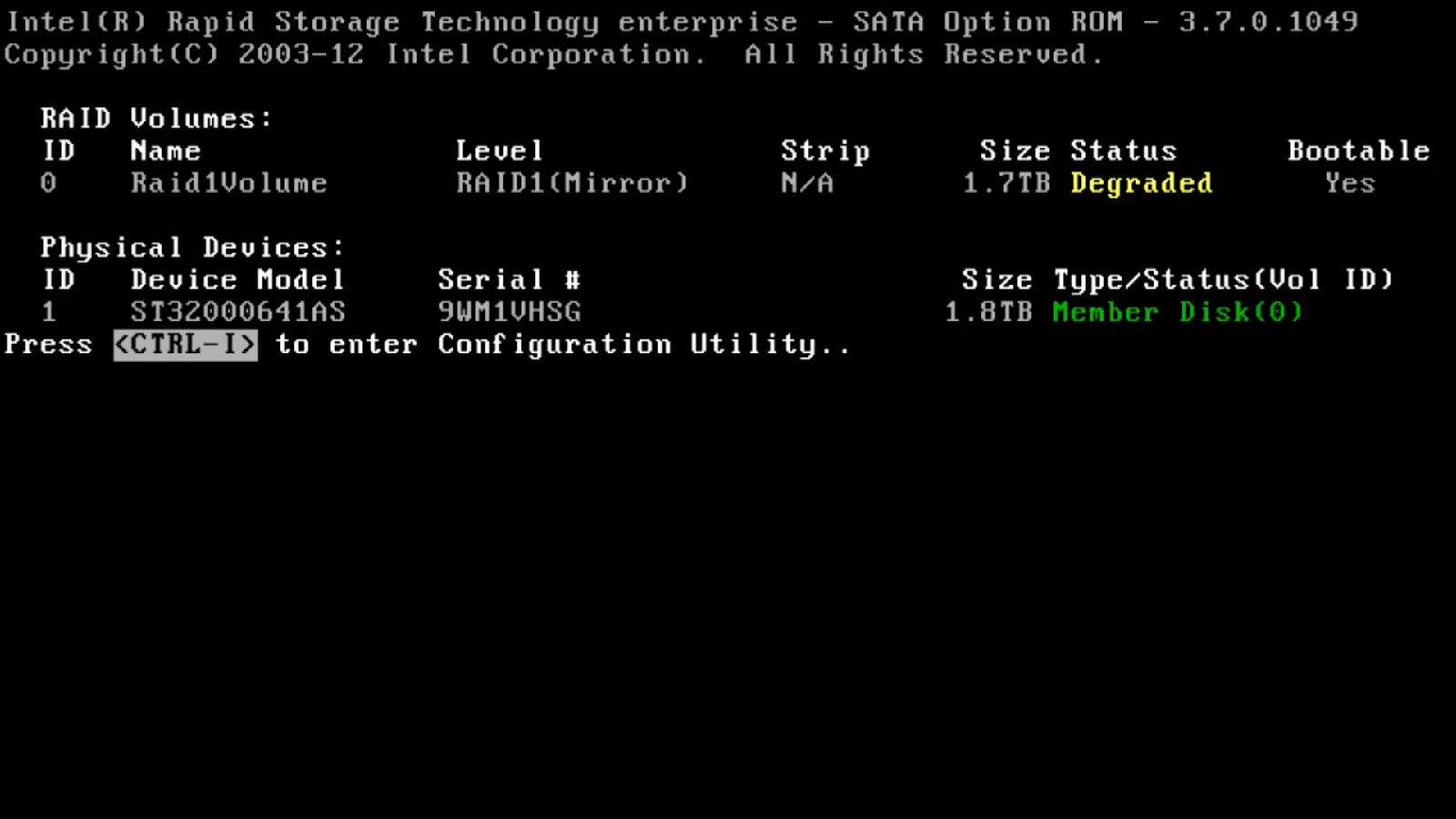
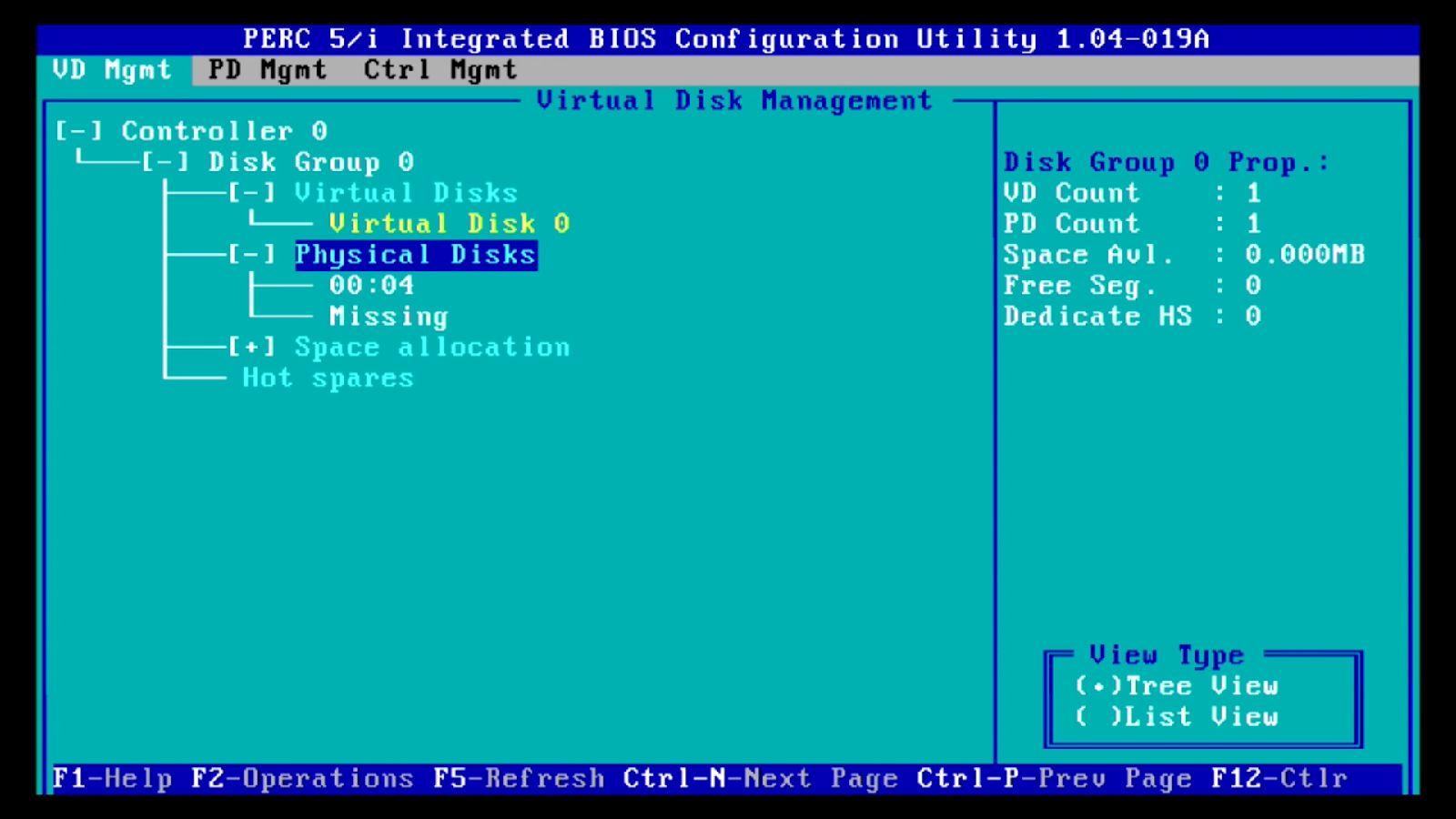
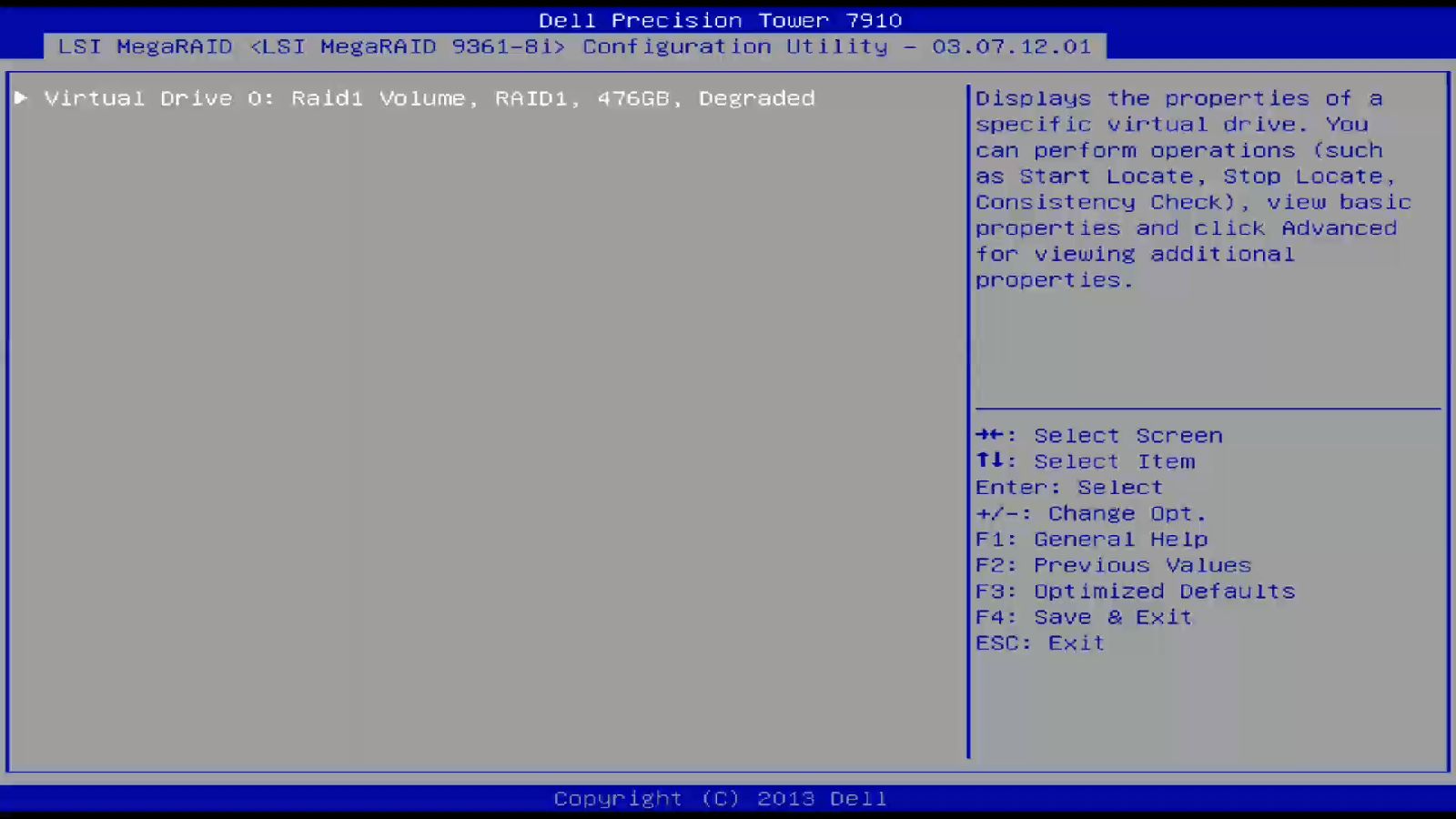
RAID 降级错误
如果某个 RAID 的一个或多个驱动器出现故障,则此 RAID 会降级。如果在 RAID 0 上发生这种情况,并且硬盘驱动器是问题的根源,卷和所有数据都将丢失。如果控制器是问题的原因,则 RAID 应该不可用,只需重新拔插或更换控制器即可解决问题。
英特尔快速存储
PERC
LSI MegaRAID
如何重建 RAID。
更换有缺陷的硬盘后,您可以开始修复 RAID。为此,请打开 RAID 控制器的配置菜单。
提醒:如果是 RAID 0 则无法重建,因为当硬盘发生故障时,所有数据都将丢失。
LSI MegaRAID
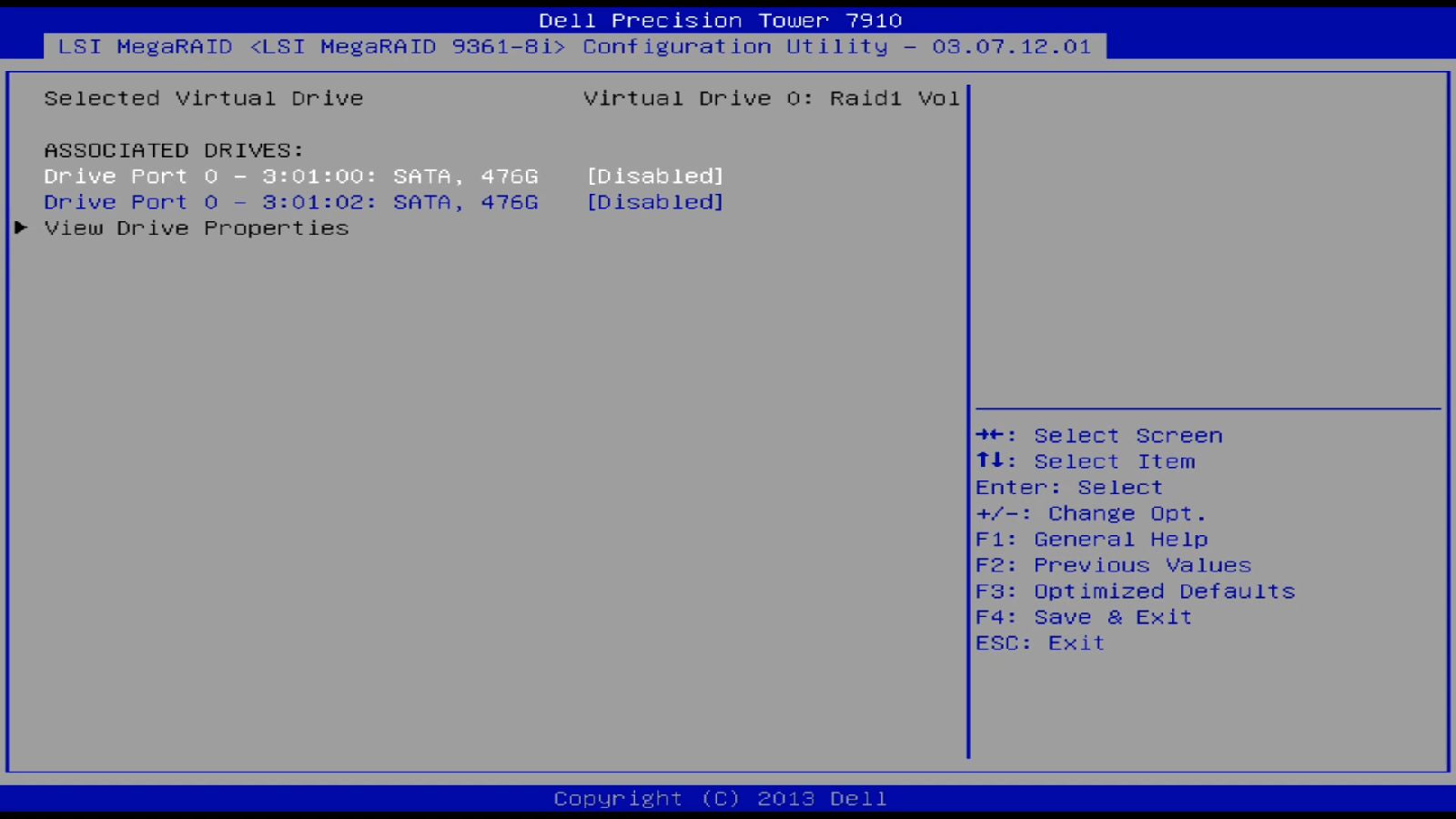
在详细视图中,您可以转至 View Associated Drives,然后选择要用于重建的新硬盘。
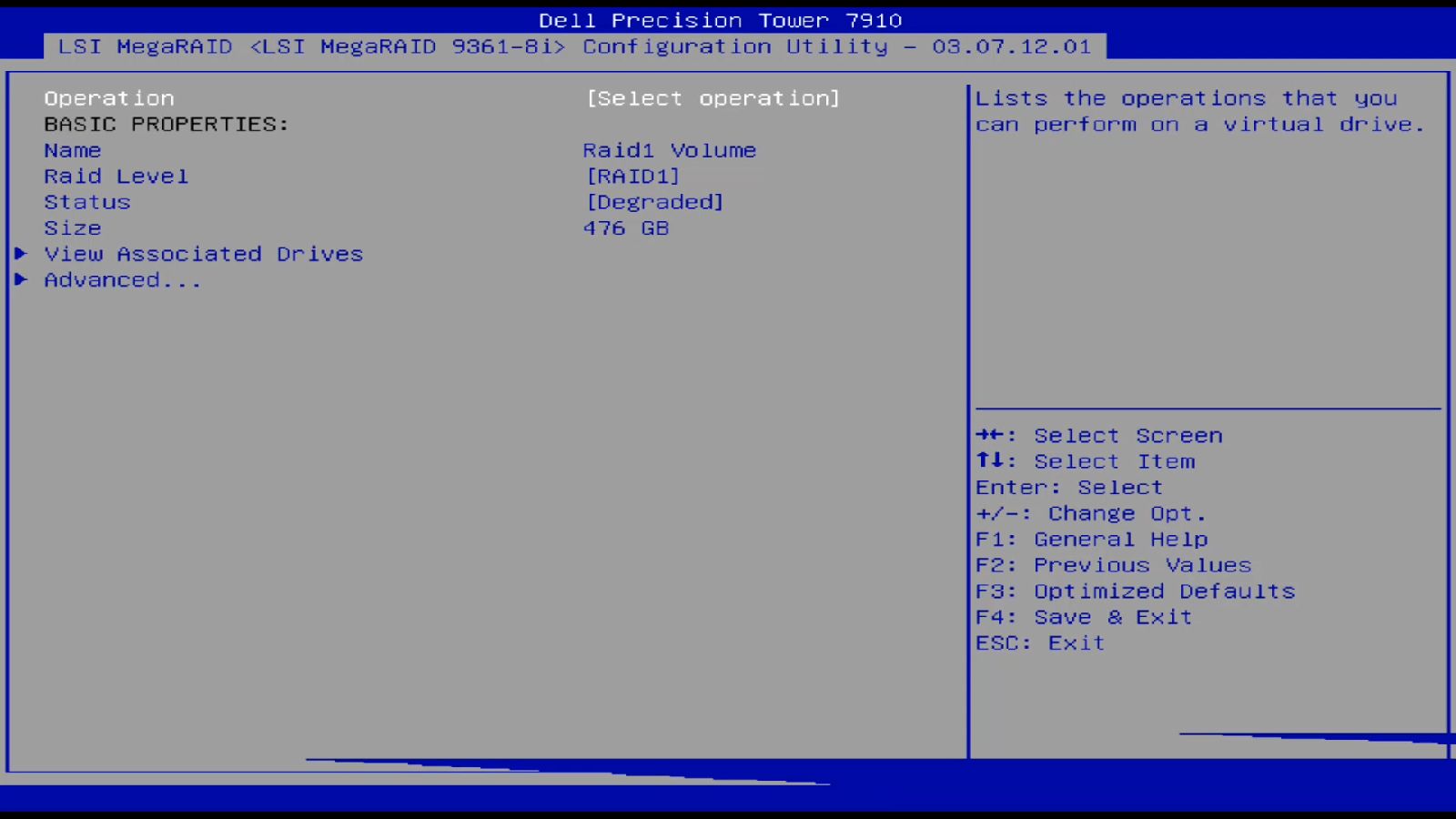
将特定硬盘设置为 Enabled。
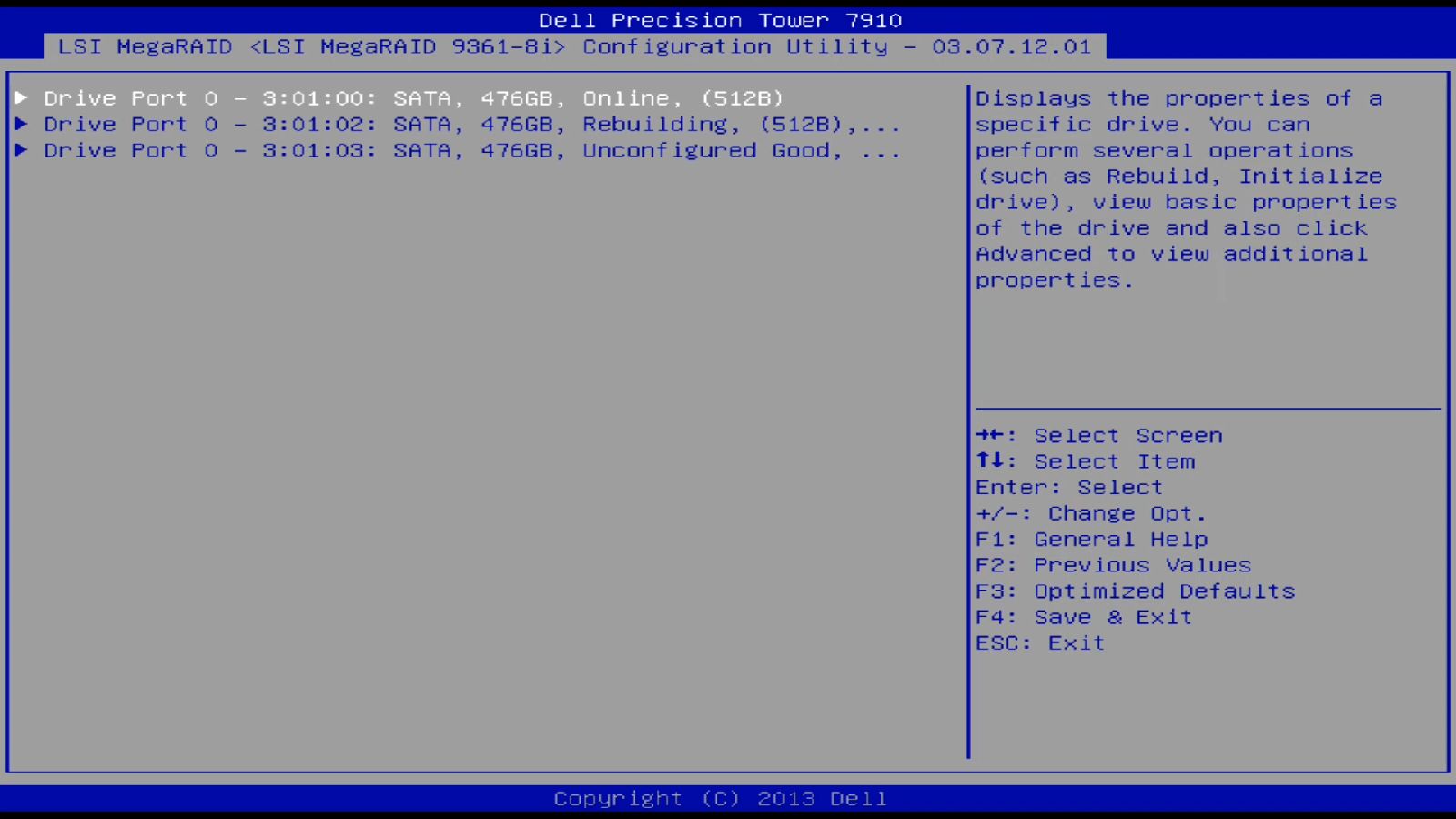
您可以在 Drive Management 中看到硬盘的状态设置为 Rebuilding。
英特尔快速存储
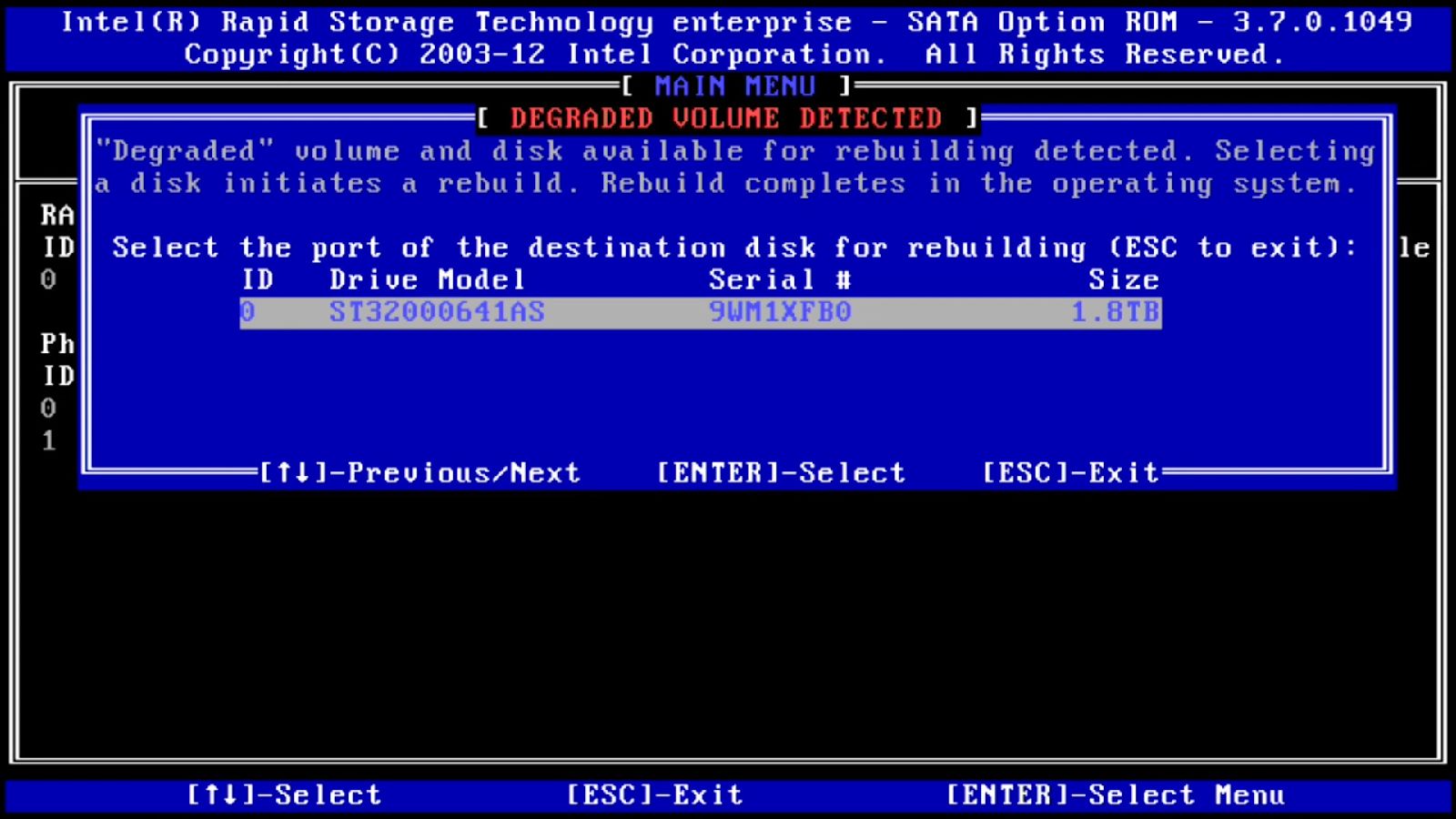
对于英特尔快速存储技术,打开 控制器设置就足够了。此时,系统将显示一条消息,说明有新硬盘可用于开始重建降级的 RAID。
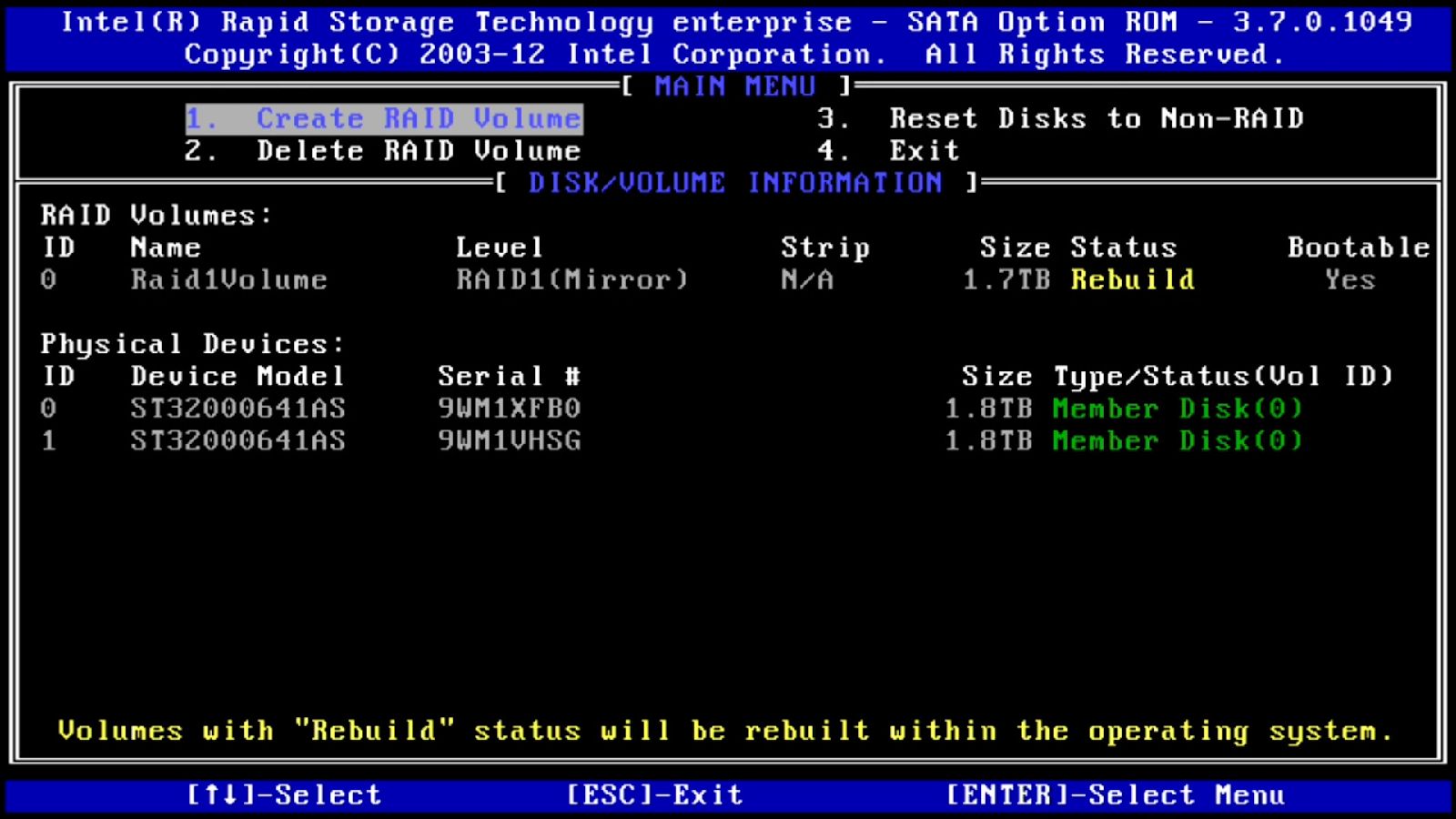
加载操作系统后,将开始重建。
PERC
对于 PERC,您必须选择硬盘,按 F2 打开操作菜单,然后选择 Make Global HS。
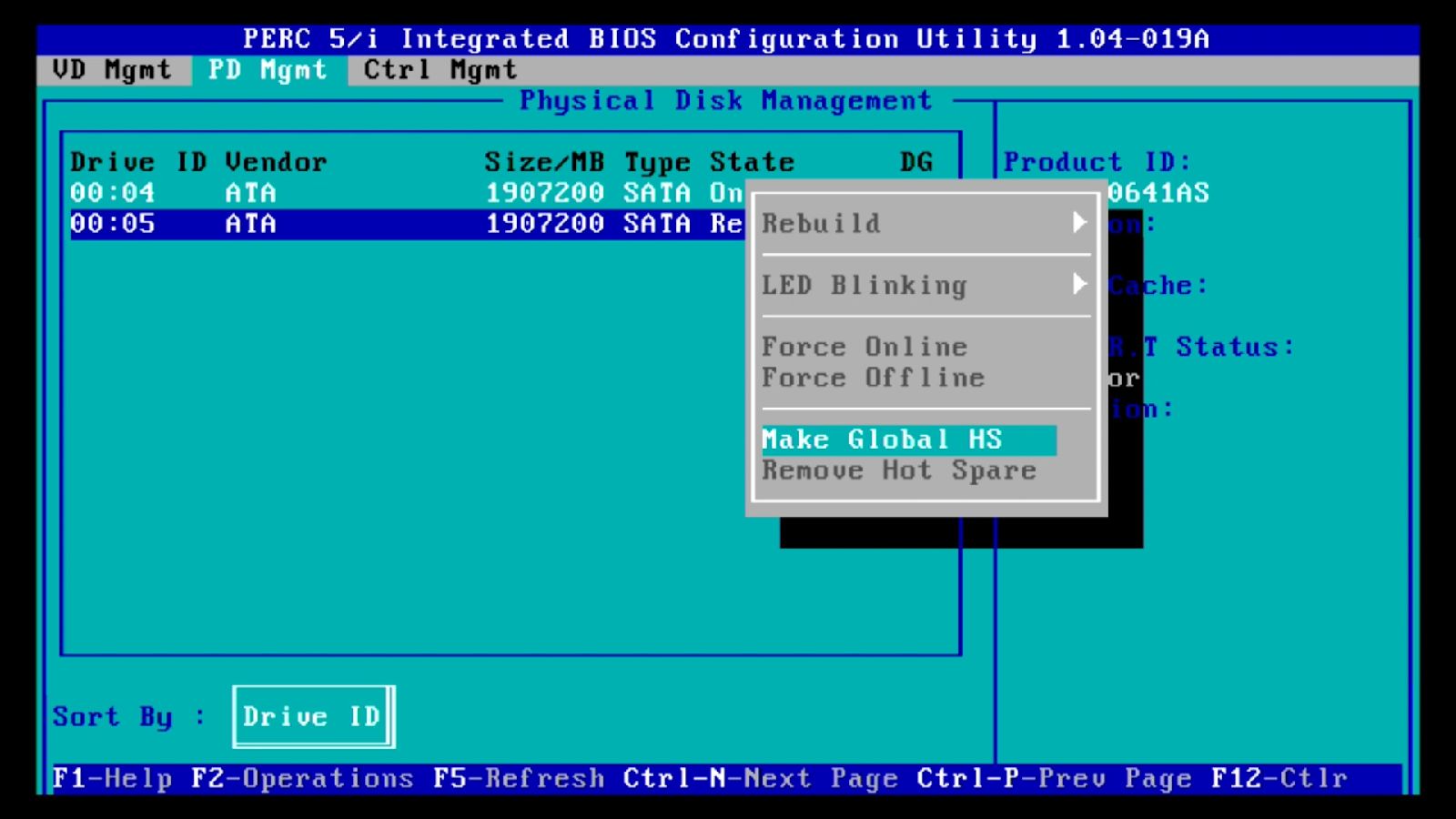
之后,重建将自动开始。
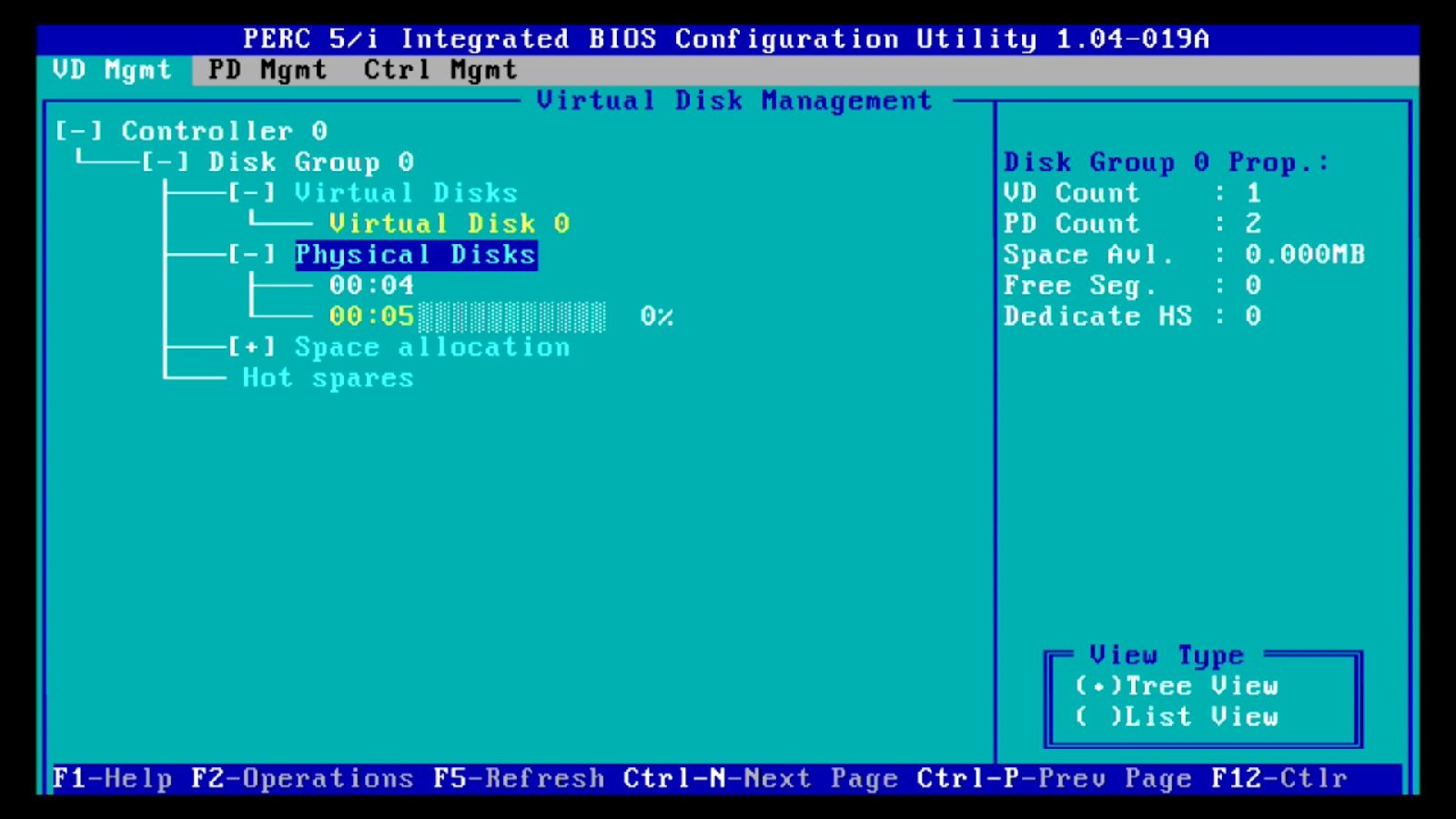
如果存在外部配置,该怎么办。
之前可以在 RAID 中配置更换硬盘,并且配置信息仍存储在驱动器高速缓存中。RAID 控制器将察觉到此配置,并且需要关于如何处理此配置的指示。
提醒:这仅适用于 LSI MegaRAID 和 PERC。英特尔控制器将始终使用保存在控制器本身中的配置。
LSI MegaRAID
在 驱动器管理 中,您可以查看硬盘是否已从另一个控制器获得 RAID 配置。
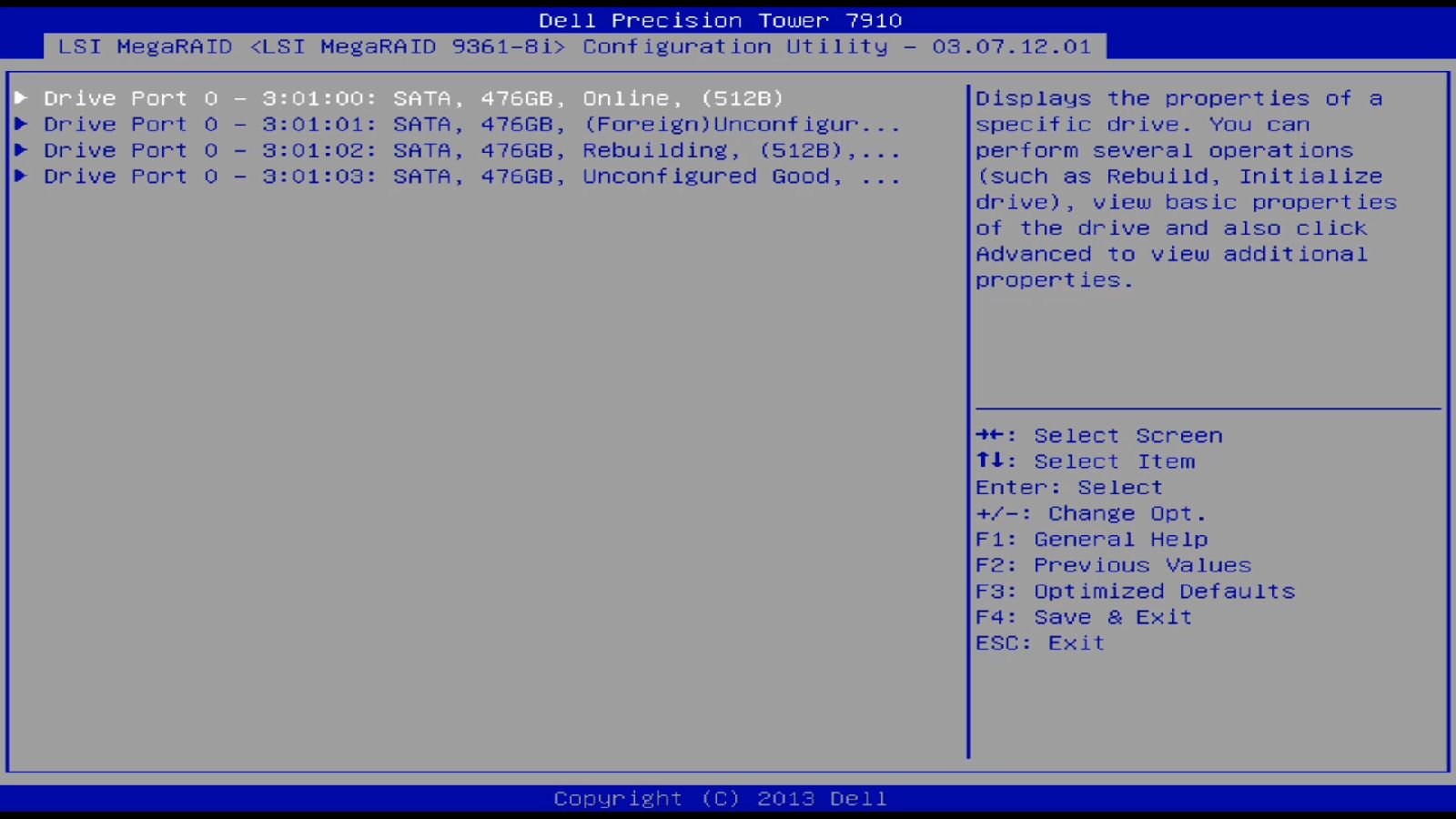
在 Configuration Management 菜单中,您会发现列出了一个新选项 Manage Foreign Configuration。
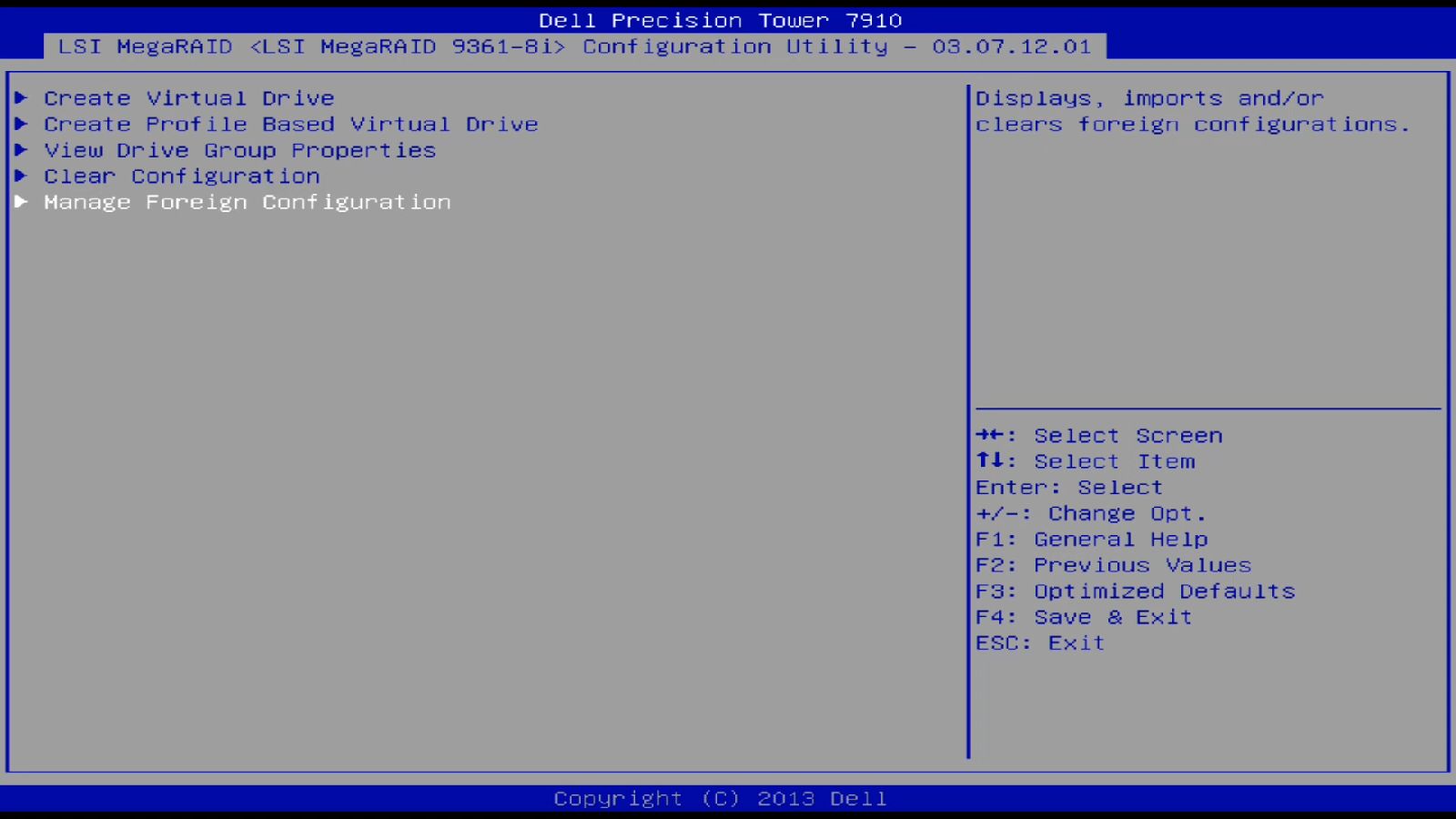
使用 Preview Foreign Configuration 检查外部配置的详细信息。
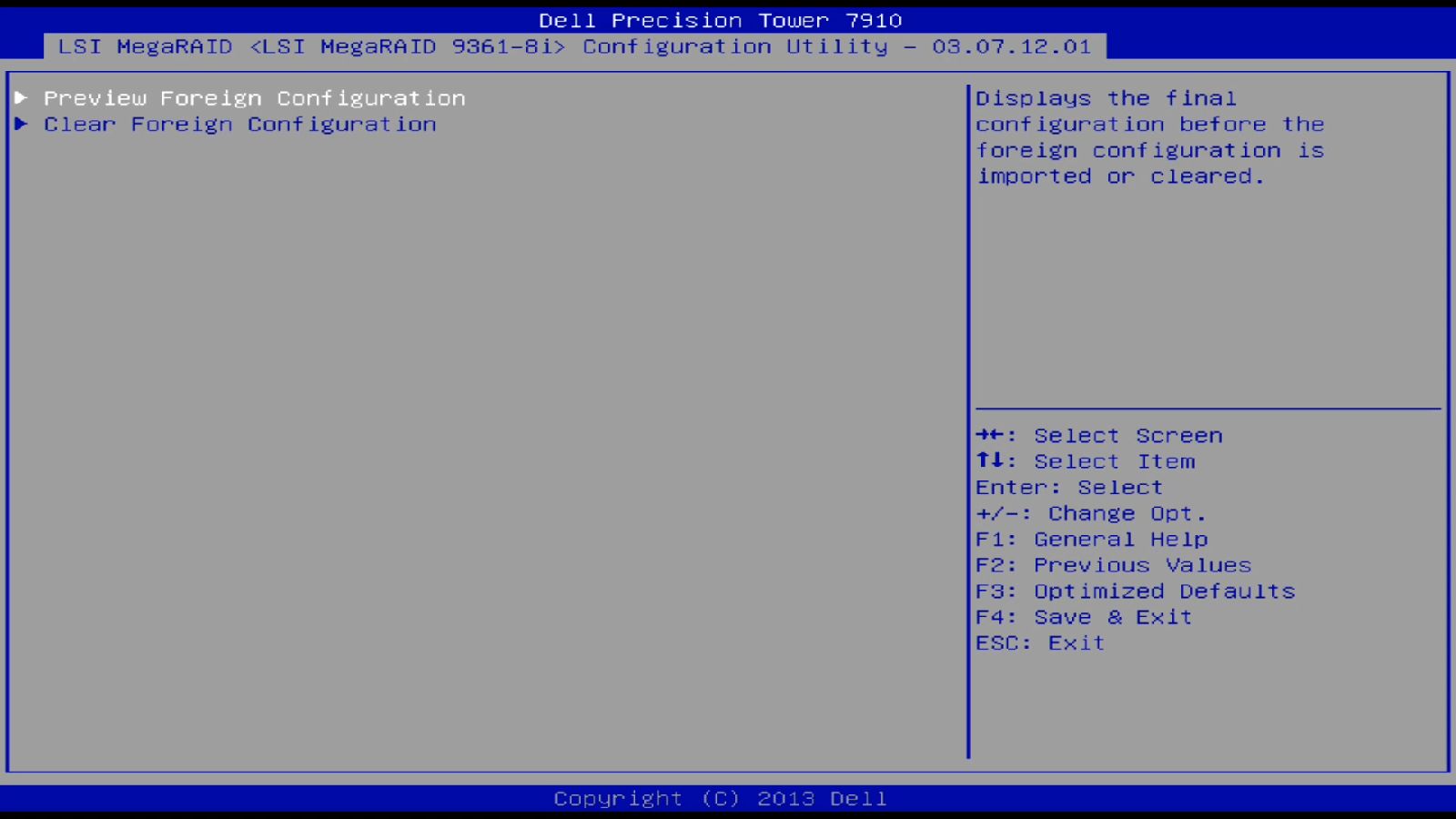
在此详细视图中,您可以从硬盘导入 (Import Foreign Configuration) 或删除 (Clear Foreign Configuration) 未知配置。
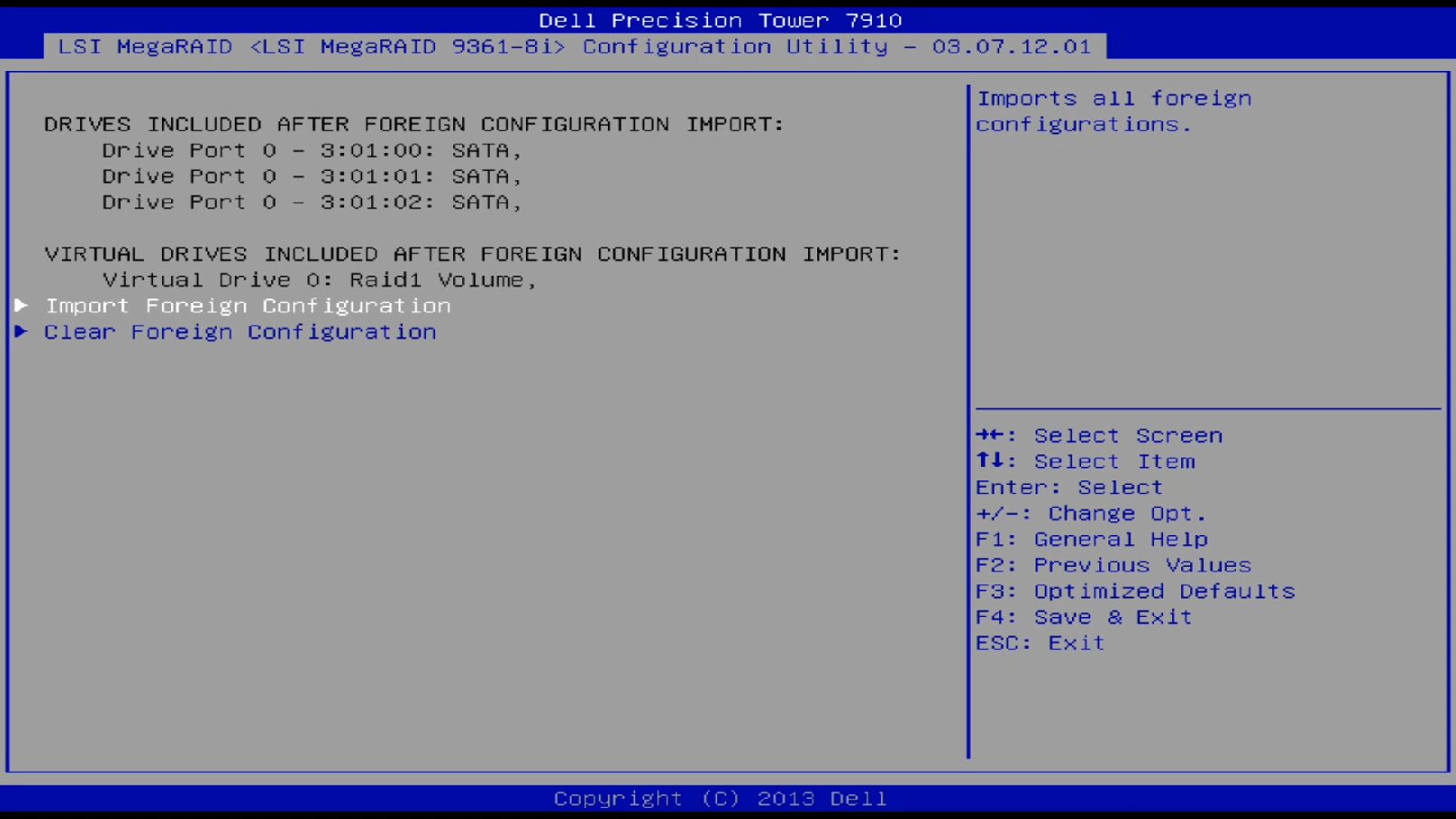
提醒:这将从驱动器导入配置并删除控制器的配置!仅当您想要使用来自其他系统的 RAID 配置或更换控制器时,才使用此选项。清除:这会删除特定硬盘的配置。之后,您可以使用该驱动器创建新的 RAID 或重建现有的 RAID。
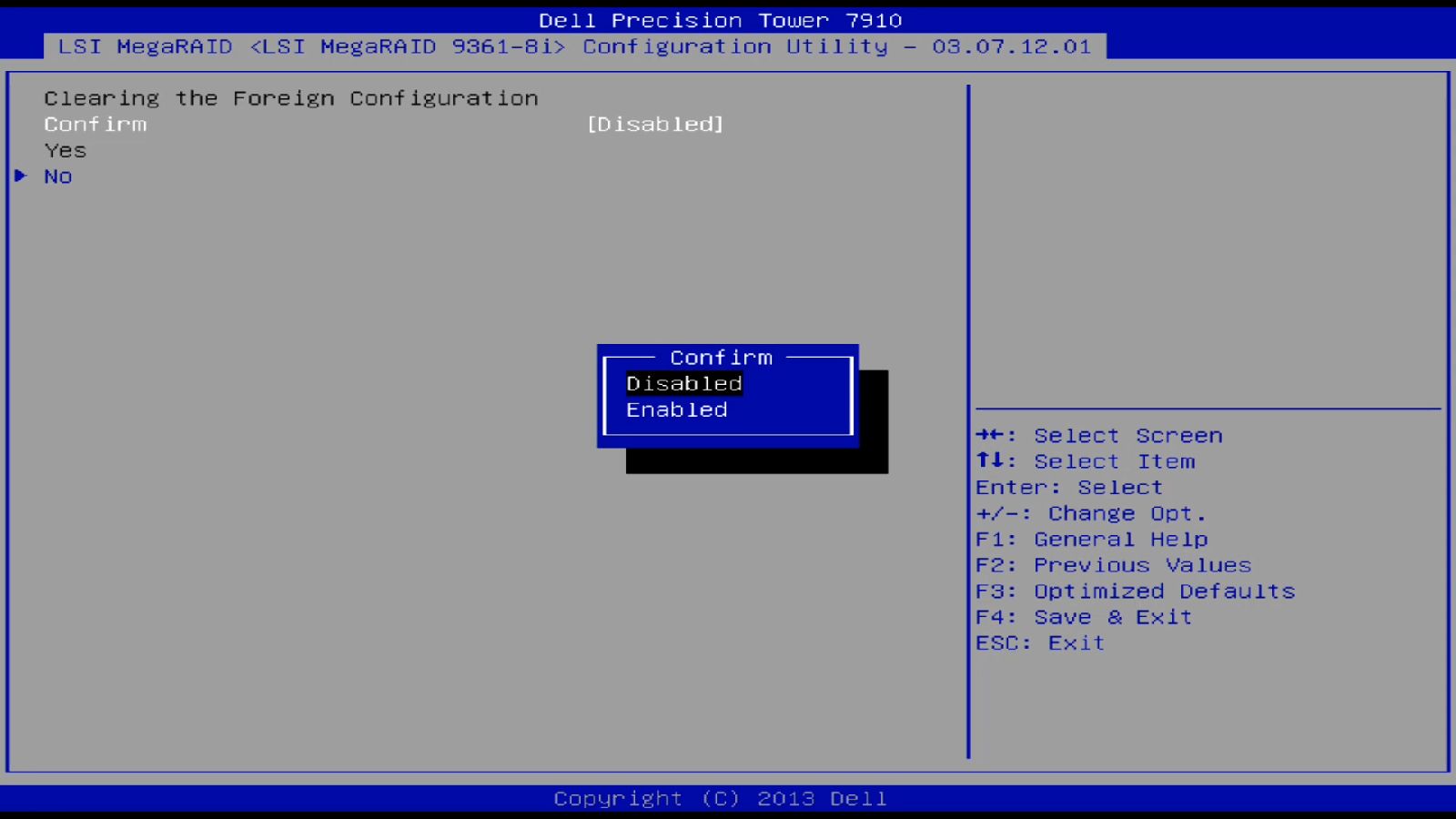
如果要清除配置,则必须单独确认。
PERC
在控制器菜单中显示存在外部配置。
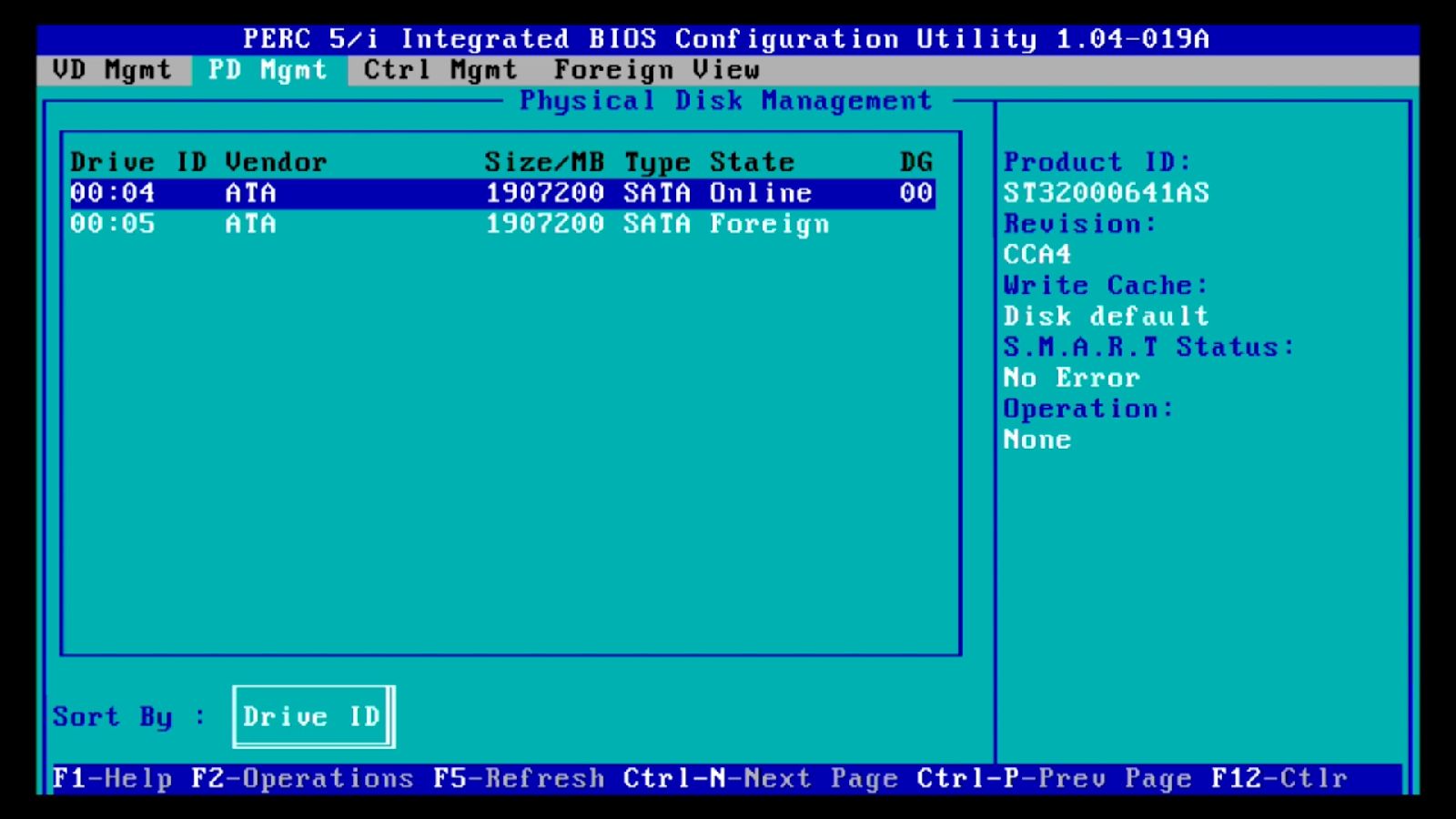
您可以在 Foreign View 菜单中清除或导入配置。
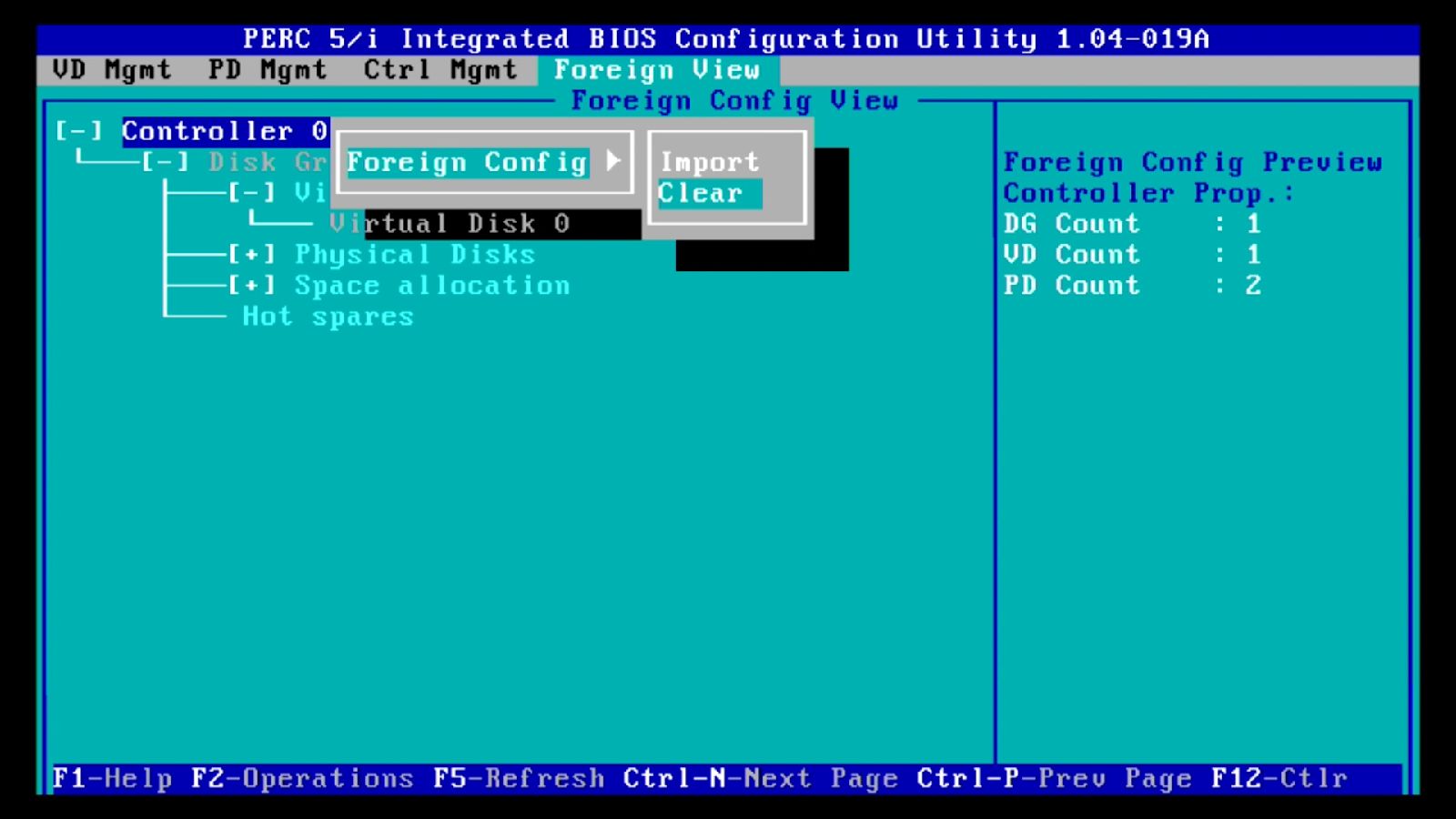
提醒:这将从驱动器导入配置并删除控制器的配置!仅当您想要使用来自其他系统的 RAID 配置或更换控制器时,才使用此选项。清除:这会删除特定硬盘的配置。之后,您可以使用该驱动器创建新的 RAID 或重建现有的 RAID。
其他信息
视频
受影响的产品
Fixed Workstations, Mobile Workstations产品
Desktops & All-in-Ones, Laptops文章属性
文章编号: 000148741
文章类型: How To
上次修改时间: 03 3月 2026
版本: 8
从其他戴尔用户那里查找问题的答案
支持服务
检查您的设备是否在支持服务涵盖的范围内。