如何延长笔记本的续航时间
摘要: 如何延长笔记本的续航时间
本文适用于
本文不适用于
本文并非针对某种特定的产品。
本文并非包含所有产品版本。
症状
以下方法可以帮助延长您的笔记本续航时间:
1.降低屏幕亮度
2.关闭不使用设备
3.关闭后台应用
4.自定义电源模式
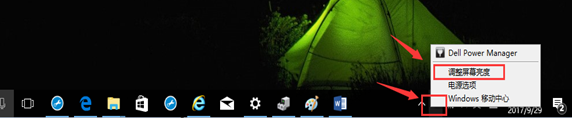
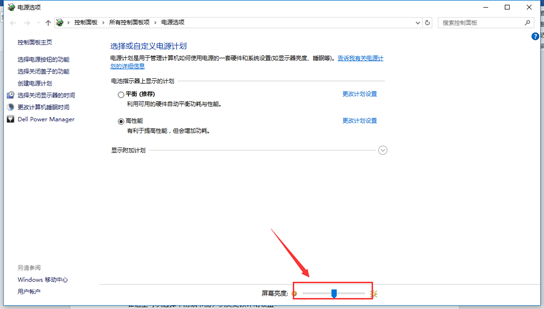
1.在使用电池时,尽量的降低屏幕的亮度,最好将壁纸和主题颜色也设置为较暗颜色。
右击桌面右下角电源选项,选择调整屏幕亮度。
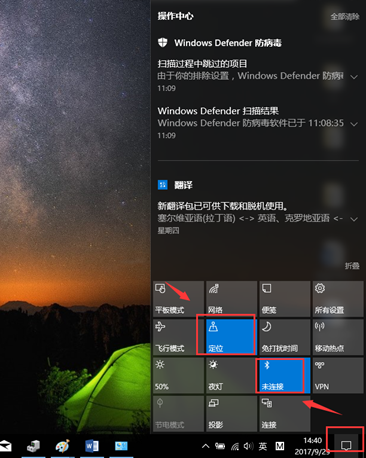
从桌面右下角点击‘操作中心’,单击‘蓝牙’和‘定位’既可实现关闭功能。
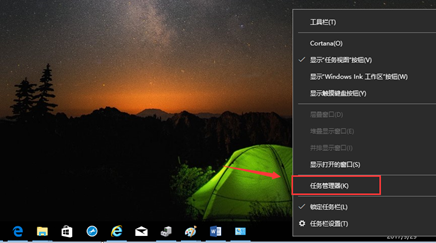
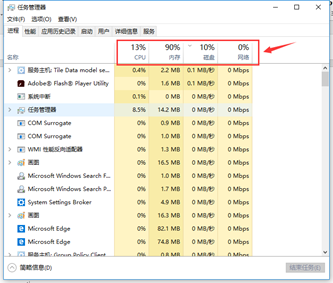
关闭不需要使用的应用。过多的后台应用会增加电脑的功耗,特别是一些大型的软件是特别耗电的,比如游戏,或者绘图制图软件。
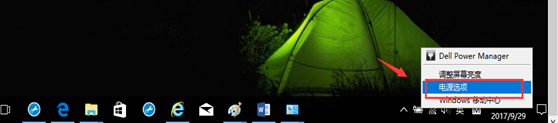
右击桌面右下角电源选项,点击电源选项,
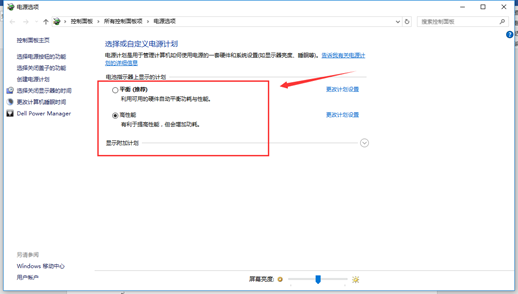
在这里可以选择平衡或节能,以及更改计划设置
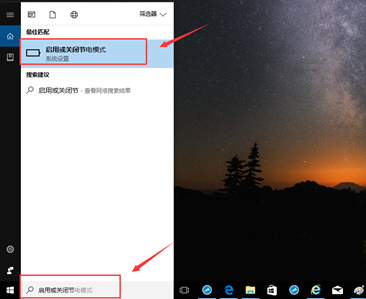
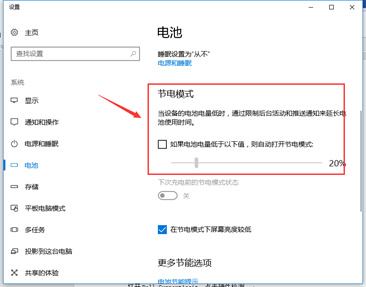
打开后,勾选节电模式,根据您的个人需求进行调整。
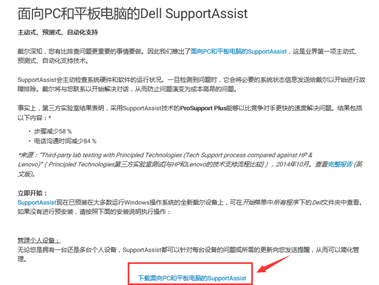
6.使用Dell SupportAssit进行电池诊断,查看电池健康状态。
如果您的电脑上没下载Support Assist,下载地址请点击这里
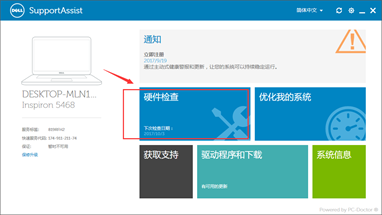
打开Dell SupportAssit,点击硬件检测,
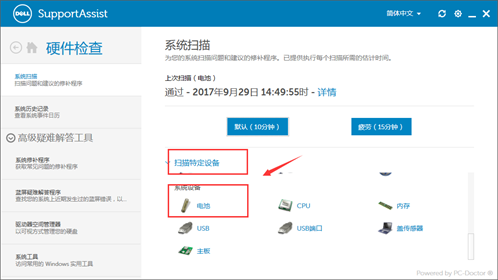
打开扫描特定设备,选择电池设备进行诊断。
操作步骤如下:
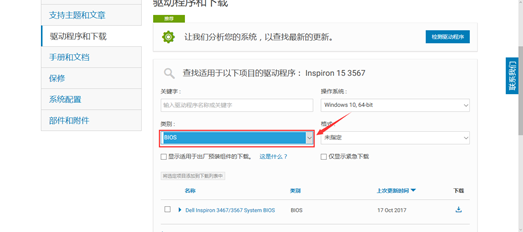
打开戴尔中国技术支持页面 ->输入机器的服务代码->在"驱动程序与下载"栏目中,选择"BIOS"类别,找到Bios选项->点击"下载",保存->下载完成后打开并按照提示一步步进行安装
注意:在更新过程中可能会重启,请勿断电。否则会导致电脑无法正常使用。
相关视频请点击这里 
原因
See above
解决方案
See above
文章属性
文章编号: 000149473
文章类型: Solution
上次修改时间: 30 1月 2024
版本: 5
从其他戴尔用户那里查找问题的答案
支持服务
检查您的设备是否在支持服务涵盖的范围内。