如何提升游戏速度
摘要: 如何提升游戏速度
本文适用于
本文不适用于
本文并非针对某种特定的产品。
本文并非包含所有产品版本。
症状
任何系统在进行线上游戏时,都有可能发生卡顿现象,本文将教大家几个提升游戏速度的方法。
1. 增大内存
2. 升级硬件
3. 有效管理好您的系统资源
4. 禁用启动影响高的软件
5. 升级相关驱动
6. 检查服务器网络延迟
7. 使用Dell Support Assist进行硬件检查
8. 查杀病毒
相关视频请点击这里:
1.增大内存。内存的大小影响着游戏的顺畅度,所以尽可能保留足够多空闲内存以支撑游戏的顺畅运行。在条件允许的情况下,您可以为系统添加更大的内存。
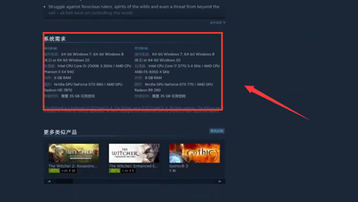
2.升级硬件。确认游戏所支持的硬件配置。如果您的系统配置较低或者略高于游戏运行需求的最低标准,那么建议您考虑升级硬件。
在搜索框中输入"msinfo"单机系统信息,
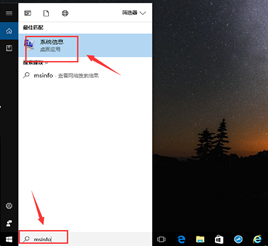
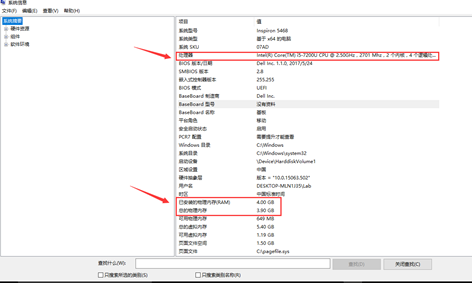
您将会看到本机的相关配置信息如处理器,内存等。您可以将系统配置与游戏需求配置进行对比。
游戏的运行配置通常在游戏官网中查找。
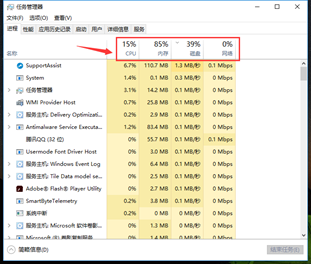
右键点击桌面右下角任务栏,选择任务管理器。
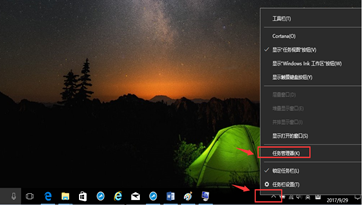
通过任务管理器关闭不需要使用的后台应用。特别是CPU、内存、磁盘下占用率较高的应用,例如浏览器、聊天工具、下载工具等。
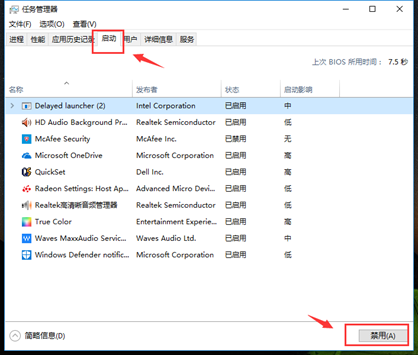
在任务管理器的页面下,选择启动项。禁用启动影响高的应用(驱动程序外)。
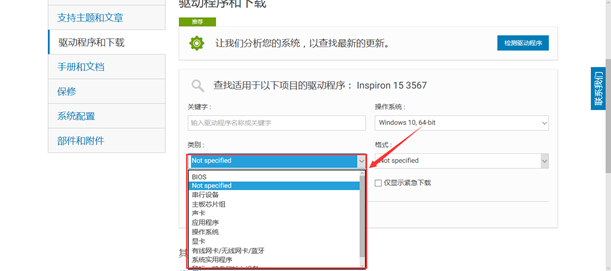
5.升级相关驱动。将对应的声卡、主板芯片组、显卡、网卡等驱动进行升级。
操作步骤如下:打开戴尔中国技术支持页面 ->输入机器的服务代码->在"驱动程序与下载"栏目中,在类别栏中选择相应类型驱动,找到对应驱动->点击"下载",保存->下载完成后打开并按照提示一步步进行安装
6.检查服务器网络延迟。选择最佳网络环境的路线,远离爆满的服务器。
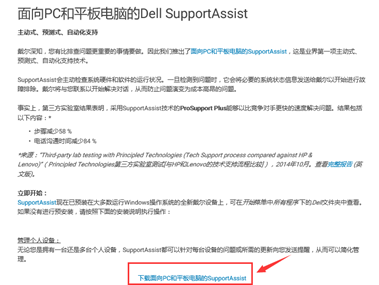
如果您的电脑上没下载Support Assist,下载地址请点击这里
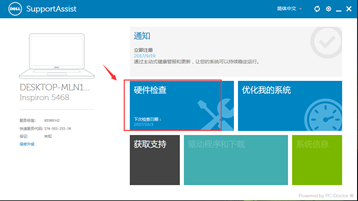
打开SupportAssist,点击硬件检查。
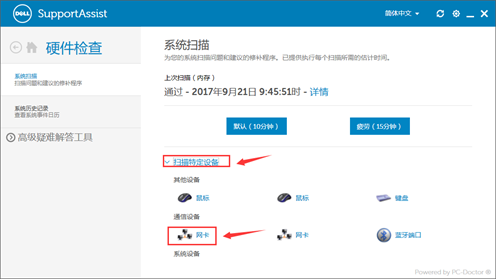
点开扫描特定设备,扫描网卡是否存在问题。
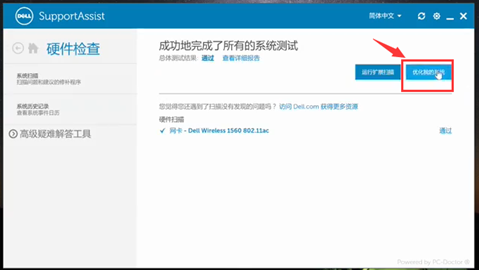
接着点击优化我的系统,为您的电脑进行清理文件、优化网络、调整性能等。
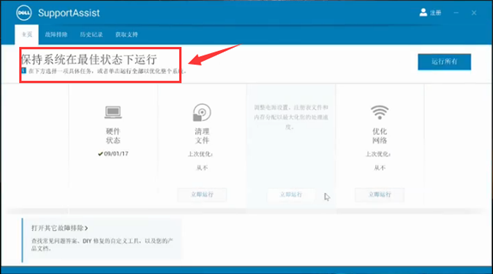
为您的电脑进行清理文件、优化网络、调整性能等。
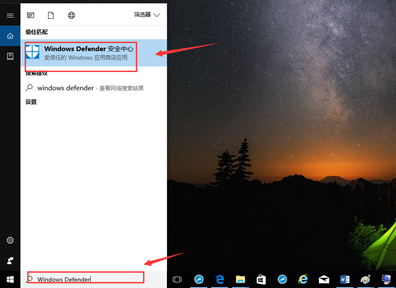
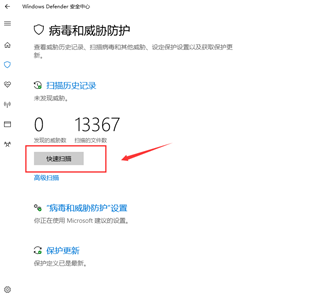
用Windows Defender为您的系统进行一个全面扫描。已查看您的计算机是否存在病毒或间谍软件。
在桌面左下角搜索栏中输入Windows Defender,并打开。
点击病毒和威胁防护,

点击快速扫描,
9.将路由器和其他电器保持适当距离。最好将路由器安置在通风的环境下,以防过热,过热会导致网络连接故障以及产生滞后。另外,尽量使用有线网络进行连接。在准备通宵开黑前,建议先重启一次您的电脑和路由器,以防掉线坑队友。
原因
Not required
解决方案
See above
文章属性
文章编号: 000149489
文章类型: Solution
上次修改时间: 31 8月 2023
版本: 5
从其他戴尔用户那里查找问题的答案
支持服务
检查您的设备是否在支持服务涵盖的范围内。