蓝屏问题及解决方案
摘要: 蓝屏是操作系统遇到某些情况时,为了保护电脑数据文件不被破坏而显示的蓝底白字图像。
本文适用于
本文不适用于
本文并非针对某种特定的产品。
本文并非包含所有产品版本。
症状
什么是蓝屏?
蓝屏是操作系统遇到某些情况时,它会挂起并显示的蓝底白字图像。
蓝屏的错误一般出现一下几种情况当中:
-
操作系统无法从一个系统错误中恢复过来。
-
Windows检测到关键的操作系统数据已经损坏。
-
Windows检测硬件出现了故障。
蓝屏检测方法:
1.释放静电
2.硬件检测(EPSA)
如果您的计算机开机蓝屏可以进入操作系统,您可以尝试以下操作:
1.蓝屏检测,下载Support Assist请点击链接进行安装。
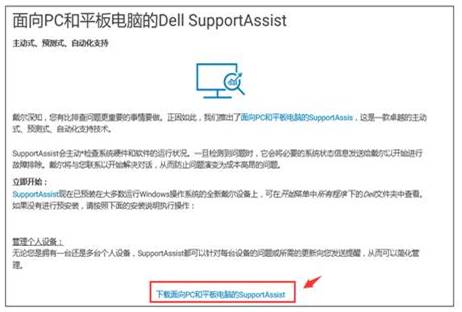
1)打开SupportAssist,选择硬件检查
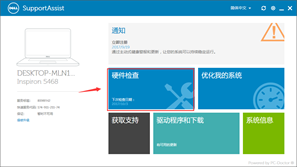
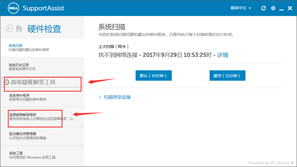
再选择高级疑难解答工具,点击蓝屏疑难程序进行蓝屏检测。
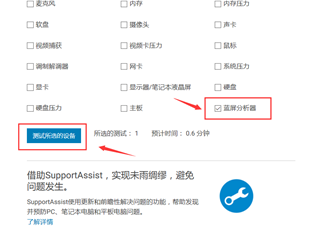
2)您也可以登入戴尔支持网站 .在页面上方输入您的电脑型号,点击左侧菜单中的诊断。
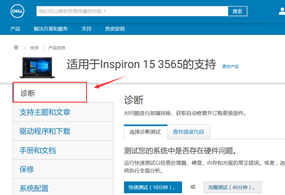
然后勾选蓝屏分析器进行具体的问题检测,看能否找到蓝屏故障来源。
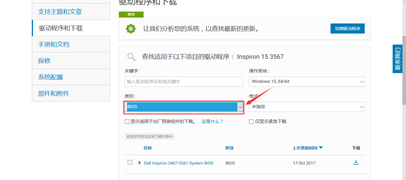
您可以尝试升级bios,完成后观察是否还会出现蓝屏的问题。
操作步骤如下:
打开戴尔中国技术支持页面 ->输入机器的服务代码->在"驱动程序与下载"栏目中,选择"BIOS"类别,找到Bios选项->点击"下载",保存->下载完成后打开并按照提示一步步进行安装
注意:在更新过程中可能会重启,请勿断电。否则会导致电脑无法正常使用。
3.重置系统(重置系统可能会导致数据丢失,请做好数据备份。)
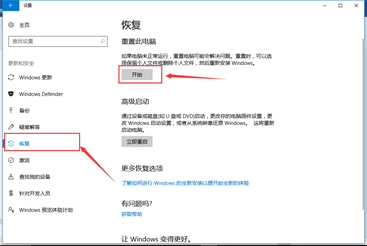
蓝屏可能是系统问题导致,您可以将计算机的系统进行恢复,观察是否还会出现蓝屏的问题。
操作步骤如下:
在菜单栏打开"设置"->"更新和安全"->"恢复"->"重置此电脑" ->"开始",然后根据自己的需要进行系统重置。
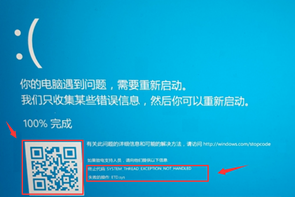
4.另外,当windows出现这样的报错,您只需记住对应图下方的终止代码,联系戴尔技术支持 。
也可扫描二维码,进入微软官网查询具体问题。
如果您的计算机开机蓝屏无法进入操作系统,您可以尝试以下操作:
首先移除电脑充电器和电池,移除所有外设,特别是连接到USB接口上的设备。接着长按开机键20秒,放开。
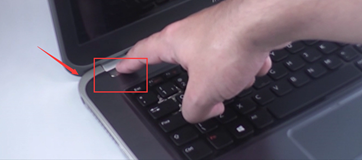
2.您可以对您的计算机进行硬件检测(ePSA),查看是否有硬件上的故障。
在关机状态下按住键盘左下角的Fn键不放,同时按下开机键即可进入硬件检测界面。检测会自动运行, 运行诊断后,会出现彩色条纹画面,并伴随文字和滴滴的报警声音。请选择Y进行硬件自检。
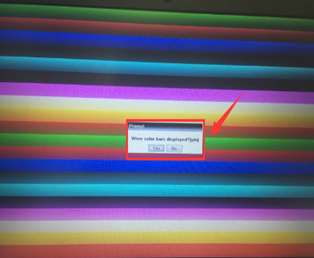
如果这些解决方案无法解决问题,请联系Dell技术支持 。
相关阅读


原因
Not required
解决方案
See above
受影响的产品
Desktops & All-in-Ones, Laptops文章属性
文章编号: 000149491
文章类型: Solution
上次修改时间: 26 9月 2023
版本: 8
从其他戴尔用户那里查找问题的答案
支持服务
检查您的设备是否在支持服务涵盖的范围内。