Windows 中的“USB 端口电涌”错误
摘要: 了解如何修复 Windows 中的“USB 端口电涌”错误。请按照以下简单步骤作,让您的 USB 设备再次正常工作。
本文适用于
本文不适用于
本文并非针对某种特定的产品。
本文并非包含所有产品版本。
说明
如果您看到一条通知,指出 “USB 端口上出现电涌”,这是一条常见的 Windows 消息,当连接的 USB 设备消耗的功率超过端口所能提供的功率时,就会出现此消息。
完整的消息通常如下:
“USB 端口上出现电涌,USB 设备出现故障并超出其集线器端口的功率限制。你应该断开设备的连接。
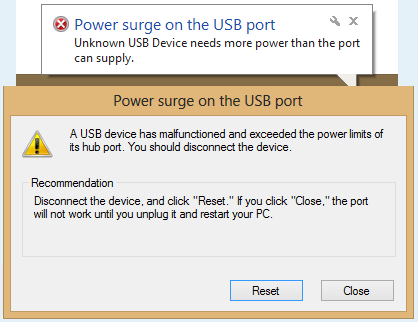
发生这种情况的原因可能有以下几个:USB 设备需要的功率超过端口可以提供的功率、设备或线缆出现故障、USB 控制器驱动程序需要刷新或节能设置使端口在错误的时刻进入睡眠状态。
以下步骤将帮助您快速解决这个问题。
准备工作
- 确保您在计算机上具有管理员访问权限。
- 将 USB 设备和线缆放在附近。
- 如果您使用的是 USB 集线器,请注意它是否具有自己的电源。
步骤 1:重置 USB 连接
首先从最简单的解决方法开始。
- 断开所有 USB 设备与计算机的连接。
- 如果错误通知仍在屏幕上,请选择 Reset 。
- 重新启动计算机。
- 重新连接 USB 设备并检查错误是否再次出现。
如果错误消失,则一切就绪。如果问题恢复,请转至步骤 2。
步骤 2:尝试使用其他端口或线缆
更改任何设置之前,请排除最简单的硬件原因。
- 尝试将 USB 设备插入计算机上的其他 USB 端口。
- 如果您有备用线缆,请尝试使用其他线缆。
- 检查 USB 端口是否有任何可见的损坏或碎屑。
如果设备在其他端口上正常工作,则原始端口可能出现故障,请联系戴尔支持以获得进一步的帮助。如果错误跟随设备到每个端口,请继续执行步骤 3。
步骤 3:运行硬件故障处理工具
Windows 有一个内置工具,可以自动查找和修复常见的硬件问题。
- 选择 “开始 ”按钮 ,然后选择 “设置”。
- 选择 System,然后选择 Troubleshoot。
- 选择其他疑难解答。
- 向下滚动到硬件和设备,然后选择运行。
- 按照 “获取帮助 ”应用中的屏幕说明完成故障处理过程。
- 疑难解答程序运行完毕后,重新启动计算机,然后重新连接 USB 设备。
提醒:如果未列出 “硬件和设备 ”,请打开 “获取帮助 ”应用,搜索“硬件疑难解答”,然后按照其中的指导步骤作。
如果仍然显示错误,请继续执行步骤 4。
步骤 4:重新安装 USB 控制器
刷新 USB 控制器驱动程序可以清除由过时或损坏的软件引起的问题。
- 断开 USB 设备与计算机的连接。
- 按键盘上的 Windows + R 以打开 “运行 ”对话框。
- 键入 devmgmt.msc ,然后选择 “确定”。此时将打开设备管理器。
- 选择 Universal Serial Bus Controllers 旁边的箭头以展开该部分。
- 右键单击 Universal Serial Bus Controllers(通用串行总线控制器)下列出的第一个设备,然后选择 Uninstall device(卸载设备)。
- 对 通用串行总线控制器下列出的每个设备重复步骤 5。
- 重新启动计算机。Windows 将自动重新安装 USB 控制器驱动程序。
- 重新连接 USB 设备并检查错误是否已解决。
提醒:此步骤可以安全执行。重新启动时,Windows 会自动重新安装 USB 控制器驱动程序。
如果错误仍然存在,请转至步骤 5。
步骤 5:关闭 USB 选择性挂起
Windows 具有一项称为 USB 选择性挂起 的节能功能,该功能偶尔会在错误的时刻将 USB 端口置于睡眠状态并触发此错误。将其关闭可保持 USB 端口持续供电。
- 选择 “开始 ”按钮,在搜索框中键入 “控制面板 ”,然后按 Enter 键。
- 选择 硬件和声音,然后选择 电源选项。
- 选择活动电源计划旁边的 更改计划设置 。
- 选择更改高级电源设置。
- 在 电源选项 窗口中,展开 USB 设置,然后展开 USB 选择性挂起设置。
- 将“On battery”和“Plugged in”的设置更改为 Disabled。
- 选择“应用”,然后选择“确定”。
- 重新启动计算机并检查错误是否已解决。
提醒:禁用 USB 选择性挂起可能会略微增加笔记本电脑的功耗。您可以随时重新启用它,方法是执行相同的步骤并将其设置回 “已启用”。
如果错误仍然存在,请继续执行步骤 6。
步骤 6:更新您的戴尔 BIOS
过时的系统固件 (BIOS) 有时会导致计算机误读 USB 设备的电源需求。更新到最新版本可以解决此问题。
在戴尔计算机上检查并安装 BIOS 更新的最简单方法是通过 Dell SupportAssist,它预安装在大多数戴尔 PC 上。
- 选择 开始 按钮,在搜索框中键入 SupportAssist ,然后按 Enter 键。
- 选择 Check for updates。
- 如果 BIOS 更新可用,请按照屏幕上的说明下载并安装它。
- 更新完成后,重新启动计算机,然后重新连接 USB 设备。
提醒:确保您的笔记本电脑已插入电源,然后再开始 BIOS 更新。如果未安装 SupportAssist,您可以从 戴尔驱动程序和下载 页面下载适用于您的计算机的最新 BIOS。
如果仍然出现错误,请继续执行步骤 7。
步骤 7:使用通电的 USB 集线器
某些 USB 设备(如外部硬盘、某些网络摄像头或充电配件)需要的功率超过笔记本电脑或台式机上的标准 USB 端口提供的功率。在这种情况下,有源 USB 集线器是最佳解决方案。
供电的 USB 集线器具有自己的电源适配器,因此它可以提供设备所需的额外功率,而不会对计算机的端口产生任何额外要求。
- 购买有源 USB 集线器,它附带自己的交流电源适配器。
- 使用电源适配器将 USB 集线器插入墙上插座。
- 将 USB 集线器连接到计算机的 USB 端口。
- 将您的设备连接到通电的 USB 集线器,而不是直接连接到计算机。
检查您的设备是否在此设置下正常工作。
步骤 8:运行戴尔的 USB 诊断程序
如果上述步骤均无法解决问题,戴尔的诊断工具可帮助确定您的 USB 端口是否存在硬件问题。
- 转至 戴尔 USB 诊断 页面。
- 按照屏幕上的提示扫描和测试您的 USB 端口。
- 查看结果并遵循任何建议的作。
仍需要帮助?
如果您已完成上述所有步骤,但错误仍然存在,则您的 USB 端口可能需要修复。请联系戴尔支持 ,以获取基于您设备的保修状态的维修选项。
受影响的产品
G Series, Alienware, Dell Plus, Dell Pro, Dell Pro Max, Dell Pro Plus, Dell Pro Premium, Inspiron, Latitude, Dell Pro Rugged, Vostro, XPS, Mobile Workstations文章属性
文章编号: 000149584
文章类型: How To
上次修改时间: 26 2月 2026
版本: 12
从其他戴尔用户那里查找问题的答案
支持服务
检查您的设备是否在支持服务涵盖的范围内。