批量查询保修的方法
摘要: 批量查询保修的方法
本文适用于
本文不适用于
本文并非针对某种特定的产品。
本文并非包含所有产品版本。
症状
文章介绍了在官方网站批量查询保修的方法。
原因
-
解决方案
1.打开: www.dell.com.cn 点击 "登录"。
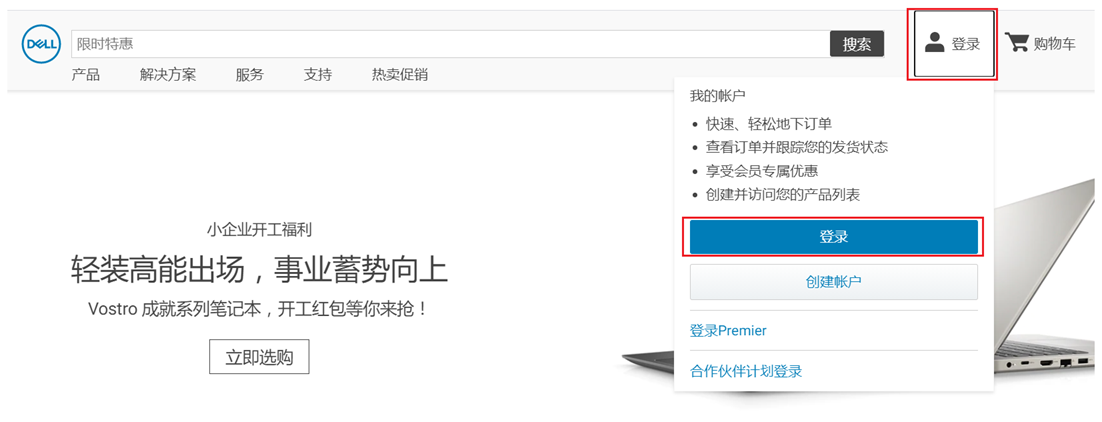
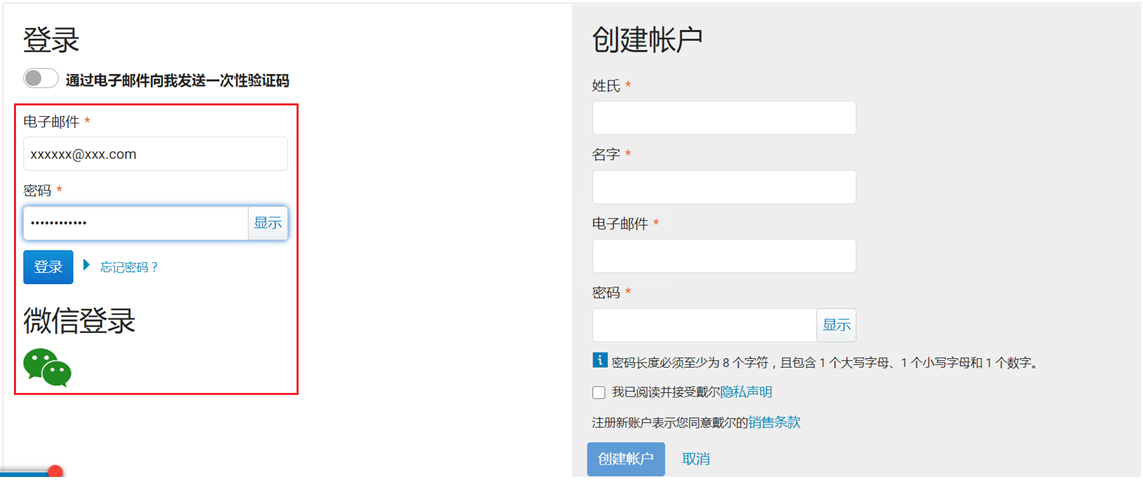
2.注册并登录。
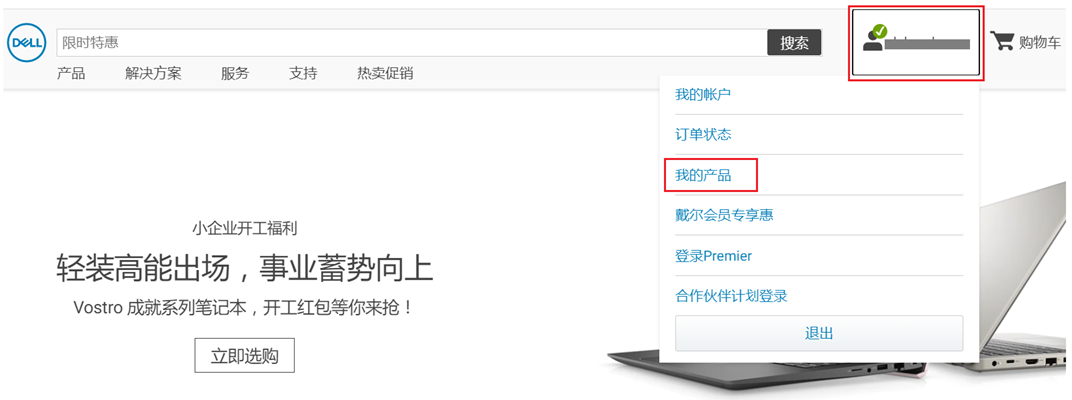
3.登录后点击右上角账户名称并选择“我的产品”。
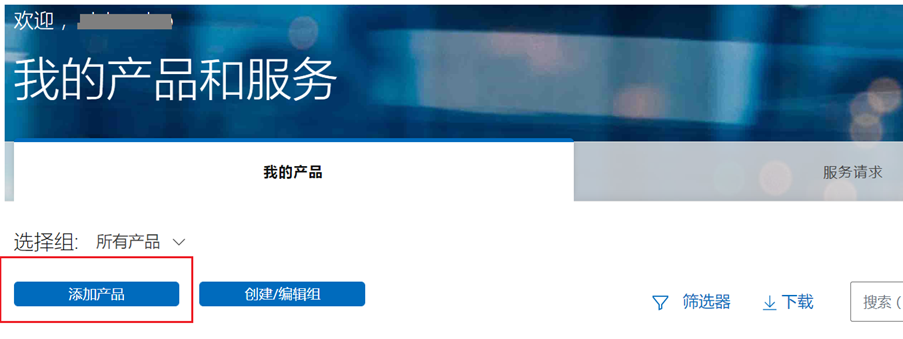
4.点击"添加产品"。
您可使用以下方式添加产品信息:
-- 订单和客户编号:适用于产品属于同一订单且数量较多时使用(编号、邮编、电话信息请查阅您的下单相关信息)
-- 检测PC:由系统自动检查您设备产品信息(需要在检测界面下载安装SupportAssist)
-- 服务编号:直接使用现有服务编号添加产品
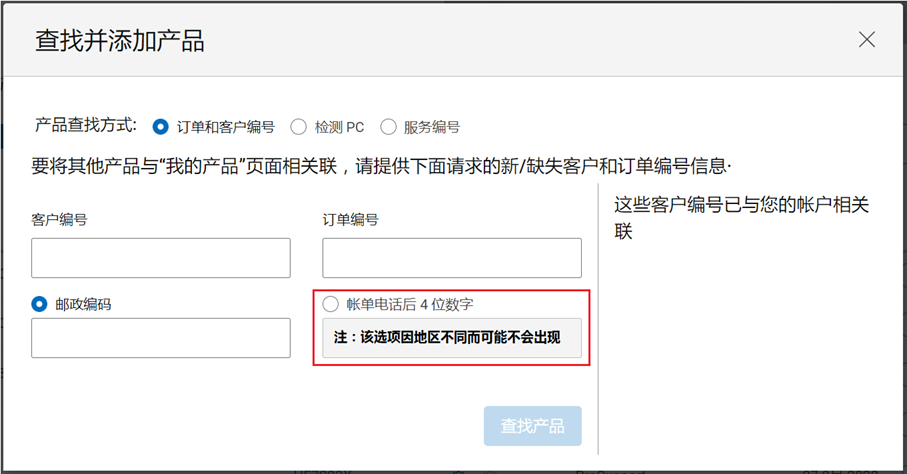
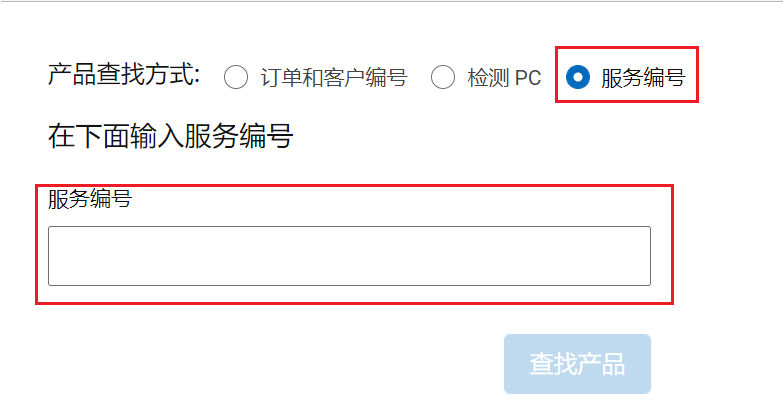
(以下为“服务编号”方式添加产品)点击“服务编号”并输入编号后,点击查找产品。
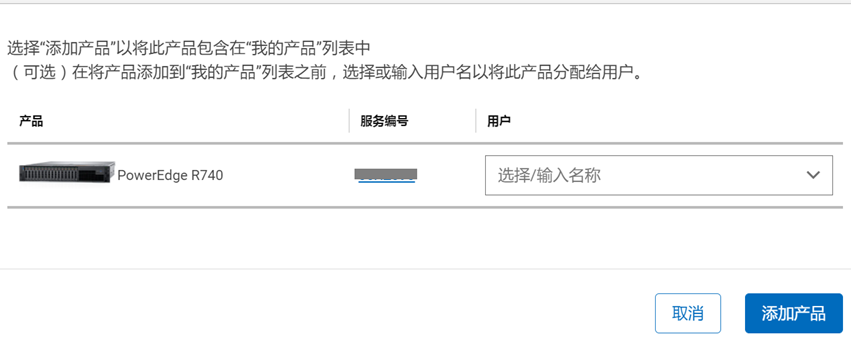
5.查找到后,可直接点击“添加产品”,或对该产品增加“用户”信息后再点“添加产品”。
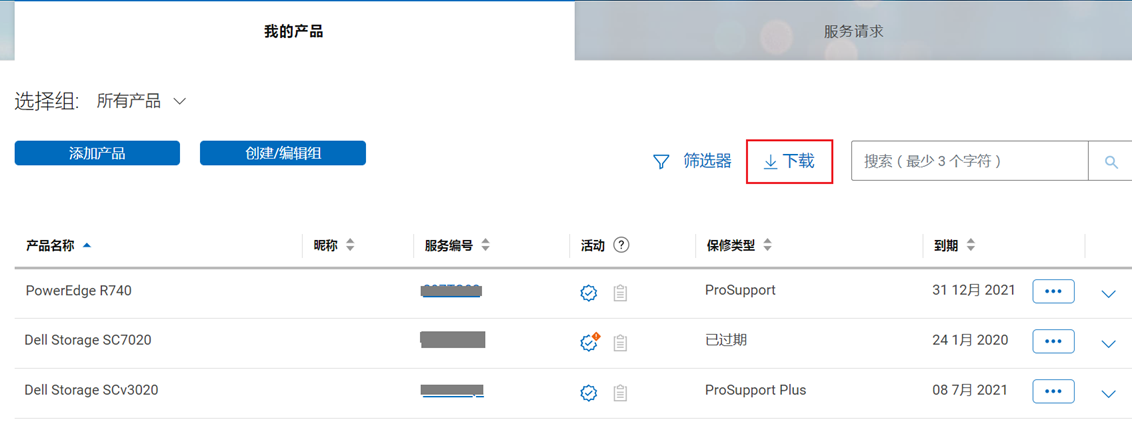
6.添加完所有服务编号后,即可在“我的产品”列表中查看到这些设备保修信息,点“下载”即可批量下载这些设备的保修信息。
2.注册并登录。
3.登录后点击右上角账户名称并选择“我的产品”。
4.点击"添加产品"。
您可使用以下方式添加产品信息:
-- 订单和客户编号:适用于产品属于同一订单且数量较多时使用(编号、邮编、电话信息请查阅您的下单相关信息)
-- 检测PC:由系统自动检查您设备产品信息(需要在检测界面下载安装SupportAssist)
-- 服务编号:直接使用现有服务编号添加产品
(以下为“服务编号”方式添加产品)点击“服务编号”并输入编号后,点击查找产品。
5.查找到后,可直接点击“添加产品”,或对该产品增加“用户”信息后再点“添加产品”。
6.添加完所有服务编号后,即可在“我的产品”列表中查看到这些设备保修信息,点“下载”即可批量下载这些设备的保修信息。
文章属性
文章编号: 000150999
文章类型: Solution
上次修改时间: 03 3月 2026
版本: 8
从其他戴尔用户那里查找问题的答案
支持服务
检查您的设备是否在支持服务涵盖的范围内。