设备管理器中的未知设备:如何识别和修复
摘要: 在设备管理器中获得带有黄色感叹号的未知设备?按照我们的简单步骤识别设备并安装正确的驱动程序。
本文适用于
本文不适用于
本文并非针对某种特定的产品。
本文并非包含所有产品版本。
说明
在Windows设备管理器中看到“未知设备”?本文将帮助您了解设备是什么并安装正确的驱动程序,以便您的戴尔计算机上一切正常。
“未知设备”是什么意思?
当您在设备管理器中看到“未知设备”时,这通常意味着 Windows 没有适用于您计算机中某个硬件的正确驱动程序。这可能在以下情况下发生:
- 安装 Windows 的全新副本
- 更新 Windows
- 将新硬件添加到计算机
- 意外移除驱动程序
别担心,这是一个常见问题,一旦您知道哪些设备需要驱动程序,就很容易解决。
准备工作
首先更新 Windows
在尝试识别未知设备之前,请确保 Windows 已完全更新。Windows 更新中包含许多驱动程序,这个简单的步骤可能会自动解决问题。
- 选择 开始>设置>Windows 更新。
- 选择 Check for updates。
- 安装任何可用的更新。
- 如果出现提示,请重新启动计算机。
更新后,再次检查设备管理器。未知设备现在可能会使用正确的名称正确显示。
如何识别未知设备
如果在更新 Windows 后未知设备仍然存在,您可以使用以下步骤来找出它是什么。
步骤 1:打开“Device Manager”(设备管理器)
- 按键盘上的 Windows 键 + R 。
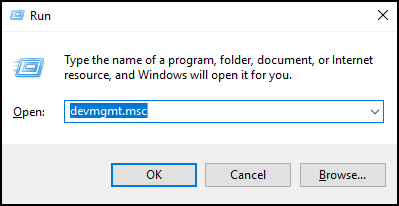
- 在Run(运行)框中,键入 devmgmt.msc ,然后选择 OK(确定)。
设备管理器将打开并显示计算机中的所有硬件。
步骤 2:查找未知设备
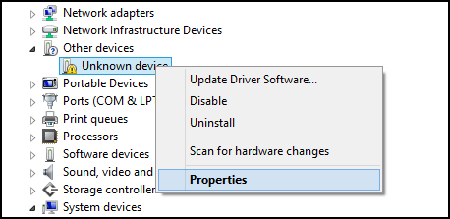
查找标有黄色感叹号的设备。它通常列在“其他设备”下,并标记为“未知设备”。
步骤 3:获取设备信息
- 右键单击未知 设备。
- 选择属性。
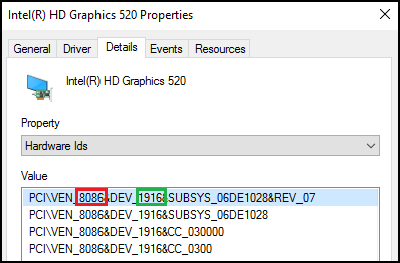
- 选择详细信息选项卡。
- 在属性下拉菜单中,选择硬件 ID。
步骤 4:查找供应商和设备 ID
查看“值”框中的第一行。您将看到类似以下内容:
PCI\VEN_8086&DEV_1916
这意味着:
- VEN_8086 - 这是供应商 ID(VEN_后的数字)
- DEV_1916 - 这是设备 ID(DEV_后的数字)
在本例中:
- 供应商 ID = 8086
- 设备 ID = 1916
记下这两个数字,您将需要它们来查找设备。
查找设备是什么
现在您已经有了供应商 ID 和设备 ID,可以了解设备是什么了。
使用硬件查找网站
访问以下网站之一以搜索您的设备:
- 在供应商搜索框中输入您的供应商 ID。
- 在设备搜索框中输入您的设备 ID。
- 该网站将告诉您设备是什么。
示例:如果您搜索供应商 ID 8086 和设备 ID 1916,您会发现它是英特尔显卡。
- 您还可以使用完整的硬件ID在此处搜索,以直接从 Microsoft 查找驱动程序。
通用供应商 ID
下面是一些常见的制造商及其供应商 ID:
- 8086 - 英特尔
- 10DE - NVIDIA
- 1002 - AMD
- 14E4 - Broadcom
- 8087 — 英特尔(无线/蓝牙)
- 10EC - Realtek
下载并安装正确的驱动程序
知道设备是什么后,您可以下载正确的驱动程序。
对于戴尔计算机部件
如果设备是戴尔计算机的一部分(如显卡、声卡或网卡):
- 转至 Dell.com/support/drivers。
- 输入计算机的服务编号或让网站检测您的计算机。
- 查找并下载适用于您标识的设备的驱动程序。
- 运行下载的文件,然后按照安装步骤进行作。
- 重新启动计算机。
有关使用 SupportAssist、Dell Command Update 下载戴尔驱动程序或手动下载驱动程序的完整说明,请参阅 如何更新 Dell 计算机上的驱动程序。
对于其他设备
如果未知设备是您添加到计算机的设备(例如 USB 设备、打印机或外部卡):
- 访问设备制造商的网站
- 查找他们的支持或下载部分
- 下载适用于您的特定设备型号的驱动程序
提醒:始终仅从官方制造商网站下载驱动程序。避免使用第三方驱动程序下载站点或软件,因为它们可能包含恶意软件。
如果我找不到硬件 ID,该怎么办?
如果设备管理器中的信息看起来不像“VEN_”和“DEV_”数字,请尝试以下步骤:
- 在 “属性 ”下拉列表中,尝试改为选择 “设备实例路径 ”或 “兼容 ID ”。
- 复制您看到的完整文本。
- 在 Google 上搜索它以了解它是什么类型的设备。
仍有问题?
如果您已执行这些步骤,但仍然无法识别设备或找到正确的驱动程序,则有以下几个选项:
再次尝试 Windows 更新
在初始 Windows 更新后,有时会有新的驱动程序可用:
- 选择 开始>设置>Windows 更新。
- 选择 高级选项>可选更新。
- 查找此处列出的任何驱动程序更新。
使用 Dell SupportAssist
SupportAssist 可以自动检测和安装缺失的驱动程序:
- 在开始菜单中搜索 SupportAssist 。
- 打开应用程序,然后选择 更新软件。
- 让 SupportAssist 扫描并安装可用的驱动程序。
常见问题
问:忽略未知设备是否安全?
一个:视情况而定。如果您的计算机工作正常,并且您没有遗漏任何功能,则可以离开它。但是,未知设备有时可能是网卡或图形驱动程序等重要部件。最好识别它们并安装正确的驱动程序。
问:为什么 Windows 更新后会出现未知设备?
一个:有时,Windows 更新可以删除或替换以前正常工作的驱动程序。因此,除了运行 Windows 更新之外,还必须通过戴尔网站更新驱动程序。
问:我可以只删除未知设备吗?
一个:您可以从设备管理器中删除它,但它可能会在您下次重新启动计算机时再次出现。最好安装正确的驱动程序。
问:如果设备被多次列出,该怎么办?
一个:如果您看到多个未知设备,则需要按照上述步骤分别检查每个设备。它们可能是不同的硬件。
其他信息
受影响的产品
Alienware, Dell All-in-One, Dell Pro All-in-One, Dell Pro Max Micro, Dell Pro Max Slim, Dell Pro Max Tower, Dell Pro Micro, Dell Pro Slim, Dell Pro Tower, Dell Slim, Dell Tower, Inspiron, Legacy Desktop Models, OptiPlex, Vostro, XPS, G Series
, G Series, Alienware, Dell Laptops, Dell Plus, Dell Pro, Dell Pro Max, Dell Pro Plus, Dell Pro Premium, Inspiron, Latitude, Dell Pro Rugged, Vostro, XPS, Legacy Laptop Models, Fixed Workstations, Mobile Workstations, Dell Pro Max Micro XE FCM2250, Dell Pro Max Slim XE FCS1250, Dell Pro Max Tower T2 XE FCT2250, Dell Pro Max 16 XE MC16250, Dell Pro Micro Plus XE QBM1250, Dell Pro Slim Plus XE5 QBS1250, Dell Pro Tower Plus XE5 QBT1250
...
文章属性
文章编号: 000151898
文章类型: How To
上次修改时间: 04 5月 2026
版本: 12
从其他戴尔用户那里查找问题的答案
支持服务
检查您的设备是否在支持服务涵盖的范围内。