如何识别连接到 Wyse ThinOS 设备的 USB 设备的 VID 和 PID 信息
摘要: 按照这些分步说明,了解如何在 ThinOS 中识别 USB 设备的供应商 ID (VID) 和产品 ID (PID) 信息。
本文适用于
本文不适用于
本文并非针对某种特定的产品。
本文并非包含所有产品版本。
说明
本文提供有关如何捕获与 Wyse ThinOS 或 Wyse ThinOS PCOIP 瘦客户端配合使用的 USB 设备的 VID 和 PID 信息以进行配置和故障处理的说明。
受影响的产品:
- Wyse ThinOS
- Wyse ThinOS PCOIP
提醒:首先,从 Wyse 设备拔下 USB 设备。
- 打开 System Information。如果使用 经典桌面显示模式,请转至步骤 2 以了解更多信息。如果使用 Zero Launchpad 显示模式,请转至步骤 3 以了解更多信息。
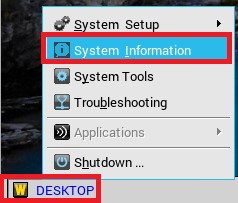
- 单击 Desktop,然后单击 System Information。转至步骤 4。
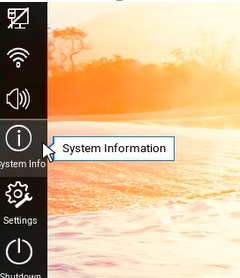
- 从屏幕左侧的任务栏中单击 System Information 图标。转至步骤 4。
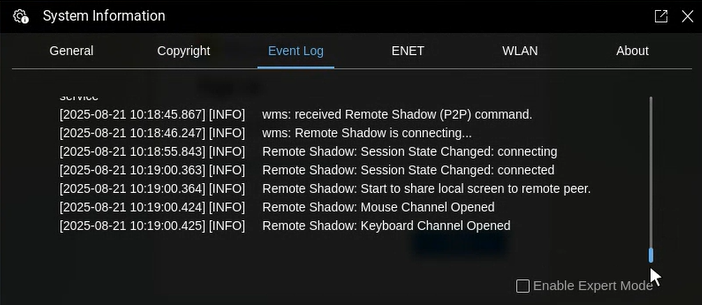
- 选择 Event Log 选项卡。

- 滚动到 事件日志底部。
- 插入 USB 设备。有关 USB 设备的信息已添加到 事件日志中。
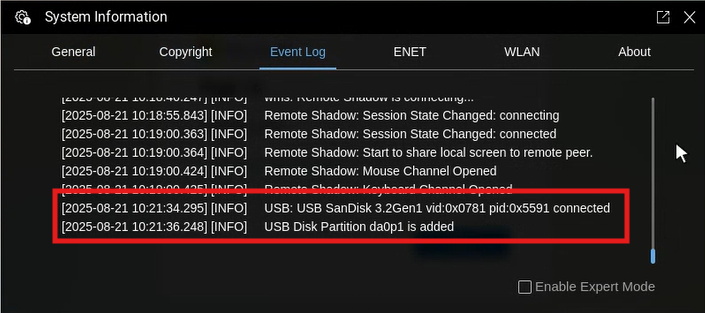 提醒:在示例图像中,USB 拇指驱动器处于使用状态。
 - 找到
USB:行并记录信息。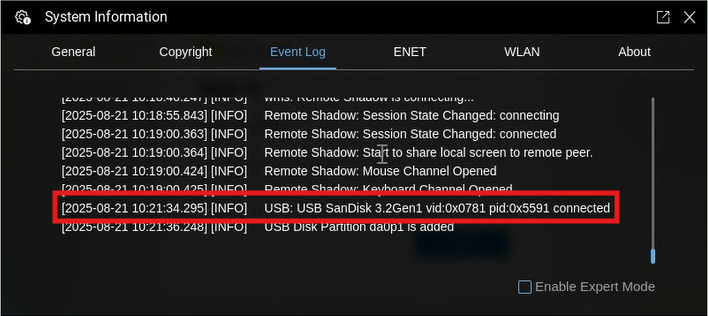 提醒:
提醒:- 在此示例中,
USB:记录的 USB 数据行包含拇指驱动器的 VID 和 PID 信息。 - 根据正在使用的 USB 设备的类型,可能有多个条目以
USB:。例如,带有麦克风的耳机可能有多个USB:条目。全部记录USB:与 USB 设备相关的条目。
- 在此示例中,
受影响的产品
Dell ThinOS文章属性
文章编号: 000175231
文章类型: How To
上次修改时间: 02 9月 2025
版本: 9
从其他戴尔用户那里查找问题的答案
支持服务
检查您的设备是否在支持服务涵盖的范围内。