如何下载 Dell 备份和恢复管理器(DBAR)
摘要: 本文用于提供"如何从 Dell 官方网站下载 Dell 备份和恢复管理器(DBAR)"的方法和详细步骤。
本文适用于
本文不适用于
本文并非针对某种特定的产品。
本文并非包含所有产品版本。
症状
目录:
本文用于提供"如何从 Dell 官方网站下载 Dell 备份和恢复管理器(DBAR)"的方法和详细步骤。
DBAR 简介
DBAR 是指 Dell Backup and Recovery Application,它是一个安全、简便、可靠的备份和恢复解决方案,它可以保护您的系统(操作系统、应用程序、驱动程序、设置)和数据(音乐、照片、视频、文件和其他重要文件),防止数据丢失。用来取代之前的 DataSafe Local 2.x 和 DBRM。
目前 DBAR 有两种版本:
- 基础版:出厂的时候随 Windows 系统一起预装在机器中,可以建立系统恢复光盘和备份出厂预装的应用程序和软件。
软件下载方法介绍
方法1:从 DBAR 网站进入下载
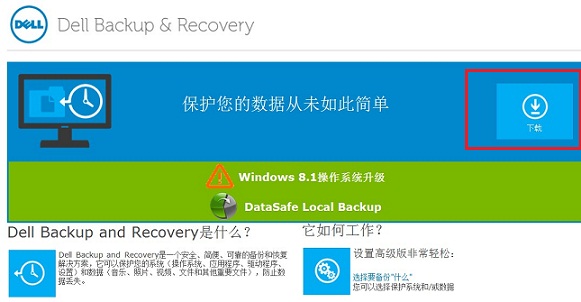
1、直接进入:https://www.dell.com/backupandrecovery网站,点击下载。如图:
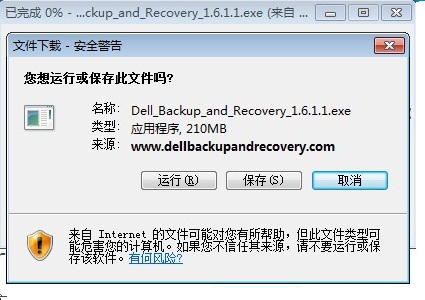
2、点击"下载"后,会弹出保存方框,请点击保存,您可以选择保存在默认路径或者保存在您机器的其他盘符中。如图:
3、下载完成后,打开您刚刚保存的位置,双击运行,按照提示安装完成即可。
方法2: 从官方网站首页进入下载页面
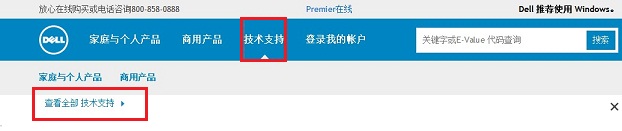
1、进入https://www.dell.com/support/home ,点击网页上方的"技术支持",选择"查看全部技术支持"。如图:
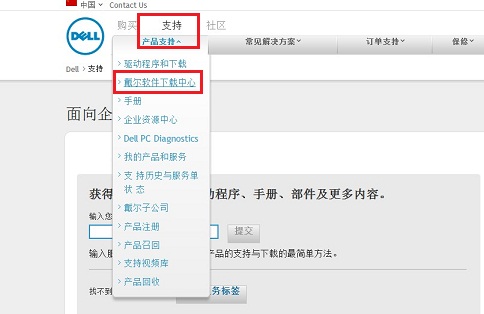
2、点击网页上方的"支持",选择"戴尔软件下载中心",如图:
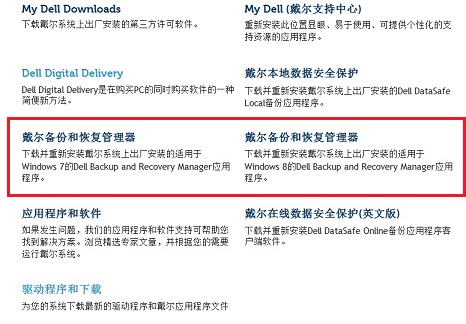
3、根据您的系统选择"戴尔备份和恢复管理器",如图:
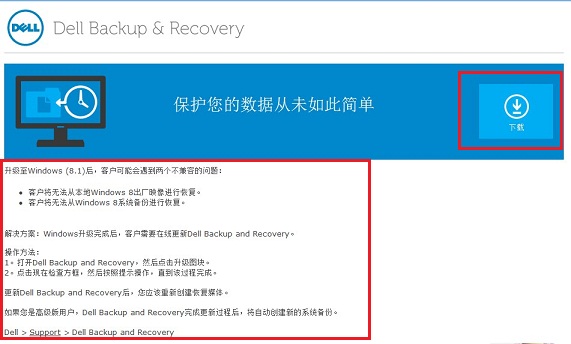
4、点击"戴尔备份和恢复管理器"后,您会跳转进入以下窗口,点击"下载"。如图:
注意:升级至 Windows(8.1)后,您可能会遇到不兼容问题,请通过在线更新 Dell 备份和恢复管理器解决。
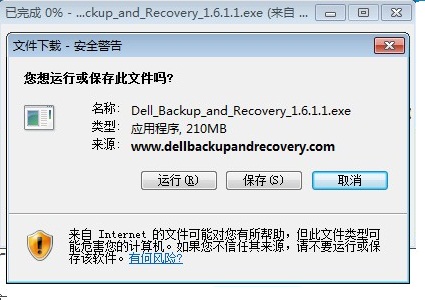
5、点击"下载"后,会弹出保存方框,请点击保存,您可以选择保存在默认路径或者保存在您机器的其他盘符中。如图:
6、下载完成后,打开您刚刚保存的位置,双击运行,按照提示安装完成即可。
原因
解决方案
受影响的产品
Dell Backup and Recovery Manager Version 1.0, Dell Backup and Recovery Manager Version 1.1, Dell Backup and Recovery Manager Version 1.2, Dell Backup and Recovery Manager Version 1.3文章属性
文章编号: 000176858
文章类型: Solution
上次修改时间: 14 10月 2025
版本: 7
从其他戴尔用户那里查找问题的答案
支持服务
检查您的设备是否在支持服务涵盖的范围内。