AutoCAD 资源
摘要: 本知识库文章介绍了有关 AutoCAD 的信息以及指向供应商网站上相关支持页面的链接。
本文适用于
本文不适用于
本文并非针对某种特定的产品。
本文并非包含所有产品版本。
症状
不适用
原因
不适用
解决方案
目录:
 本文中的所有链接都指向 AutoCAD 支持站点
1.如何将您的系统更新到最新的显卡驱动程序
问题:
您遇到由当前显卡驱动程序导致的崩溃,并且想知道如何将系统更新到适用于您的显卡的经过测试和认证的最新驱动程序。以下系统活动可能会导致与显卡驱动程序故障或不正确相关的崩溃:
- 在应用程序之间切换
- 使用密码锁定系统
- 打开任务管理器
- 激活屏幕保护程序
- 对接和拔出笔记本电脑
- 从睡眠模式唤醒
- 从休眠状态唤醒
解决 方案:
要纠正系统上出现的问题的视频驱动程序,请将经过认证的硬件数据库更新到最新版本。如果 AutoCAD认证的硬件站点  上提供了较新的驱动程序,请卸载当前的驱动程序,然后安装最新的经过测试和认证的驱动程序。
从 AutoCAD 2015 或更高版本更新经过认证的硬件数据库:
默认情况下,AutoCAD 2015 及更高版本会自动检查认证更新。您可以在“选项”对话框的“系统”选项卡的“硬件加速”部分中验证这一点。
从 AutoCAD 2014 及更早版本更新经过认证的硬件数据库:
通过手动检查AutoCAD认证的硬件站点或运行产品内检查来确认您是否具有最新的认证驱动程序。请按照以下步骤检查产品内信息:
 提醒:您必须是 Microsoft® Windows Vista®、Windows 7 和 Windows 8作系统的管理员,并暂时禁用用户帐户控制 (UAC)。(完成此过程后,建议您还原 Windows 用户帐户控制 (UAC) 以显示安全通知。)
- 键入
3DCONFIG,然后按 Enter 键。 - 单击 Check for Updates 按钮:
 提醒:此按钮检查用于性能调整的显卡和驱动程序数据库的更新版本。
- 如果有可用的更新,则单击 是,询问您是否要替换它。
- 更新后,会出现
Your Performance Tuner file is up to date消息会出现。然后,您应单击 View Tuner Log 按钮。 - 性能调谐器日志报告您的硬件是否经过认证,并报告您当前的应用程序驱动程序(请参阅下面的示例)。如果当前驱动程序显示除 Software 或 AcadDM10.hdi 以外的任何内容(例如 nvgl10.hdi),请将驱动程序切换回 Autodesk 驱动程序。
- 如果您的系统显示您没有经过认证的最新显卡驱动程序,请访问认证站点
 以查找并下载最新版本。要下载最新版本,请单击硬件和作系统相应驱动程序的名称。
 提醒:使用最新的驱动程序使系统保持最新版本可提高工作效率,并避免因崩溃而丢失未保存的作业。
2.AutoCAD 推荐的硬件
使用以下链接帮助查找建议的系统硬件或图形硬件和驱动程序: http://usa.autodesk.com/adsk/servlet/syscert?id=18844534&siteID=123112 
3.AutoCAD 常见问题解答
- 什么是“认证”硬件?
“认证”硬件符合 Autodesk 对适用 Autodesk 软件产品的最低 硬件要求 ,如我们网站上适用产品产品功能下的“系统要求”页面所示。至少有一个配置(例如,GPU + 驱动程序,或 CPU + GPU + RAM + HD + BIOS)已通过旨在验证硬件是否支持产品功能的测试。
 - 什么是“推荐”硬件?
“推荐”硬件满足 Autodesk 针对适用的 Autodesk 产品推荐 的系统要求 。至少一个配置已通过旨在验证硬件是否支持产品功能的测试。
 - 为何应使用推荐或认证硬件?
未经推荐或认证的硬件可能无法充分支持高级产品功能;有时,它可能会在使用过程中引起问题。 - 为什么我找不到旧版 Autodesk 产品的已发布认证结果?
大多数认证测试仅限于需要高级硬件功能的 Autodesk 产品的最新版本。 - 如果将推荐或认证硬件用于较旧的 Autodesk 产品,我应该使用什么驱动程序?
如果没有适用于计算机上安装的(较旧)版本的 Autodesk 产品的认证驱动程序,则可以使用已针对较新版本的 Autodesk 产品认证的驱动程序。 - 硬件列表中的图标代表什么?
“推荐”或“认证”评级基于显卡和驱动程序或整个系统的测试结果。单击显卡或系统的链接会显示每个单独组件检测的结果。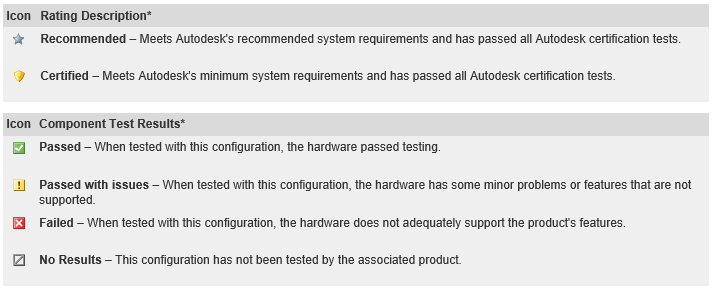
* 测试结果仅对测试的硬件和驱动程序组合有效。“已认证”或“推荐”状态不保证图形硬件在其他驱动程序或配置下可以正常工作。特定于驱动程序的测试结果适用于某些硬件,可通过单击硬件列表中的产品名称找到。 - 为什么我的硬件未列出?
“硬件列表”页面仅包含 Autodesk 已测试用于某些 Autodesk 应用程序的硬件产品。Autodesk测试各种硬件,但主要关注制造商指出的工作站级硬件,旨在与3D CAD应用程序配合使用。如果您的硬件未列出,则应使用制造商提供的最新驱动程序。 - 如果我的硬件在列表中,但未经过认证或推荐,我是否仍然可以将其与我的 Autodesk 产品一起使用?
是的,您可以使用您的硬件,但它可能无法完全支持应用程序中的所有功能。 - 为什么专为台式机或游戏应用程序设计的硬件未经过认证或不推荐使用?
某些桌面或游戏级硬件可能适用于某些 Autodesk 软件中的 3D 显示功能,但 Autodesk 或硬件供应商不支持这些产品用于 3D 应用程序。 - 我的硬件已列出,但驱动程序版本不同。我应该怎么做?
Autodesk 建议您使用与硬件一起测试的相同驱动程序版本。最新的驱动程序并不总是提供最佳支持。 - Autodesk 使用哪些硬件和显示器配置进行测试?
除非另有说明,否则Autodesk硬件认证测试将在包含单个显卡并连接单个显示器的系统上运行。Autodesk 不会在安装了多个显卡或多个显示器的系统上运行认证测试。 - 为什么我的硬件已针对旧版本的Autodesk产品进行了认证,但现在未通过或未在最新版本中认证?
较新的 Autodesk 产品可能包含对硬件有更多要求的功能和优化。较旧的硬件,即使之前经过认证可与Autodesk产品一起使用,也可能不符合该产品的当前版本认证或推荐的必要条件。 - 我使用的是未经认证的驱动程序,并且禁用了硬件加速。为什么我仍然会遇到问题?
Autodesk产品中的某些新用户界面元素(如功能区和应用程序菜单)使用Microsoft .NET Framework。.NET 使用 Direct3D 和视频卡硬件来可视化用户界面。即使禁用了硬件加速,也会完成此可视化。Dell Technologies 建议您使用经认证的驱动程序以获得最佳体验。 - 如何检查我的驱动程序信息?
如果您不知道 Windows 计算机上安装了什么图形硬件设备和驱动程序,请使用以下过程:- 单击 StartRun(开始>运行)
- 键入
DXDIAG,然后单击 确定。 - 选择 显示 选项卡以查看有关已安装硬件设备和驱动程序的所有信息。
- 使用“查找硬件”页面时,“类型”是什么,它如何影响我的搜索?
显卡:- 工作站- 制造商指定为工作站级的图形硬件,通常意味着它旨在与 3D CAD 应用程序配合使用
- 消费者— 制造商指定的用于台式机或游戏级别的图形硬件,通常意味着它不是为与 3D CAD 应用程序而设计或建议使用的
- 移动 — 笔记本电脑中常见的集成硬件
- 系统:
- 工作站台式机:被制造商指定为工作站级的桌面系统,通常意味着它旨在与 3D CAD 应用程序配合使用
- 工作站笔记本电脑:被制造商指定为工作站级的笔记本电脑,通常意味着它旨在与 3D CAD 应用程序配合使用
- 消费者台式机:制造商指定用于台式机或游戏级别的台式机系统,这通常意味着它并非设计用于或建议与 3D CAD 应用程序配合使用
- 消费类笔记本电脑:制造商指定的台式机或游戏级别使用的笔记本电脑,通常意味着它的设计并不适合或建议与 3D CAD 应用程序配合使用
- 片:带有集成组件的触摸屏设备
有关更多信息,请联系 戴尔支持。
- 我应该安装一个驱动程序而不是另一个驱动程序吗?
理想的做法是卸载所有驱动程序,以便在安装新驱动程序之前使用默认的 Windows VGA 驱动程序。 - Windows 体验指数对我的 Autodesk 软件性能意味着什么?
在 Windows 体验索引中,工作站显卡编号非常重要,因为它提供了一个评级,用于指示系统在使用 Autodesk 软件时的性能。该系统给出的分数在 1.0 到 7.9 之间。分数越高,体验越好。此评级可以了解使用经过 Autodesk 软件产品测试的系统或组件时的预期体验,以及硬件升级是否会改善该体验。阅读 Windows 体验索引以了解更多信息。
文章属性
文章编号: 000178170
文章类型: Solution
上次修改时间: 22 1月 2026
版本: 8
从其他戴尔用户那里查找问题的答案
支持服务
检查您的设备是否在支持服务涵盖的范围内。