戴尔控制面板 — 新界面
摘要: 本文提供有关戴尔控制面板新界面的信息。
本文适用于
本文不适用于
本文并非针对某种特定的产品。
本文并非包含所有产品版本。
说明
提醒:
- 本文适用于通过戴尔的云解决方案提供商 (CSP) 计划获取的 Microsoft 365 订阅服务。这不包括 Microsoft 365 消费类产品,例如 Microsoft 365 个人版、家庭版或随新戴尔系统一起购买的许可证。
- 本文不适用于通过渠道合作伙伴购买的 Microsoft 365 订阅。
用户必须登录到 https://cp.cloudstore.dell.com/
欢迎电子邮件中应提供站点链接和用户名。
要创建密码并首次登录控制面板,请使用“忘记密码?”链接。
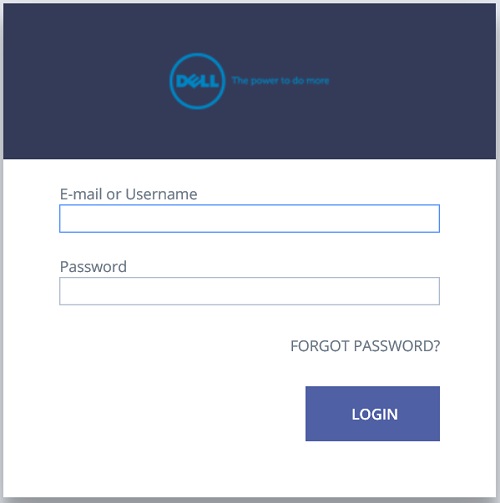
控制面板
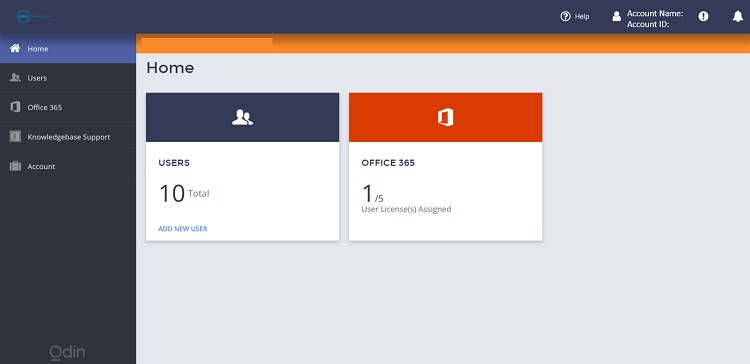
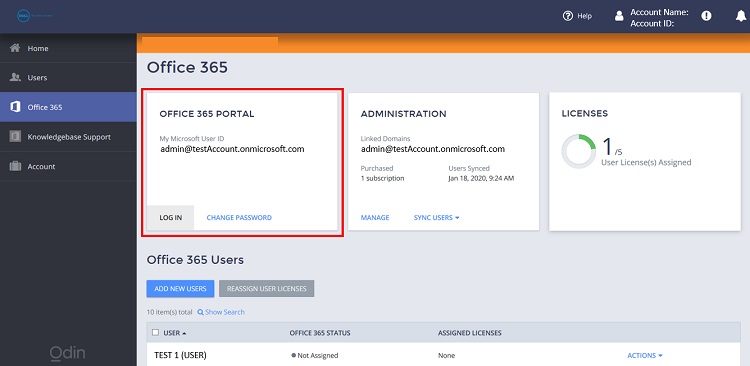
O365 凭据和访问权限
此处提供了用于登录到 Microsoft 门户的默认用户名。单击 Change Password将提供用于登录帐户的临时密码。
单击以管理员身份登录 Office 365将直接转到 Microsoft 门户进行登录。
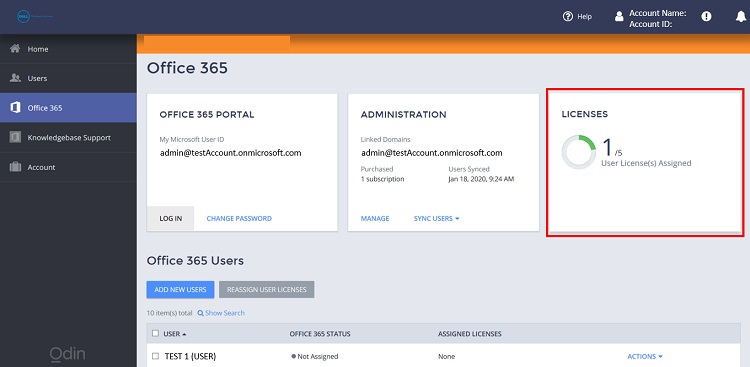
许可证摘要
通常情况下,请执行以下步骤:
-
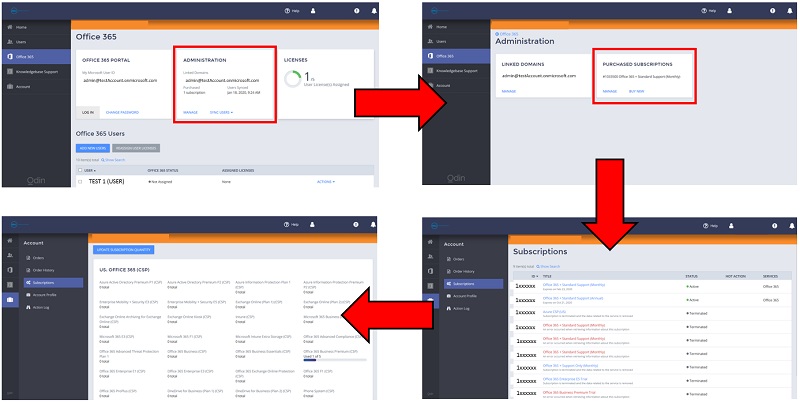
转至 Office 365 窗格。
-
单击 Licenses 磁贴。在此部分中,它显示了可用许可证与分配的许可证。
添加和减少许可证
通常情况下,请执行以下步骤:
-
转至 Office 365 窗格。
-
单击 Administration 磁贴中的 Manage 。
-
在“Purchased Subscriptions”磁贴中再次单击“ Manage ”。
-
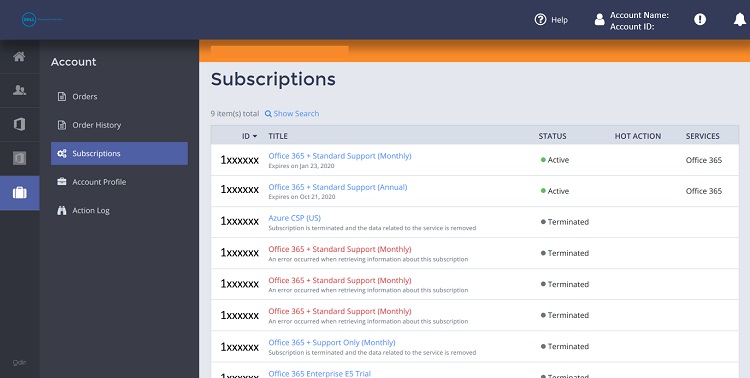
转到 “Subscription ID ”,然后继续管理许可证。
-
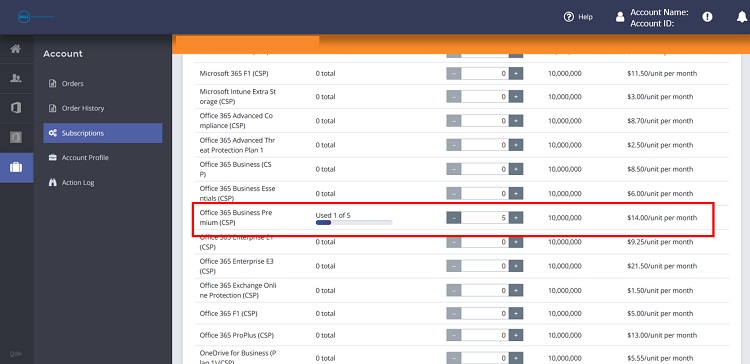
单击 更新订阅数量。
-
根据需要增加或减少每个订阅的数量。
-
向下滚动到页面底部,然后单击 OK。
-
单击 Confirm Your Order 页面中的 Confirm 。
提醒:此功能仅适用于选择按月计费的客户。
用户窗格
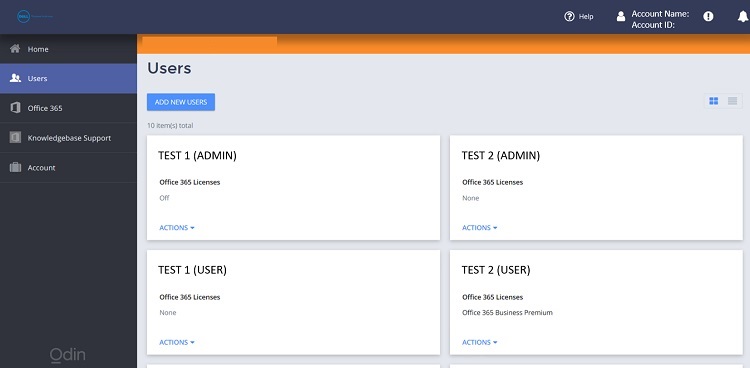
在此处可查看用户列表以及分配给每个用户的许可证。此处还提供用户创建和许可证分配。
帐户窗格
受影响的产品
Microsoft 365 from Dell产品
Microsoft 365 from Dell文章属性
文章编号: 000184487
文章类型: How To
上次修改时间: 20 2月 2026
版本: 6
从其他戴尔用户那里查找问题的答案
支持服务
检查您的设备是否在支持服务涵盖的范围内。