如何修复 Windows 中的 OneDrive 同步问题
摘要: 如果您在 Windows 中遇到 OneDrive 同步问题,以下是有关如何修复它的解决方案。
本文适用于
本文不适用于
本文并非针对某种特定的产品。
本文并非包含所有产品版本。
说明
- 确保您的 Windows 10 和 OneDrive 已更新。单击 设置>更新和安全y >Windows 更新。
- Windows 已更新:继续执行 步骤 2。
- Windows 未更新:更新您的 Windows 和 OneDrive。更新后,转至 步骤 2。
- 在计算机上重新启动 OneDrive 同步客户端应用。右键单击任务栏通知区域中的 OneDrive 图标 (
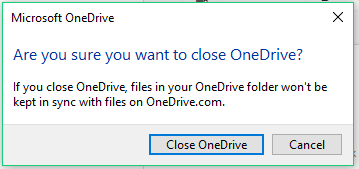
 ),然后单击 退出。此时将显示一个对话框。
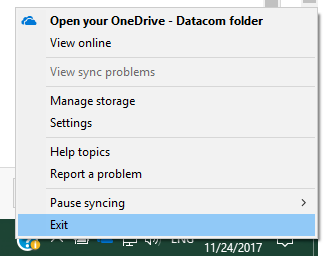
- 单击对话框中的 关闭 OneDrive按钮。
- 单击 开始 菜单,然后选择 OneDrive 应用程序。
提醒:如果在菜单上找不到 OneDrive,请单击任务栏中的 搜索 按钮,键入 OpenDrive ,然后单击将在菜单中显示的应用程序。
- 检查同步问题是否已解决。
- 同步已解决:无需执行其他作。
- 同步问题仍然存在:转至步骤 6。
- 检查通知区域中的 OneDrive 图标是否被划掉。
- 是:转至 步骤 7。
- 否:转至 步骤 8。单击 OneDrive 图标,然后单击 “帮助和设置”、“设置”,然后单击“取消链接此电脑”。完成此作后,您需要重新登录到 OneDrive。如果问题仍然存在,请继续执行步骤 8。
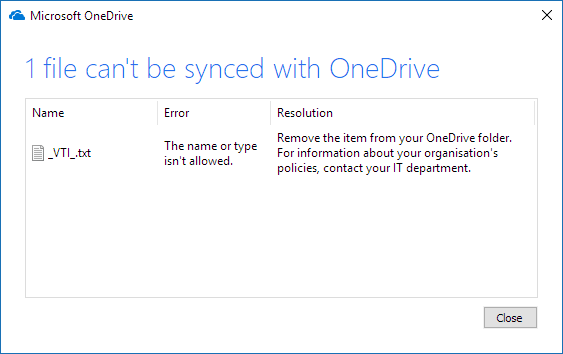
- 右键单击该图标,然后选择 查看同步问题。检查将出现的对话框;这将显示错误以及解决方法。
- 按照 “解决方案 ”列中提供的说明进行作。
- 单击 开始 菜单,然后找到并单击 OneDrive ,或在搜索框中键入 OneDrive,然后在子菜单中单击 OneDrive 应用程序。OneDrive 是否开始工作?
- 是:无需执行其他作。
- 否:请继续安装最新版本的 OneDrive。
- 下载并安装最新版本的 OneDrive
。
- 输入您的 OneDrive 帐户,然后单击 “登录 ”按钮以设置您的帐户。
请查看以下页面,了解 MacOS 和移动平台上的解决方案。
受影响的产品
Microsoft 365 from Dell文章属性
文章编号: 000185407
文章类型: How To
上次修改时间: 09 5月 2026
版本: 5
从其他戴尔用户那里查找问题的答案
支持服务
检查您的设备是否在支持服务涵盖的范围内。