PowerEdge: 14G服务器通过BIOS管理界面创建阵列的方法
摘要: 此文章介绍了14G服务器通过BIOS管理界面创建阵列的方法。
本文适用于
本文不适用于
本文并非针对某种特定的产品。
本文并非包含所有产品版本。
说明
目录:
注意:
如果硬盘中已存放有数据,请在配置阵列之前做好数据备。
1.检查硬盘状态
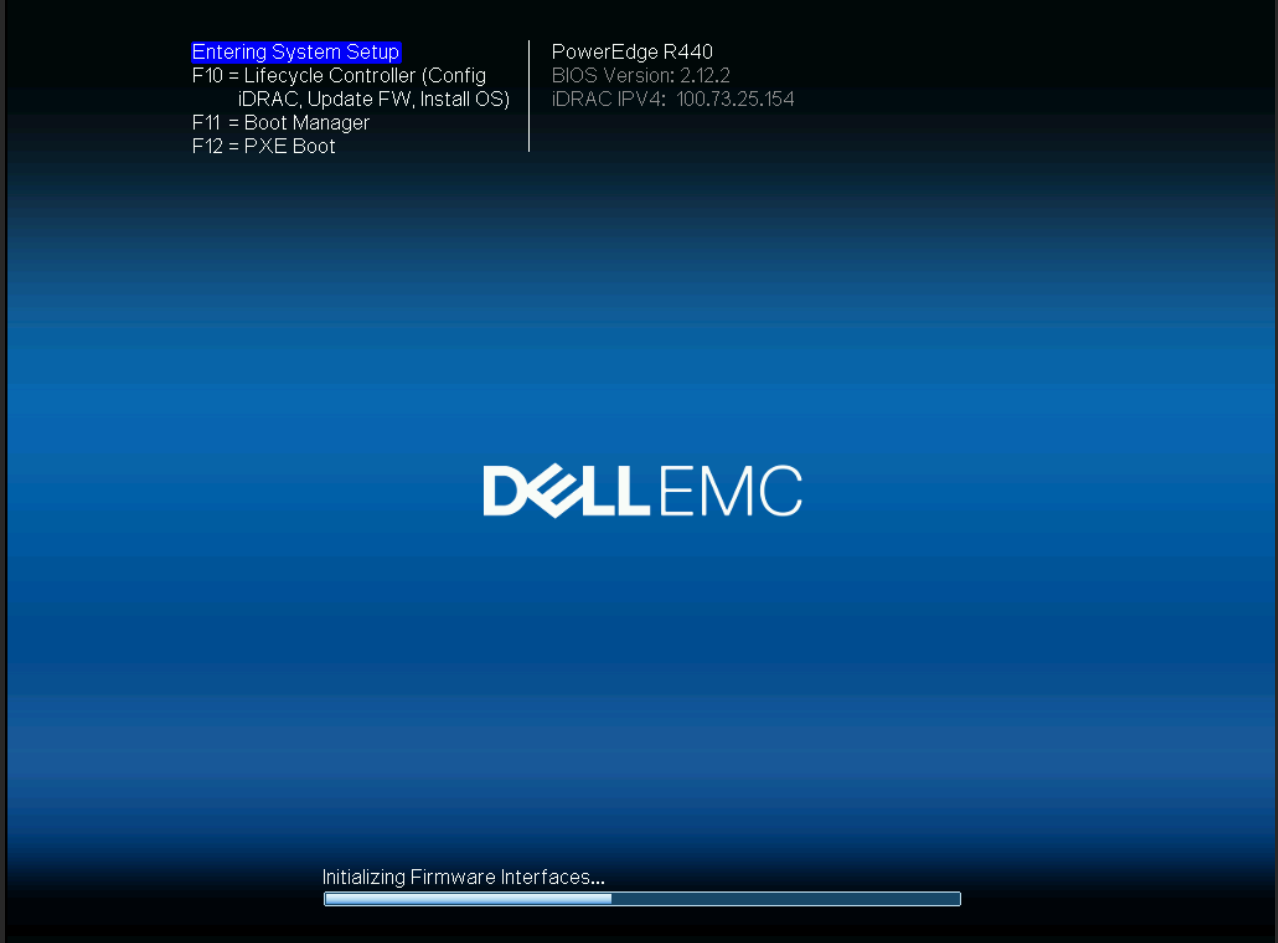
- 开机按F2进入System Setup管理界面。
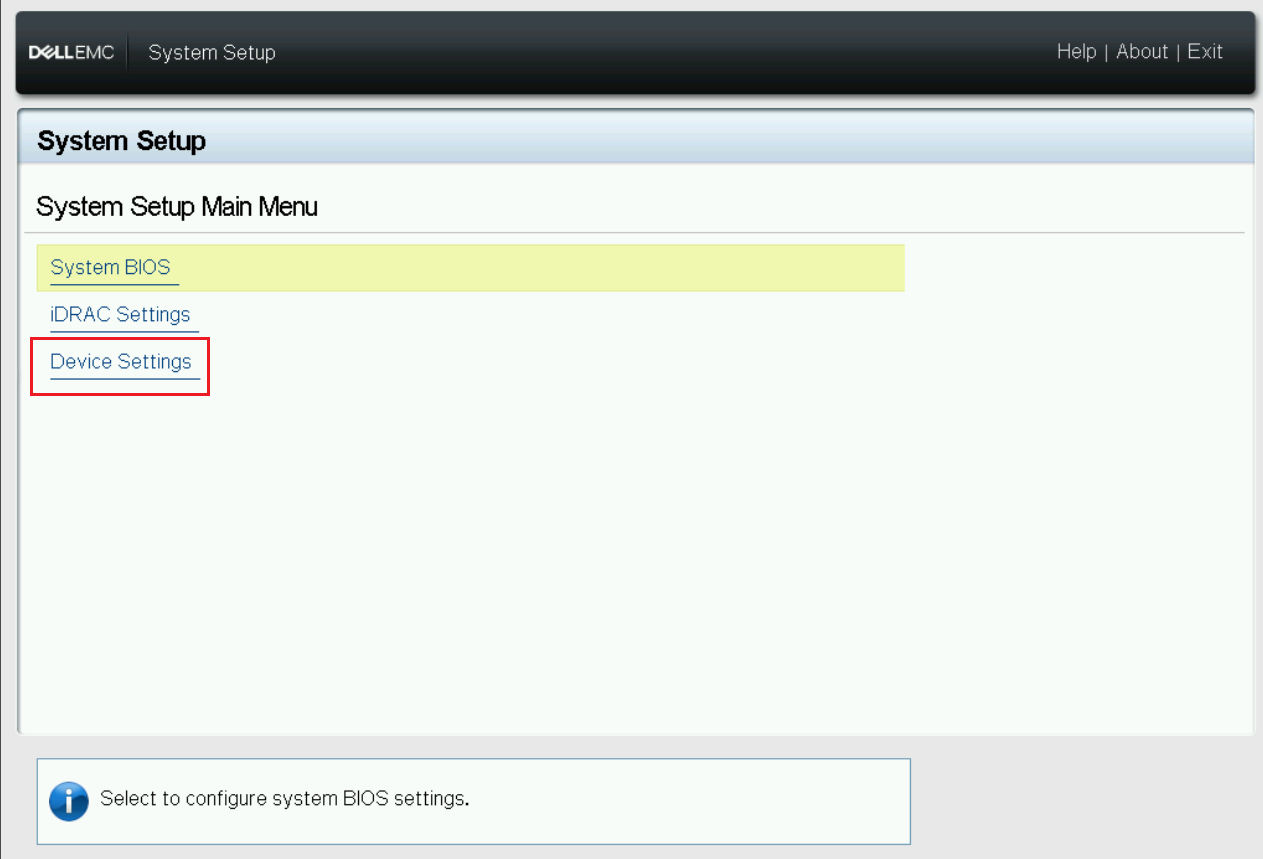
- 选择Device Settings。
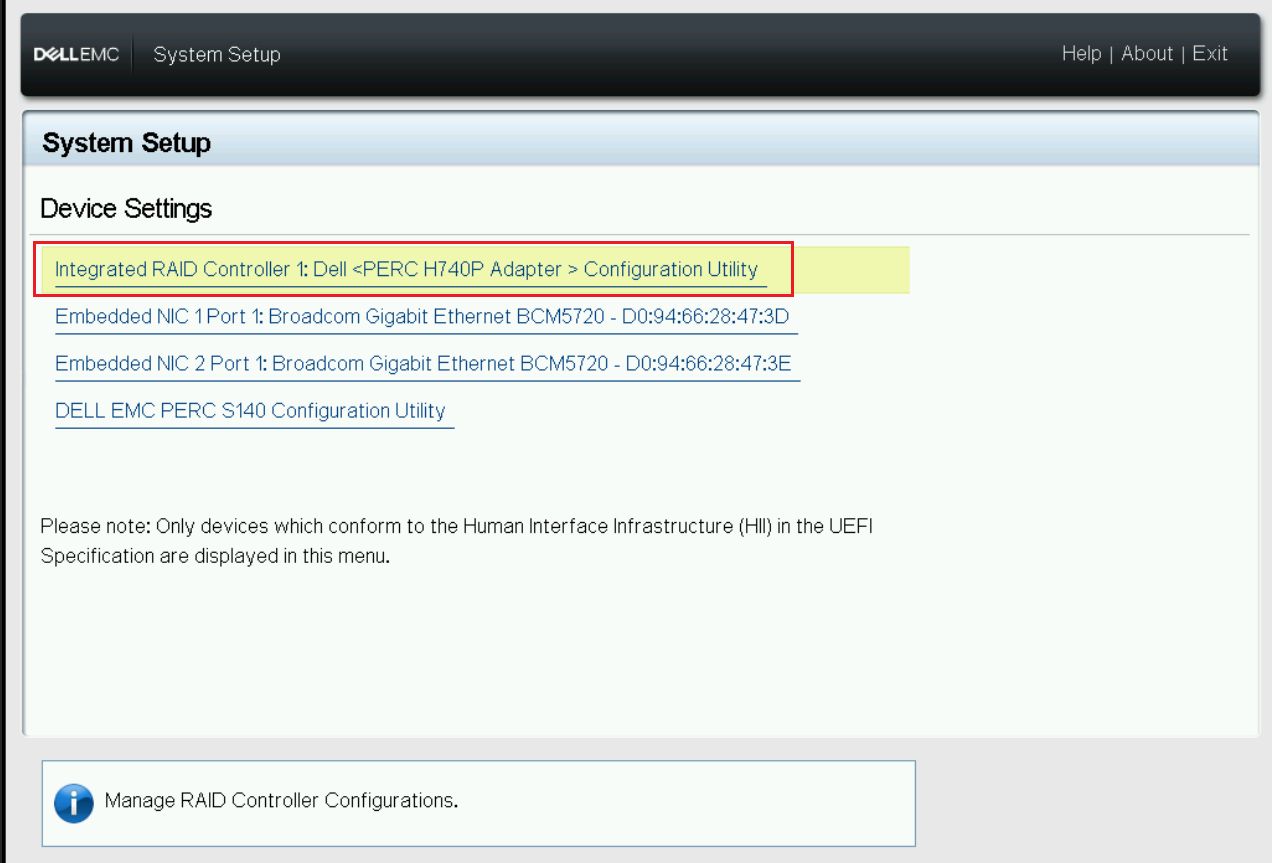
- 选择Integrated RAID controller 1:DELL PERC<RAID卡型号> Configuration Utility。
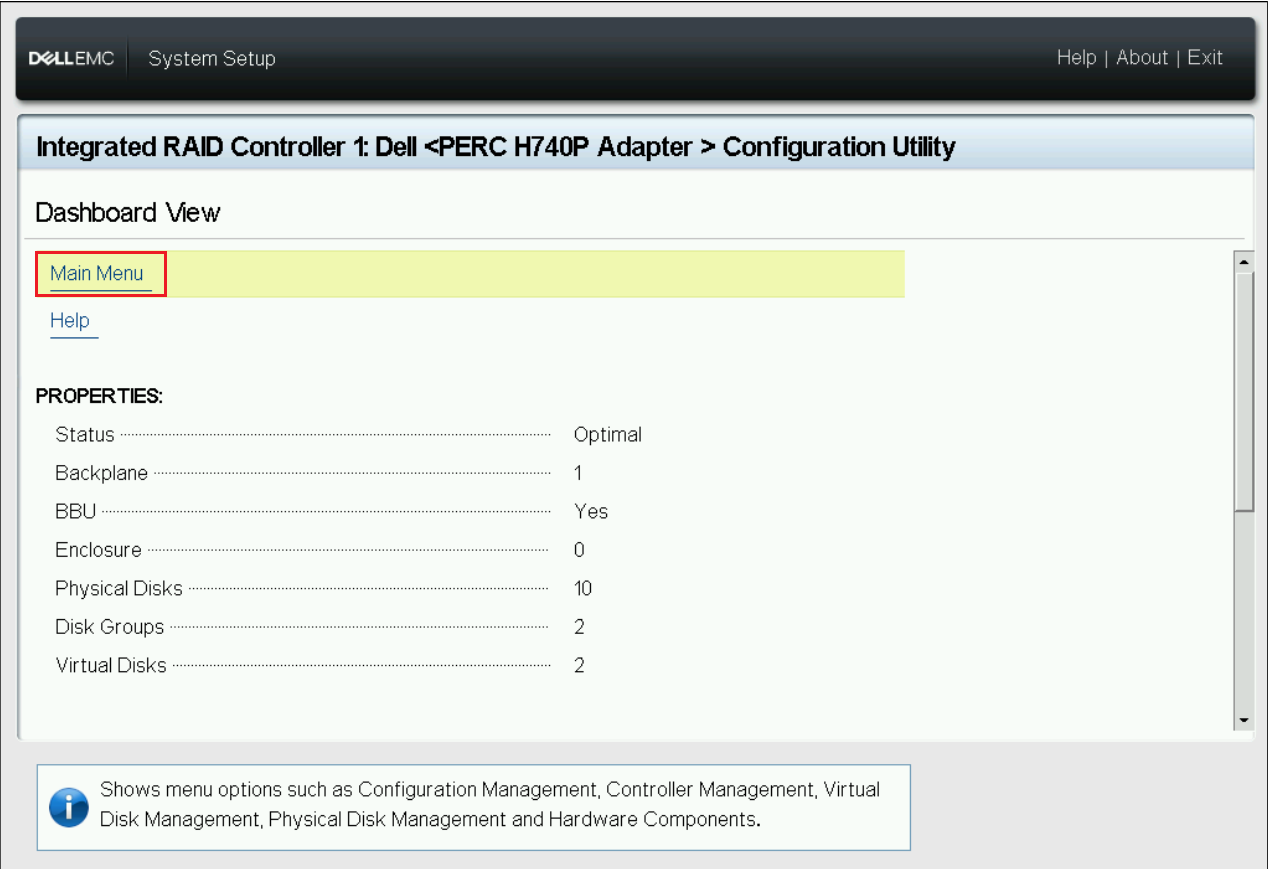
- 选择Main Menu。
- 选择Physical Disk Management。
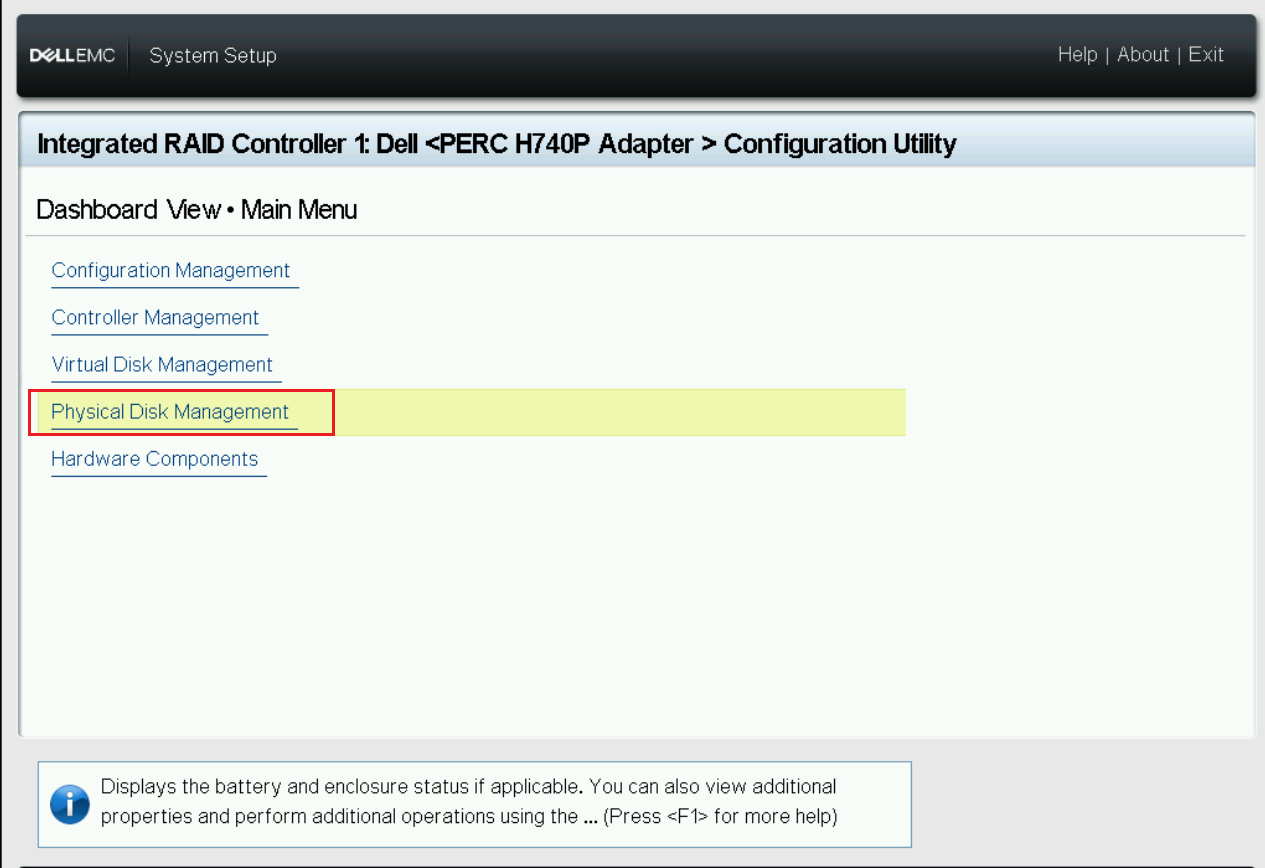
- 确认需要配置的硬盘状态为Ready。
注意:如果硬盘状态为Online,代表该硬盘已经配置阵列,如需重新配置阵列,请确认数据已经备份,到Virtual Disk Management界面将对应阵列删除后进行阵列配置动作。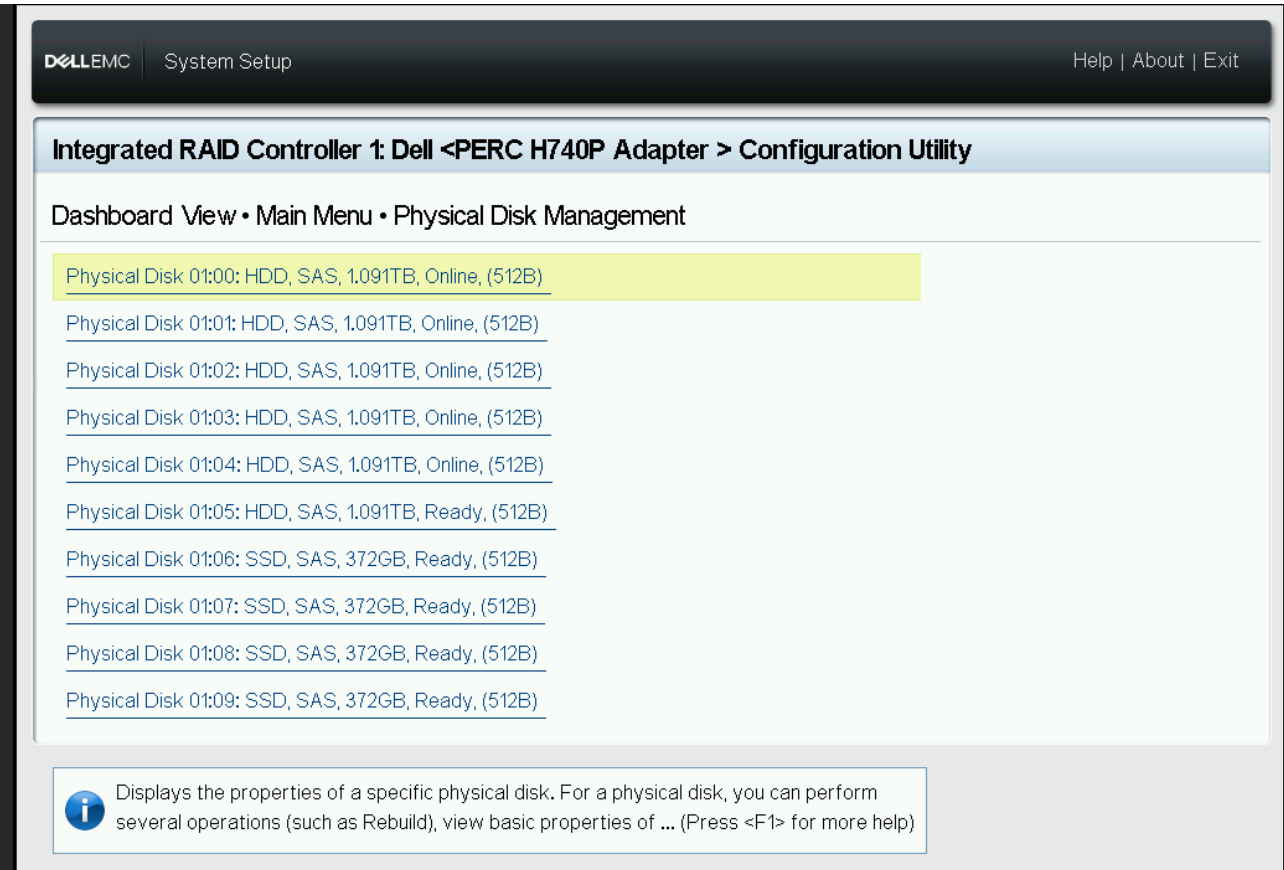
2.阵列配置具体步骤
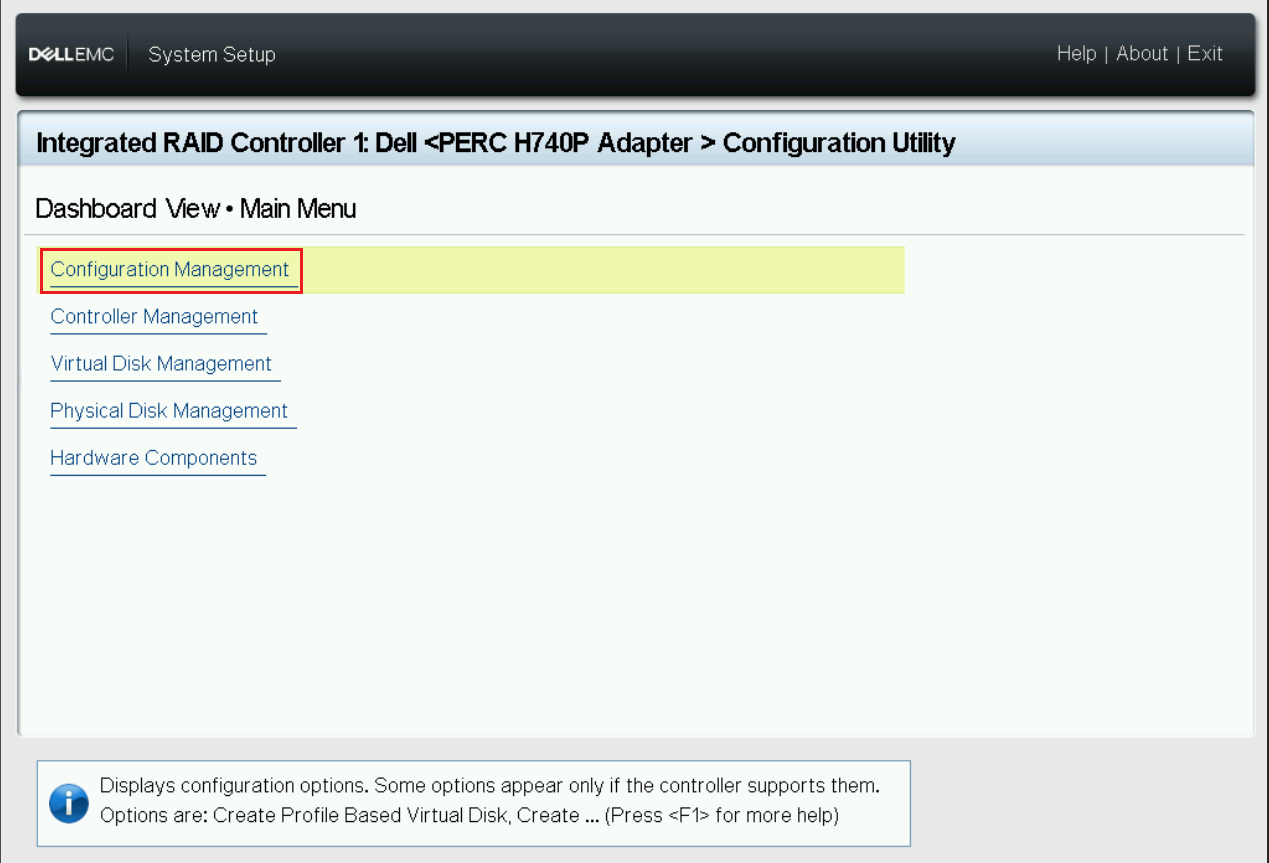
- 在Main Manu界面选择Configuration Management。
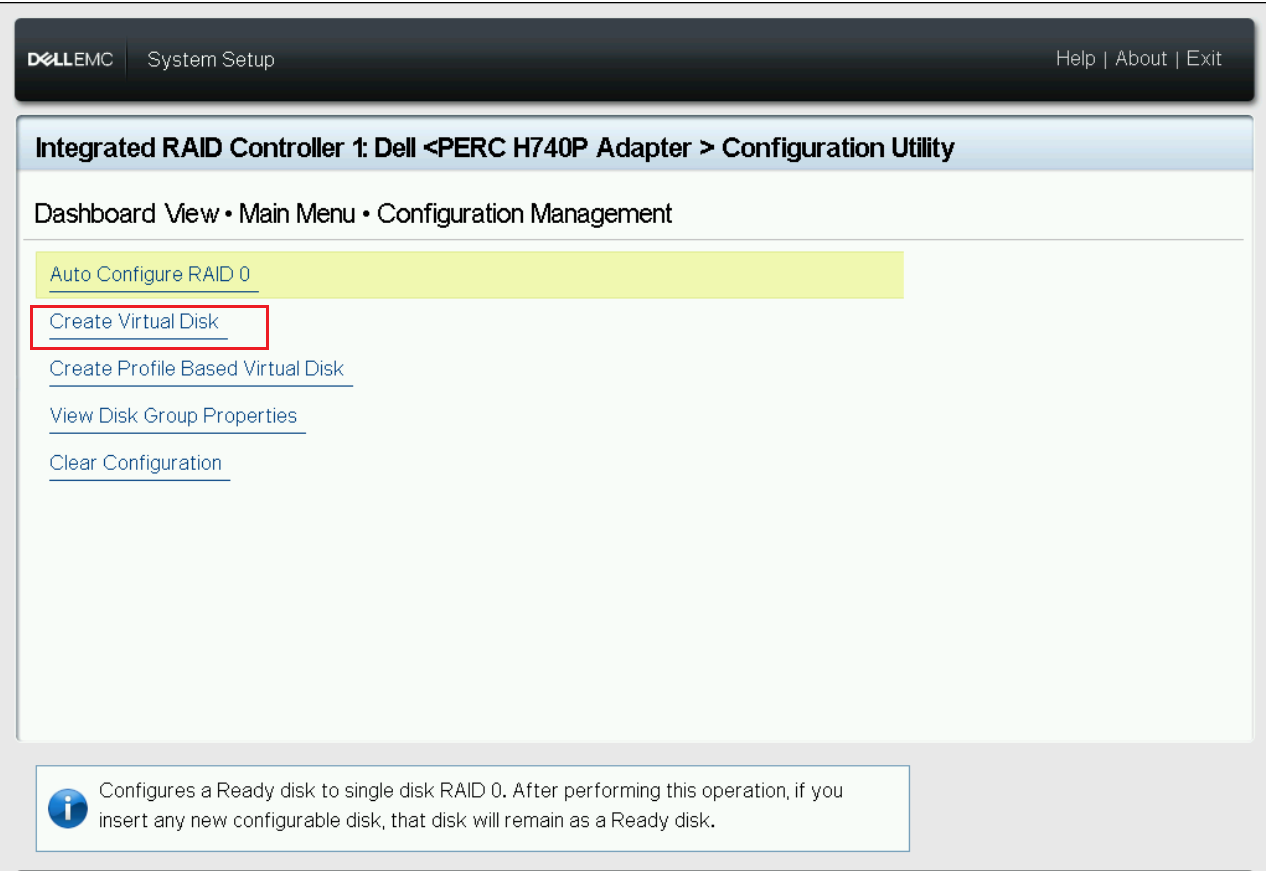
- 在Configuration Management界面选择Create Virtual Disk。
-
通过Select RAID level先选择需要创建的RAID级别后,点击Select Physical Disks进入选择物理磁盘。
Unconfigured Capacity(默认): 指使用未配置的磁盘空间创建虚拟磁盘。
Free Capacity: 指使用已有磁盘组的剩余空间创建虚拟磁盘。

- 根据实际情况选择硬盘的类型和接口并勾选需要配置阵列的物理硬盘后,点击Apply Changes。

- 在Configure Virtual Disk Parameters下填写VD的名称、大小、条带大小、读写策略、初始化(默认是no)等,设定完成后点击Create virtual Disk。
如果没有特殊要求,仅填写VD名称及大小,其他默认。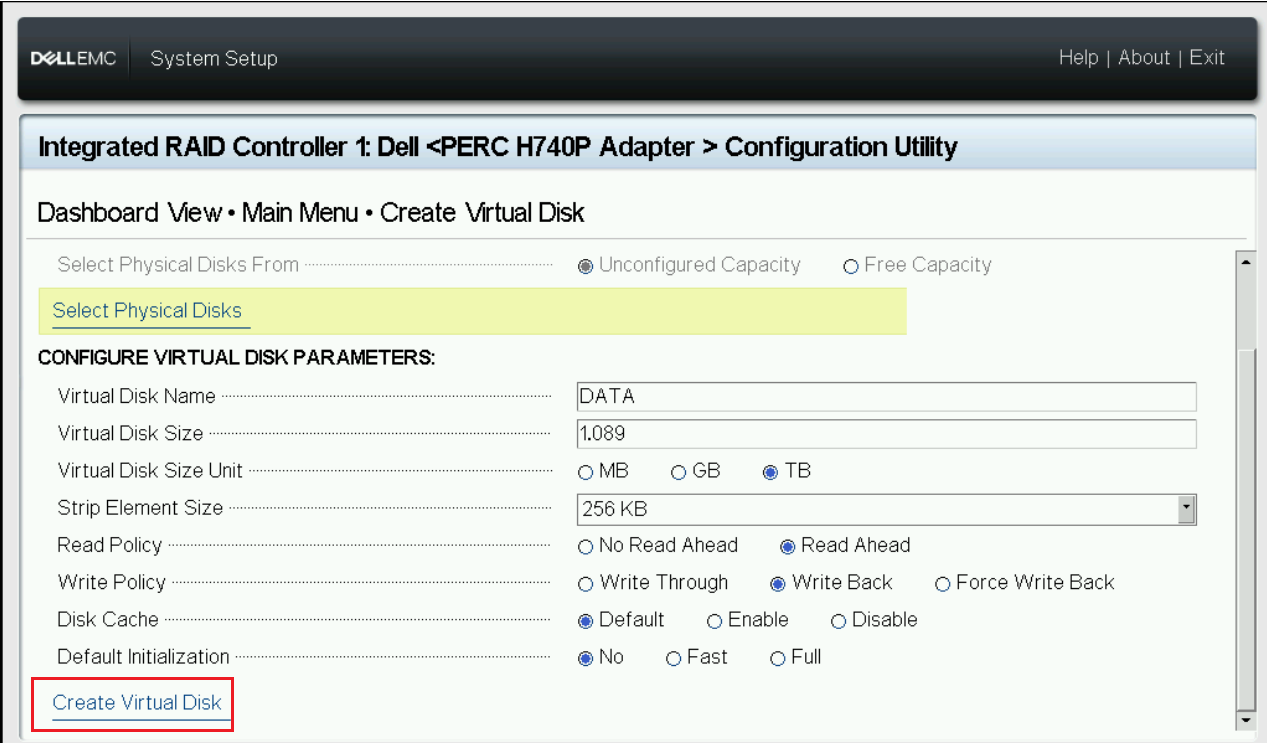
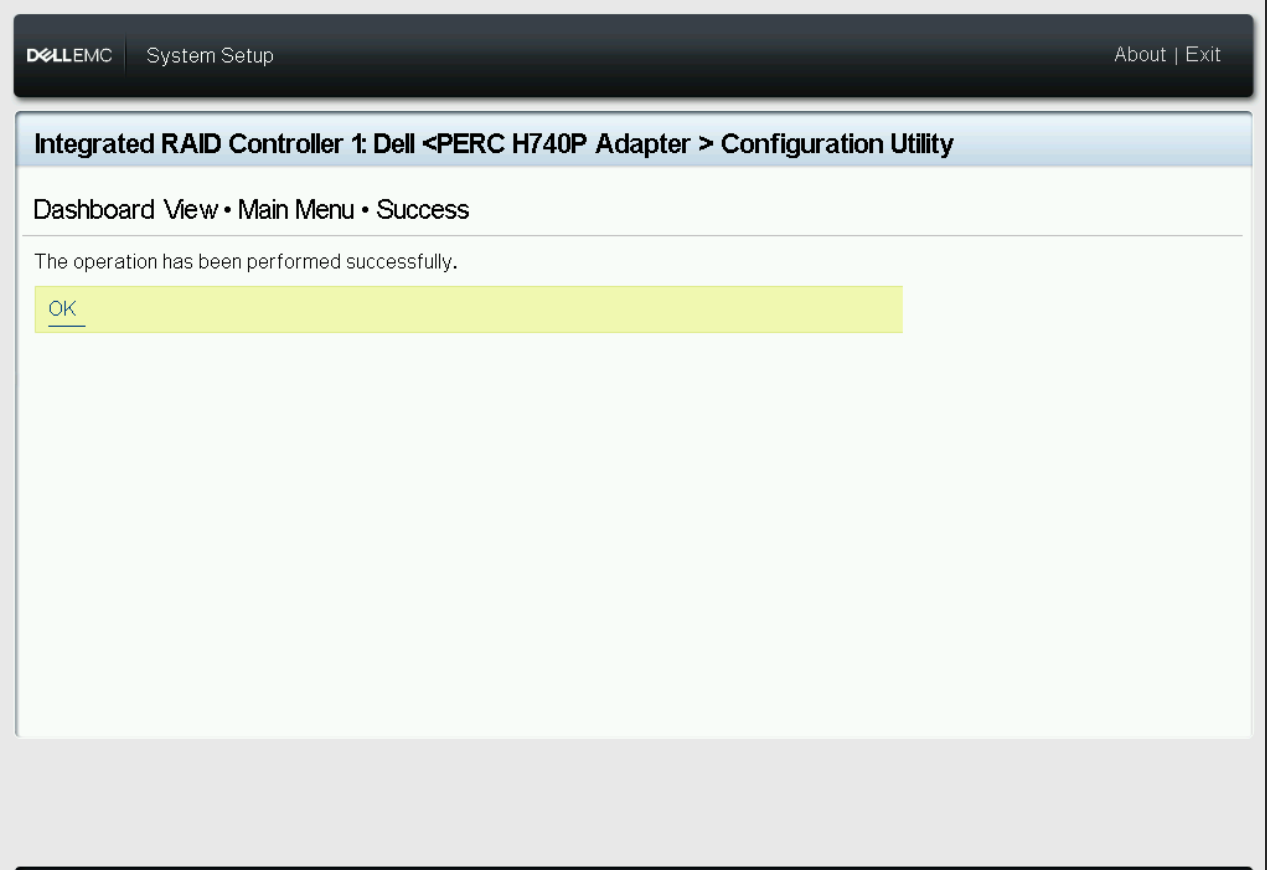
- 勾选Confirm,选择Yes,之后的页面选择OK,即可完成阵列配置。

3.检查当前阵列配置
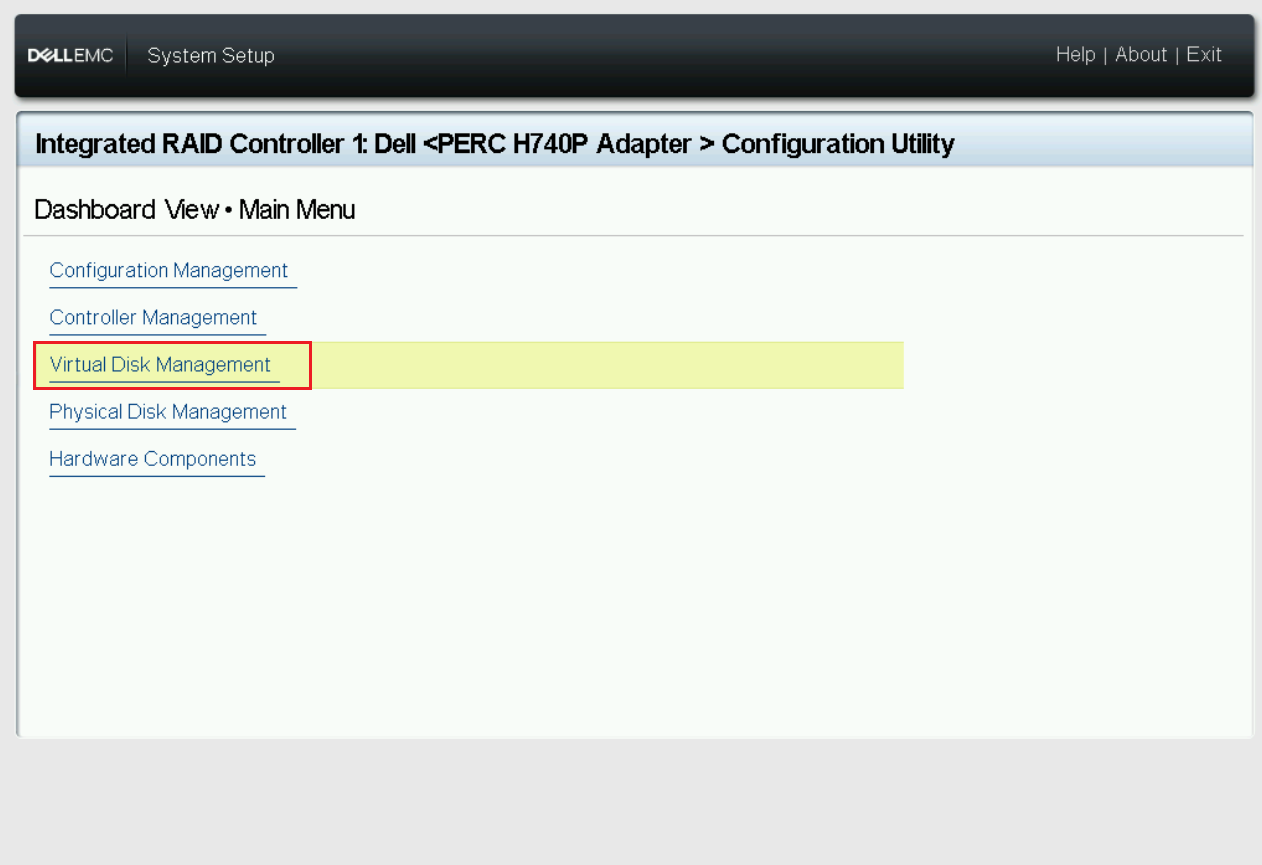
- 在Main Manu界面选择Virtual Disk Management。
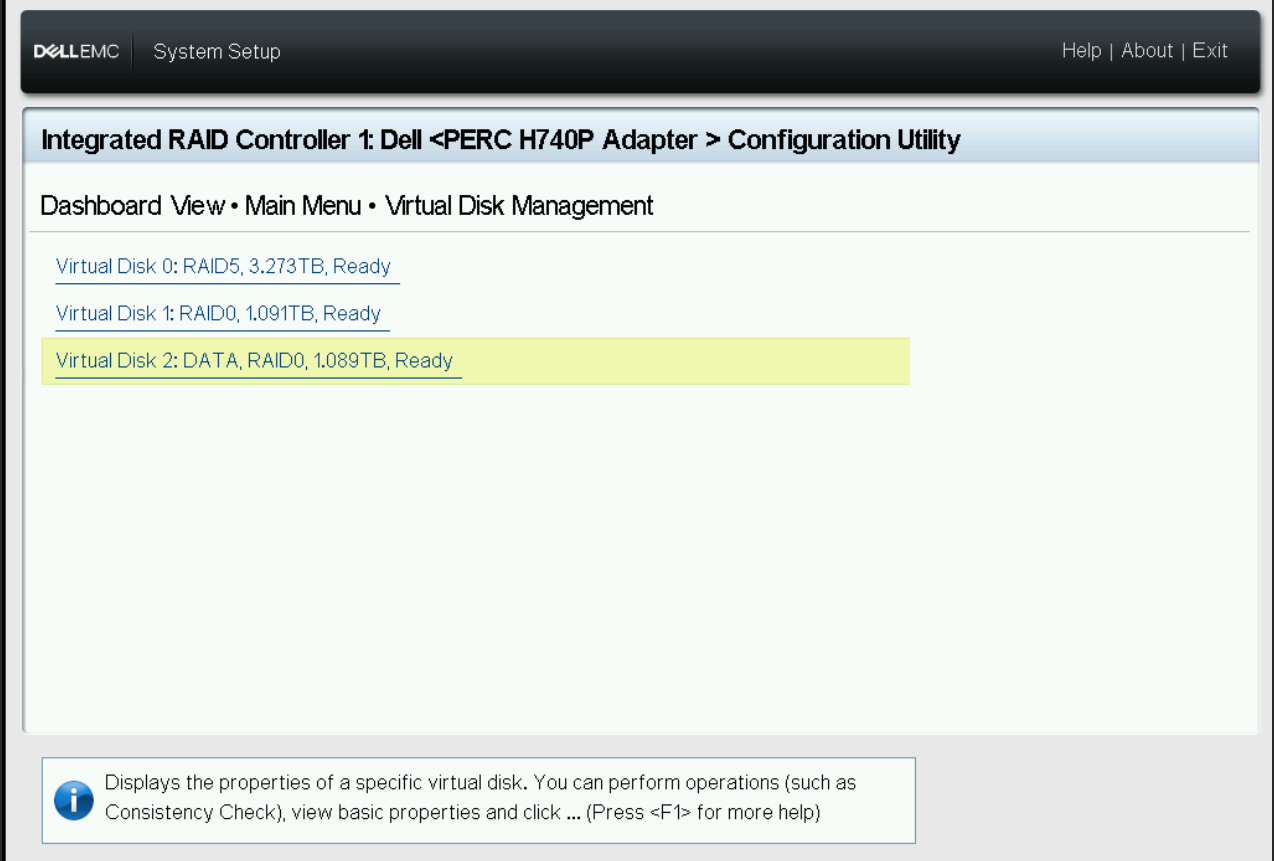
- 通过该界面可以查看的阵列配置与状态,确认阵列是否配置成功。
其他信息
14G服务器通过BIOS管理界面创建阵列的方法
Dell PowerEdge:如何使用 iDRAC 9 创建阵列
通过F10 Lifecycle Controller创建阵列的方法
S140使用CTRL+R创建阵列的方法
使用RACADM管理阵列
受影响的产品
PowerEdge RAID Controller H345, PowerEdge RAID Controller H350 Adapter SAS, PowerEdge RAID Controller H355 Front SAS, PowerEdge RAID Controller H355 Adapter SAS, PowerEdge RAID Controller H745, PowerEdge RAID Controller H745P MX
, PowerEdge RAID Controller H750 Adapter SAS, PowerEdge RAID Controller H755 Adapter, PowerEdge RAID Controller H755 Front SAS, PowerEdge RAID Controller H740P
...
产品
PowerEdge RAID Controller H755 MX Adapter文章属性
文章编号: 000193639
文章类型: How To
上次修改时间: 20 2月 2026
版本: 10
从其他戴尔用户那里查找问题的答案
支持服务
检查您的设备是否在支持服务涵盖的范围内。