在 Latitude 3440、Latitude 5440 和 OptiPlex 7410 AIO 上重新创建 ThinOS 映像
摘要: 可以使用戴尔支持提供的 USB 驱动器重新安装 Wyse ThinOS。
本文适用于
本文不适用于
本文并非针对某种特定的产品。
本文并非包含所有产品版本。
说明
受影响的平台:
- Latitude 3440
- Latitude 5440
- OptiPlex 7410 一体机
受影响的操作系统:
- Wyse ThinOS
提醒:对于系统主板更换服务场景,ThinOS Recovery USB 闪存盘将与更换系统主板一起派发。
- 将 Thin OS Recovery USB 闪存盘 插入设备的 USB 端口。
- 打开设备电源,按 F2 键进入 BIOS 设置。
提醒:BIOS 管理员密码为
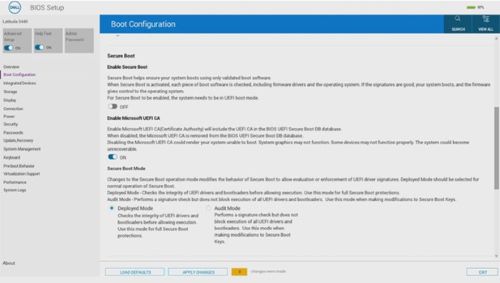
Fireport。 - 转至 Boot Configuration 并检查 Secure Boot 是否已禁用。
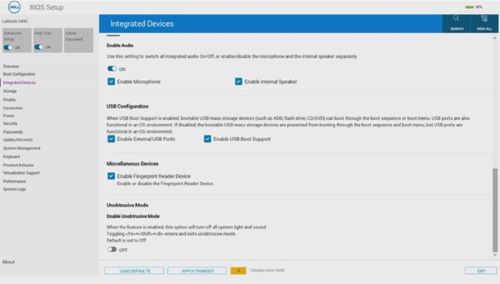
- 转至集成设备和启用 USB 引导支持。
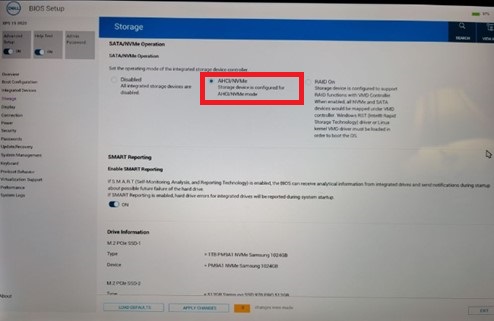
- 转至 Storage、 SATA/NVMe Operations ,然后选择 ACHI/NVMe。
- 保存 设置并 退出。
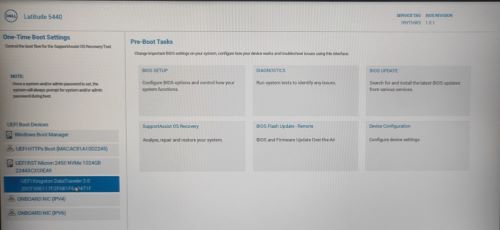
- 当瘦客户端重新启动时,按 F12 以触发 引导菜单 ,然后选择可引导的 ThinOS Recovery USB 驱动器,然后按 Enter 键。
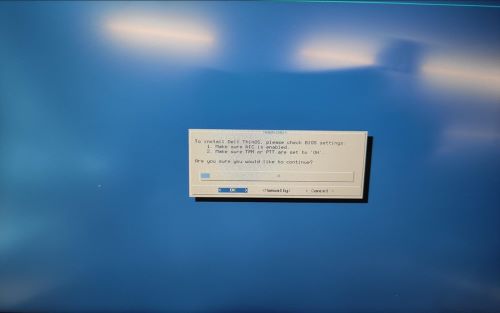
- 在下面的屏幕中选择 OK 。
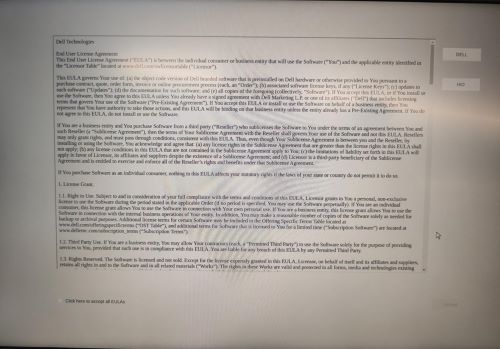
- 安装完成后,将显示 EULA 屏幕。选中 单击此处接受所有 EULA 复选框,然后单击 接受。
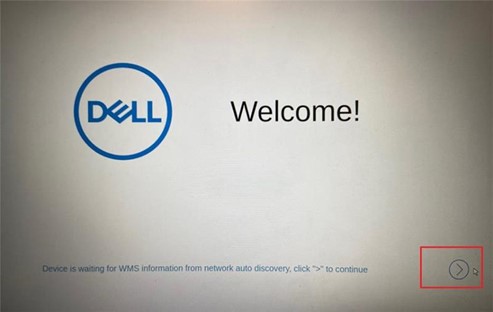
- 单击欢迎屏幕上 的下一步 箭头。
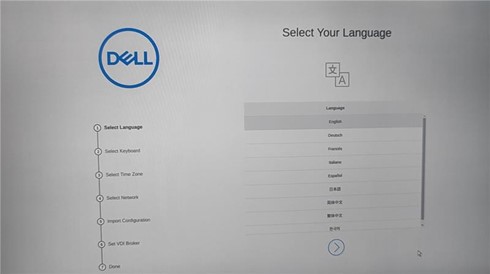
- 按 Ctrl + Esc 以绕过语言选择屏幕上的开箱即用体验 (OOBE) 设置。
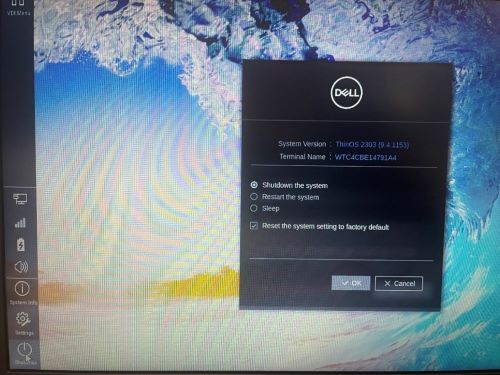
- 在 ThinOS 桌面上,选择 选项将系统设置重置为出厂默认值 并关闭设备。
受影响的产品
Latitude 3440, Latitude 5440, OptiPlex All-In-One 7410, Dell ThinOS文章属性
文章编号: 000194945
文章类型: How To
上次修改时间: 04 2月 2025
版本: 8
从其他戴尔用户那里查找问题的答案
支持服务
检查您的设备是否在支持服务涵盖的范围内。