如何识别 Inspiron 灵越或 Vostro 成就的音频编解码器
摘要: 了解如何识别受影响的戴尔 Inspiron 和 Vostro 计算机上的音频编解码器供应商。
本文适用于
本文不适用于
本文并非针对某种特定的产品。
本文并非包含所有产品版本。
说明
有时,当您查看戴尔 驱动程序和下载 支持页面时,可能会看到许多音频驱动程序选项。如果您不知道计算机上使用的是哪种音频芯片组,则在重新安装干净的 Windows 映像(非戴尔映像)后可能无法下载正确的驱动程序。
受影响的平台:
- Inspiron 灵越 15 3511
- Inspiron 灵越 3501
- Inspiron 灵越 3505
- Vostro 成就 15 3510
- Vostro 成就 3400
- Vostro 成就 3401
- Vostro 成就 3405
- Vostro 成就 3500
- Vostro 成就 3501
受影响的音频芯片组:
- Cirrus Logic 高保真音频
- Realtek 高保真声卡
识别戴尔笔记本电脑上的音频驱动程序
- 在任务栏上的搜索框中,键入
Device Manager,然后打开设备管理器。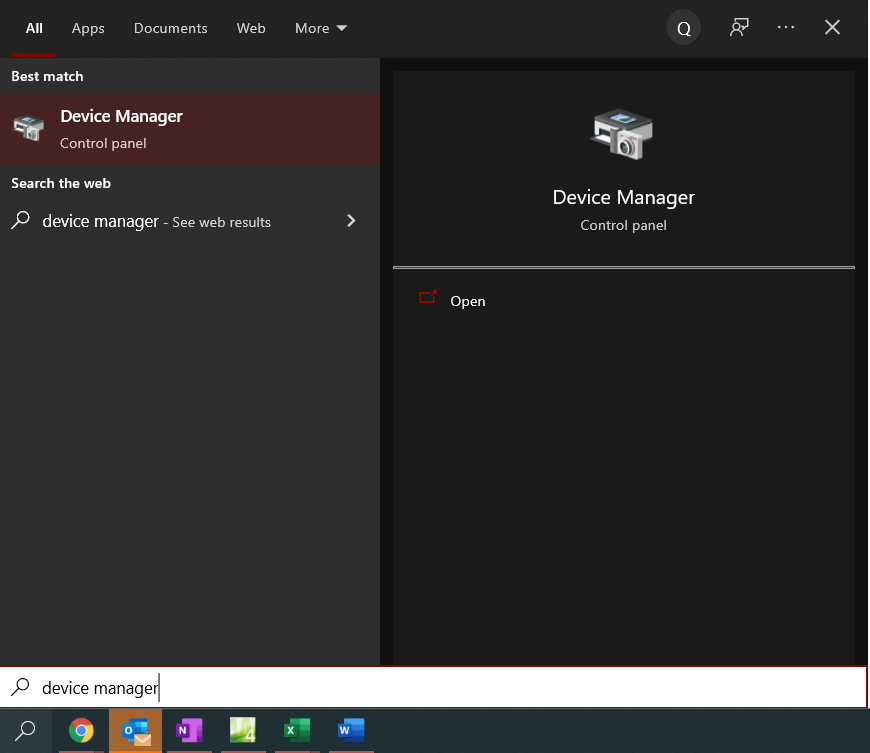
- 单击 查看 ,然后选择 显示隐藏的设备。
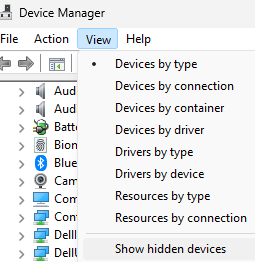
- 查找 声音、视频和游戏控制器。
- 右键单击高保真音频设备的属性,然后转到详细信息。
- 如果您有 Cirrus Logic 高保真音频, 则硬件 ID 中包含文本
&VEN_1013&DEV_8409执行的 SQL 备份。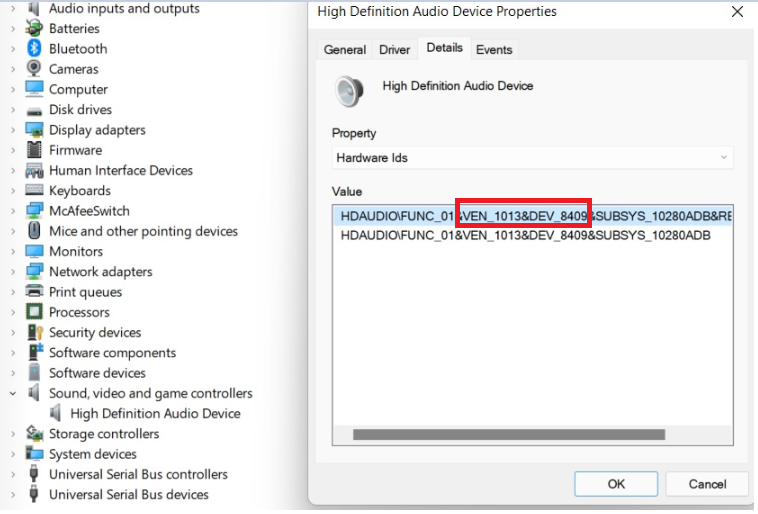
- 如果您有 Realtek 高保真声卡, 则硬件 ID 中包含文本
&VEN_10EC&DEV_0236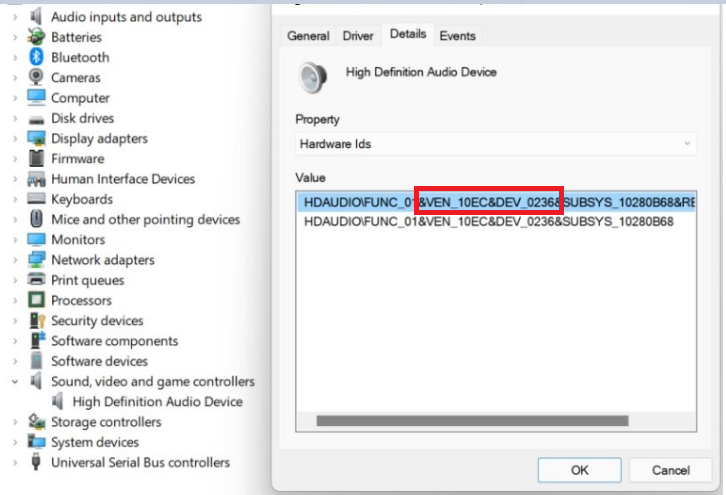
- 如果您有 Cirrus Logic 高保真音频, 则硬件 ID 中包含文本
从戴尔支持下载并更新音频驱动程序
有关如何下载和更新声卡驱动程序的信息,请参阅 如何下载和安装戴尔驱动程序。
受影响的产品
Inspiron 3501, Inspiron 3505, Inspiron 15 3511, Vostro 3400, Vostro 3401, Vostro 3405, Vostro 3500, Vostro 3501, Vostro 15 3510文章属性
文章编号: 000197033
文章类型: How To
上次修改时间: 17 4月 2025
版本: 9
从其他戴尔用户那里查找问题的答案
支持服务
检查您的设备是否在支持服务涵盖的范围内。