PowerEdge:如何在VMware ESXi上安装和卸载OMSA
摘要: 本文主要介绍如何在VMware vSphere ESXi上安装和卸载Dell EMC OpenManage Server Administrator(OMSA),本文仅适用于VMware vSphere 6.5 及更高版本。
本文适用于
本文不适用于
本文并非针对某种特定的产品。
本文并非包含所有产品版本。
说明
目录:
如何在ESXi上安装OMSA
方法1:通过ESXi主机客户端安装(vSphere Host Client)
- 下载OMSA安装包,具体步骤参考:如何查找和下载到匹配VMware vSphere ESXi版本的OMSA安装包 。

- 将下载下来的OMSA zip安装包进行解压。

- 在vib20>openmanage的文件夹下找到*.vib的OMSA安装包,将其名字改短并上传到ESXi的datastore中

- 复制Datastore的路径位置

- 点击 管理 -> 软件包 -> 安装更新 ,输入OMSA安装包所在的路径(即:datastore位置/安装包名),然后点击更新。

- 在弹出更新警告的界面,点击 继续。

- 点击近期任务查看安装进度。

- 在软件包界面点击刷新,然后在搜索框里面输入openmanage 确认OMSA有安装成功。

方法2:通过命令行的方式安装
- 下载OMSA安装包,具体步骤参考:如何查找和下载到匹配VMware vSphere ESXi版本的OMSA安装包。

- 使用WinSCP等工具将下载下来的zip安装包上传到ESXi主机的tmp目录下,具体步骤参考:如何使用WinSCP 上传大文件到VMware ESXi 的Datastore中。
- 使用SSH方式登录ESXi主机,具体步骤参考:如何使用ssh客户端连接VMware vSphere ESXi主机。
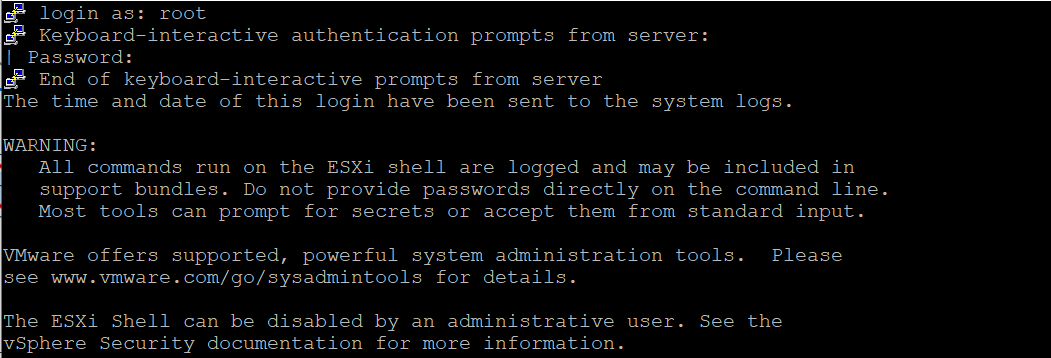
- 使用如下命令进行安装OMSA 软件包。
esxcli software vib install -d /tmp/****.zip

- 使用如下命令确认OMSA 安装成功
esxcli software vib list | grep DEL
或
esxcli software vib list | grep Del

如何登录ESXi 上的OMSA
- 在PC上安装OMSA,安装成功后,点击OMSA软件图标。

- 输入ESXi主机的root账户密码并点击 提交。

- 登录成功。

如何卸载ESXi上的OMSA
- 以SSH方式登录VMware vSphere ESXi 主机,具体步骤参见:如何使用ssh客户端连接VMware vSphere ESXi主机。

- 使用如下命令将主机进入维护模式,具体步骤参见:如何将VMware vSphere ESXi 主机进入和退出维护模式。

- 使用如下命令获取OMSA软件包在ESXi中的名字,通常是openmanage
esxcli software vib list | grep DEL 或 esxcli software vib list | grep Del

- 使用如下命令卸载OMSA软件包。
esxcli software vib remove -n=openmanage
或
esxcli software vib remove --vibname=openmanage

- 使用如下命令确认OMSA已经不在已安装软件列表中,卸载成功。
esxcli software vib list | grep DEL 或 esxcli software vib list | grep Del

受影响的产品
OpenManage Server Administrator文章属性
文章编号: 000197035
文章类型: How To
上次修改时间: 15 9月 2025
版本: 7
从其他戴尔用户那里查找问题的答案
支持服务
检查您的设备是否在支持服务涵盖的范围内。