Dell Pro 立体声耳机 WH1022 使用与故障排除指南
摘要: 以下文章提供有关 Dell WH1022 Pro 立体声耳机的信息。您可以参考每个部分,详细了解 Dell WH1022 Pro 立体声耳机的功能以及如何使用它。
本文适用于
本文不适用于
本文并非针对某种特定的产品。
本文并非包含所有产品版本。
说明
目录:
通过自适应音频、可调节的降噪麦克风和可访问的音频控件,享受舒适、无干扰的学习体验。
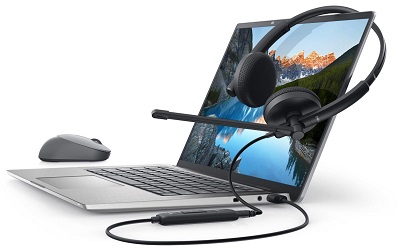
(图 1 使用 Dell WH1022 Pro 立体声耳机更快、更轻松地工作)
戴尔WH1022 Pro立体声耳机盒中装什么?
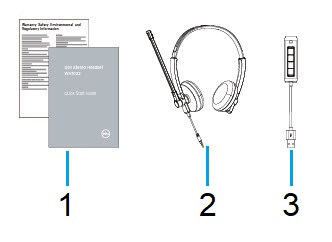
(图 2 Dell WH1022 Pro 立体声耳机盒内容)
| 1 | 文档 | 2 | 专业立体声耳机 |
| 3 | 耳机控件 |
专业立体声耳机功能
顶视图
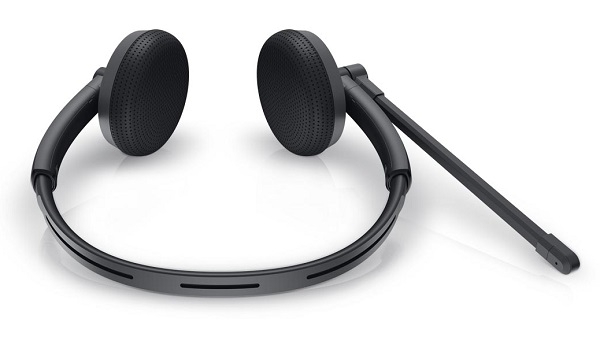
(图 3 Dell WH1022 Pro 立体声耳机顶视图)
左视图
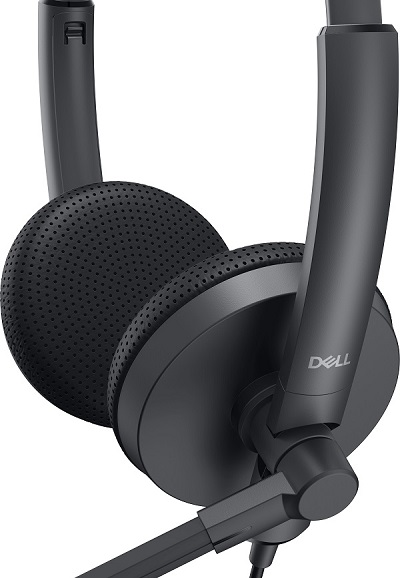
(图 4 Dell WH1022 Pro 立体声耳机左视图)
产品功能
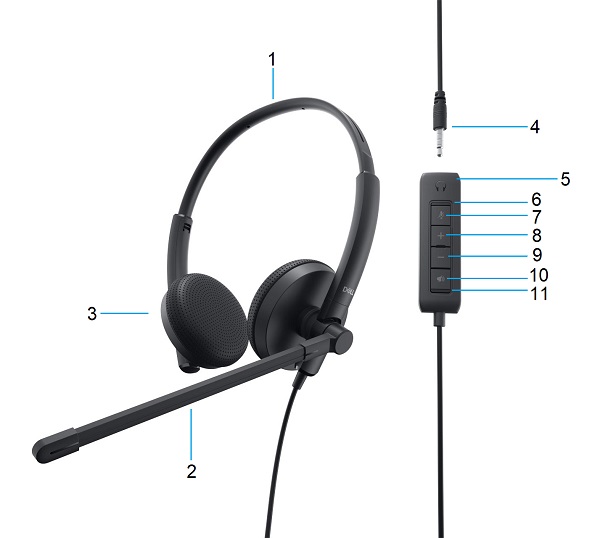
(图 5 Dell WH1022 Pro 立体声耳机产品特性)
| 1 | 可调头带 | 2 | 可调节的降噪麦克风 Boom |
| 3 | 仿皮耳垫 | 4 | 3.5 毫米音频插孔 |
| 5 |
|
控制功能
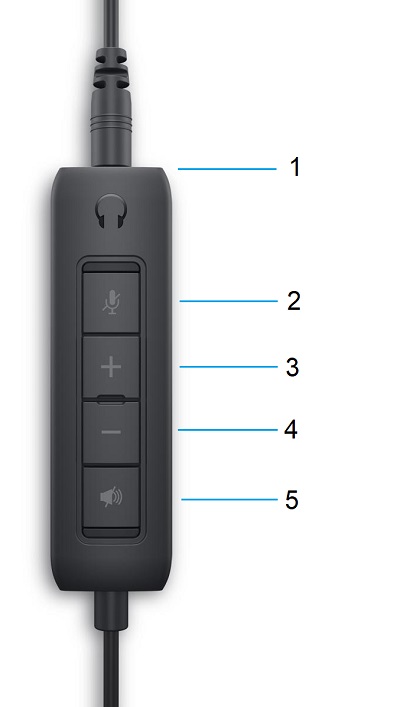
(图 6 控件)
| 线内控制 | Led | 它们的含义 | |
|---|---|---|---|
| 1 | 耳机连接 | 无 | 耳机连接到控件的位置 |
| 2 | 麦克风“静音”按钮 | 红色常亮 | 静音打开 |
| 熄灭 | 静音关闭 | ||
| 3 | 调高音量按钮 | 无 | 增加侦听音量 |
| 4 | 调低音量按钮 | 无 | 降低侦听音量 |
| 5 | 扬声器静音按钮 | 呈绿色稳定亮起 | 开机 |
| 熄灭 | 关闭电源 |
设置 Pro 立体声耳机
兼容性
操作系统:
-
Windows 11、Windows 10 和 Mac
连接专业立体声耳机
Dell WH1022 Pro 立体声耳机使用 3.5 毫米音频插孔连接到控制面板。控制面板使用 USB Type-A 连接器连接到台式机或笔记本电脑。
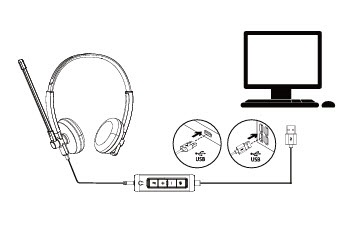
(图 7 USB Type-A 连接器)
故障处理
| 问题 | 可能的解决方案 |
|---|---|
| 耳机无音频 |
|
| 从麦克风听到回声 |
|
| 呼叫时听到蜂鸣音 |
|
| 听不清音频 |
|
| 尽管连接了耳机,但计算机扬声器仍会播放音频 |
|
其他信息
其他信息
适用于音频设备的 Dell Pro 立体声耳机故障排除知识库
了解如何使用与计算机一起使用的耳机并排除问题。您可以找到有关故障处理步骤、入门指南和相关支持视频的信息以获得帮助。
有关 Dell WH1022 Pro 立体声耳机用户指南 ,请浏览至 Dell WH1022 Pro 立体声耳机在线手册页面 。您可以轻触或单击 Pro 立体声耳机用户指南 右侧的 View PDF 。它位于"手册和文档"部分。
受影响的产品
Dell Stereo Headset WH1022文章属性
文章编号: 000197848
文章类型: How To
上次修改时间: 18 7月 2025
版本: 3
从其他戴尔用户那里查找问题的答案
支持服务
检查您的设备是否在支持服务涵盖的范围内。