使用 USB-C 转换器的 Alienware 三模无线游戏耳机的连接问题
摘要: 以下文章提供有关将 USB Type-C 转换器与 Alienware 三模无线游戏耳机配合使用的连接问题的信息。(AW920H)
本文适用于
本文不适用于
本文并非针对某种特定的产品。
本文并非包含所有产品版本。
症状
使用 Alienware 三模无线游戏耳机 (AW920H) 时,您可能会遇到连接不稳定的问题。使用 USB Type-C 转换器将耳机连接到您的设备时,会发生这种情况。这可能会导致在使用时音频丢失。(例如:在游戏、音乐、通话等中。)
原因
此部分不适用于本文。
解决方案
请记住以下两项检查,以解决将 USB Type-C 转换器连接到计算机的此问题:
- 确保转换器和耳机之间有直接视线(或几乎没有障碍物)。
- 确保 AW920H 耳机及其 USB Type-C 转换器使用最新固件。
可通过以下步骤将固件更新到最新版本有两种不同的方法:
Alienware 三模无线游戏耳机 (AW920H) 和转换器
- 使用提供的 USB 线缆将 AW920H 耳机连接到计算机。
- 将 USB Type-C 转换器连接到您的设备。
- 转至:Dell.com 上的 AW920H 驱动程序和下载页面
- 下载名为 Alienware Command Center 应用程序的文件。
- 安装应用程序并按照屏幕上的说明进行操作。
- 运行应用程序 Alienware Command Center。
- 转至 FX 页面,选择 设置,然后选择 Alienware AW920H。
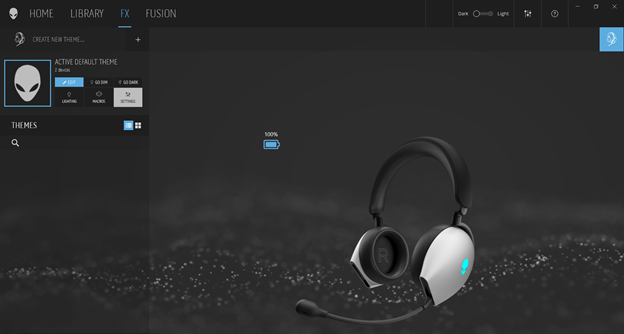
- 选择 更新 ,然后更新耳机版本。
- 按照屏幕上的说明进行操作。
- 等待固件更新完成。
- 在固件更新过程中,请勿断开 AW920H 耳机的连接。
- 选择 Update 并更新 转换器版本。
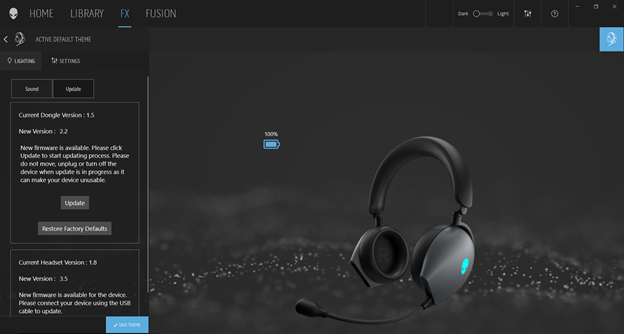
- 按照屏幕上的说明进行操作。
- 等待固件更新完成。
- 在固件更新过程中, 请勿 断开 AW920H USB Type-C 转换器的连接。
- 退出 Alienware Command Center。
- 固件更新成功。
首款用于 Alienware 三模无线游戏耳机 (AW920H)
- 使用随附的 USB 线缆将 AW920H 耳机连接到计算机。
- 转至:Dell.com 上的 AW920H 驱动程序和下载页面
- 下载名为 AW920H 音频驱动程序的文件。
- 将所有文件解压到您选择的位置。
- 运行名为 AW920HFWUpdate 的应用程序。
- 选择 开始更新 ,然后按照屏幕上的说明进行操作。
- 等待固件更新完成并显示消息。更新:成功
- 请勿在固件更新期间断开 AW920H 的连接。
- 退出应用程序。
- 固件更新成功。
接下来是 Alienware 三模无线游戏耳机 (AW920H) 转换器
- 将 USB Type-C 转换器连接到计算机。
- 转至:Dell.com 上的 AW920H 驱动程序和下载页面
- 下载名为 AW920H 转换器固件的文件。
- 将所有文件解压到您选择的位置。
- 运行名为 AW920H 固件更新的应用程序。
- 选择 开始更新 ,然后按照屏幕上的说明进行操作。
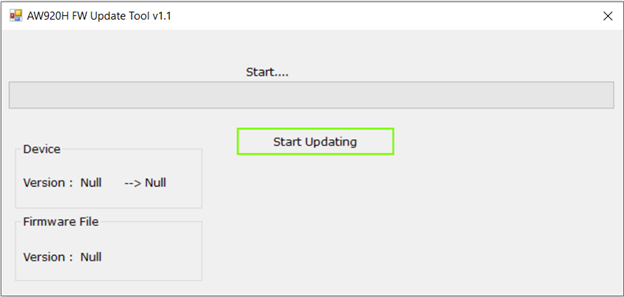
- 等待固件更新完成并显示消息。更新:成功
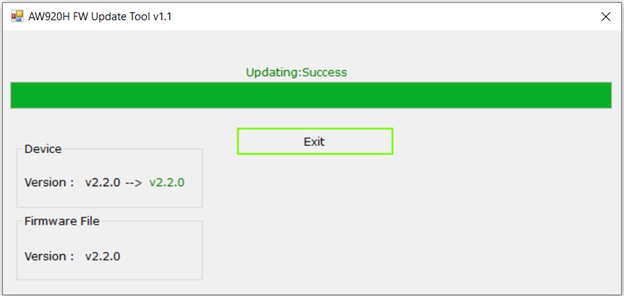
- 在固件更新过程中, 请勿 断开 AW920H USB Type-C 转换器的连接。
- 退出应用程序。
- 固件更新成功。
受影响的产品
Alienware Tri-Mode Wireless Gaming Headset AW920H文章属性
文章编号: 000198924
文章类型: Solution
上次修改时间: 25 11月 2024
版本: 3
从其他戴尔用户那里查找问题的答案
支持服务
检查您的设备是否在支持服务涵盖的范围内。