NetWorker:NVP vProxy 故障处理 虚拟机备份和还原性能与吞吐量
摘要: 本文定义了在使用 NetWorker VMware Protection (NVP) vProxy 解决方案时对虚拟机 (VM) 备份或还原性能问题进行故障处理的诊断方法。
本文适用于
本文不适用于
本文并非针对某种特定的产品。
本文并非包含所有产品版本。
说明
性能相关问题涉及许多组件,因此,了解问题的范围和环境对于确定任何性能相关问题的答案至关重要。
注意事项:
- 范围: 问题是特定于一个虚拟机、一批虚拟机还是所有虚拟机?观察到问题的虚拟机与未发现问题的虚拟机之间是否存在差异因素(例如,位置、配置、大小等)?
- vProxy 版本控制: 确保使用受支持的最新 vProxy 版本,以确保使用优化的 VMware 和 Data Domain 库:
- 兼容性要求
- 会话信息
- 备份或还原传输模式:
- vProxy 一体机支持 HotAdd 和网络数据块设备 (NBD) 传输模式。
- HotAdd 和 NBD 会话配置在 vProxy 属性中定义。NetWorker Management Console (NMC) > 设备VMware > 代理
- HotAdd 将 vProxy 直接连接到 VMware 数据存储区和虚拟机磁盘文件。
- NBD 通过 ESXi 管理网络时,预计速度会较慢。这可能会导致 VMware 网络上出现拥塞。
- 使用的默认方法是 HotAdd;但是,在某些配置中不能执行 HotAdd。有关 HotAdd/NBD 的其他信息,请参阅 NetWorker VMware 集成指南。
- 虚拟机备份和还原会话(如下所述)显示会话中使用了哪种传输模式。
- 备份级别:如果以完整级别执行备份,请考虑计划增量备份。所有虚拟机备份都执行到 Data Domain,从而创建虚拟合成完整备份。这意味着所有增量备份在 DD 系统上都被视为新的完整备份,支持“永久增量备份”。除非满足合规性要求,否则戴尔不要求计划完整备份级别;如果可能,应谨慎地完成此操作。
- 备份或还原会话的数量:
- 是否仅在高备份或还原负载下观察到问题,还是在仅运行一个会话时观察到问题。
- 并行度
- 备份优化模式
- VMware 保护组支持两个备份 性能 和 容量备份。此设置可在 保护 > 组下的 NMC 中的组属性中找到。
- 针对容量进行了优化模式使用可变大小分段,由于重复数据消除率较高,这会产生更多的数据处理开销,但会减少 Data Domain 系统上消耗的容量。
- 针对性能进行了优化在使用更改数据块跟踪 (CBT) 备份虚拟机并将数据复制到 Data Domain 系统时提供性能改进,在备份大型 VMDK 文件时尤其有效。尽管针对性能进行了优化会导致 Data Domain 设备上额外空间(约 20%)的使用,但此模式可显著提高即时访问还原的随机 I/O 性能。
- 备份或还原传输模式:
- 设备信息
- Data Domain:
- Data Domain 是物理 Data Domain 还是 Data Domain Virtual Edition (DDVE)
- 对于 DDVE,部署类型是什么:VMware ESXi 托管还是云托管?
- Data Domain 型号和操作系统版本
- Data Domain 与目标 vCenter 的距离?是否位于同一数据中心,或者流量是否通过互联网/WAN 传输?
- 如果涉及的主机(vCenter、vProxy、Data Domain)之间发生数据包丢失或高延迟(>= 50 毫秒),则备份和还原性能可能会受到影响。
- Data Domain 是物理 Data Domain 还是 Data Domain Virtual Edition (DDVE)
- Data Domain:
- 云:环境中是否使用任何云组件,例如;VMware vCenter、Data Domain 等?
- 云组件是否位于同一区域中,或者数据是否跨区域传输。
- 是否有任何流量遍历不同的基础架构;例如,物理到云、传统 VMware 到云等。
- 对于 Azure 中的 DDVE,请从 Azure 管理门户检查以下内容:
- 转至 DDVE VM,从 Overview 选项卡中查看 Size。这定义了 Azure 虚拟机的计算资源层。虚拟机大小概述 — Azure 虚拟机 |Microsoft Learn
- 从 Overview 选项卡中,向下滚动并单击 Disk。查看存储类型、大小、最大 IOPS、最大吞吐量 (MB/秒)。高级 SSD 的性能预计会优于标准 HDD。
注意: 无法预期 NetWorker 操作吞吐量大于虚拟机 的最大吞吐量 。
- 转至 DDVE VM,从 Overview 选项卡中查看 Size。这定义了 Azure 虚拟机的计算资源层。虚拟机大小概述 — Azure 虚拟机 |Microsoft Learn

注意: NetWorker 备份管理员必须查看云提供商存储和网络吞吐量文档。在某些情况下,备份管理员可能需要与云提供商供应商的支持团队联系。
- 位置: Data Domain 和 vCenter 是否位于同一数据中心,或者备份或恢复会话是否通过 Internet 进行。
- 连接性和延迟: 如果涉及的主机(vCenter、vProxy、Data Domain)之间发生数据包丢失或高延迟(>= 50 毫秒),则备份和还原性能可能会受到影响。
-
- vProxy:备份失败,未找到资源代码 -404“老化非活动会话”
- 可在戴尔支持的 NetWorker 产品页面上找到 NetWorker 性能 优化和规划指南
注意: 必须考虑其他考虑因素;但是,上面列出的那些至关重要。
虚拟机备份2
- 在 NetWorker 服务器上,创建输入文件(例如:vmperf)2.
vmperf) - 使用以下详细信息填充输入文件:
. type: save job; vm_name: VM_NAME
sh vm_name; job output; start time; end time; job log file
p
将 VM_NAME 替换为受影响虚拟机的名称。您可以从以下位置获取此信息:
mminfo -kot 输出结果中。
- 通过使用
jobquery使用作业查询和输入文件,我们可以收集有关作业开始和结束时间以及备份会话日志信息的详细信息。
[root@nwserver ~]# jobquery -i vmperf
Current query set
                    end time: 1654567313;
                job log file: \
/nsr/logs/policy/Gold/VMware/353252-winclient01-2022-6-6-19-1-53.log;
                  job output: Backup completed successfully.;
                  start time: 1654567245;
                     vm_name: winclient01;
end time: 1654480913;
                job log file: \
/nsr/logs/policy/Gold/VMware/353027-winclient01-2022-6-5-19-1-53.log;
                  job output: Backup completed successfully.;
                  start time: 1654480845;

                     vm_name: winclient01;
end time: 1654394509;
                job log file: \
/nsr/logs/policy/Gold/VMware/352801-winclient01-2022-6-4-19-1-47.log;
                  job output: Backup completed successfully.;
                  start time: 1654394446;
                     vm_name: winclient01;
- 输出的时间在 UNIX 时间内,但可以使用以下内容进行转换:
date -d@UNIX_TIME
示例:
[root@nwserver ~]# date -d@1654394446
Sat Jun  4 19:00:46 PDT 2022
[root@nwserver ~]# date -d@1654394509
Sat Jun  4 19:01:49 PDT 2022
- 对于具有较长备份运行的备份,请查看作业日志文件,了解有关吞吐量的信息:
[root@nwserver ~]# cat /nsr/logs/policy/Gold/VMware/352801-winclient01-2022-6-4-19-1-47.log | grep "DiskStats"
2022-06-05T02:01:48Z INFO:   [@(#) Build number: 95] DiskStats: Disk Label    |  Mode  | Bytes Moved |  Read Rate   |  Write Rate  |     Overhead  |   VDDK Wait   |   Total Time  | VM MORef  | VM Name
2022-06-05T02:01:48Z INFO:   [@(#) Build number: 95] DiskStats: ------------- | ------ | ----------- | ------------ | ------------ | ------------- | ------------- | ------------- | --------- | ------------------------------
2022-06-05T02:01:48Z INFO:   [@(#) Build number: 95] DiskStats: Hard disk 1   | hotadd |      94 MiB |     17 MiB/s |    103 MiB/s |       0:00:17 |       0:00:16 |       0:00:56 | vm-5001   | winclient01
2022-06-05T02:01:48Z INFO:   [@(#) Build number: 95] DiskStats: Total         |        |      94 MiB |     17 MiB/s |    103 MiB/s |       0:00:17 |       0:00:16 |       0:00:56 | vm-5001   | winclient01
2022-06-05T02:01:48Z INFO:   [@(#) Build number: 95] DiskStats: CSV: Generate stats in CSV format for friendly import to spreadsheet.
2022-06-05T02:01:48Z INFO:   [@(#) Build number: 95] DiskStats: CSV: VM MORef,VM Name,Disk Label,Mode,Bytes Moved,Total Time (sec),Overhead (sec),VDDK Wait (sec),Read Rate (b/s),Write Rate (b/s)
2022-06-05T02:01:48Z INFO:   [@(#) Build number: 95] DiskStats: CSV: vm-5001,winclient01,Hard disk 1,hotadd,98369536,56,17,17,17673109,107196400
在备份时间比平常长的日期中,总写入速度低于其他备份会话中的平均写入速度。
- 可以通过运行以下命令查看特定虚拟机的策略日志:
cat /nsr/policy/POLICY_NAME/WORKFLOW_NAME/*VM_NAME*.log | grep DiskStats
示例:
[root@nwserver ~]# cat /nsr/logs/policy/Gold/VMware/*winclient01*.log | grep "DiskStats"
2022-06-05T02:01:48Z INFO:   [@(#) Build number: 95] DiskStats: Disk Label    |  Mode  | Bytes Moved |  Read Rate   |  Write Rate  |     Overhead  |   VDDK Wait   |   Total Time  | VM MORef  | VM Name
2022-06-05T02:01:48Z INFO:   [@(#) Build number: 95] DiskStats: ------------- | ------ | ----------- | ------------ | ------------ | ------------- | ------------- | ------------- | --------- | ------------------------------
2022-06-05T02:01:48Z INFO:   [@(#) Build number: 95] DiskStats: Hard disk 1   | hotadd |      94 MiB |     17 MiB/s |    103 MiB/s |       0:00:17 |       0:00:16 |       0:00:56 | vm-5001   | winclient01
2022-06-05T02:01:48Z INFO:   [@(#) Build number: 95] DiskStats: Total         |        |      94 MiB |     17 MiB/s |    103 MiB/s |       0:00:17 |       0:00:16 |       0:00:56 | vm-5001   | winclient01
2022-06-05T02:01:48Z INFO:   [@(#) Build number: 95] DiskStats: CSV: Generate stats in CSV format for friendly import to spreadsheet.
2022-06-05T02:01:48Z INFO:   [@(#) Build number: 95] DiskStats: CSV: VM MORef,VM Name,Disk Label,Mode,Bytes Moved,Total Time (sec),Overhead (sec),VDDK Wait (sec),Read Rate (b/s),Write Rate (b/s)
2022-06-05T02:01:48Z INFO:   [@(#) Build number: 95] DiskStats: CSV: vm-5001,winclient01,Hard disk 1,hotadd,98369536,56,17,17,17673109,107196400
2022-06-06T02:01:48Z INFO:   [@(#) Build number: 95] DiskStats: Disk Label    |  Mode  | Bytes Moved |  Read Rate   |  Write Rate  |     Overhead  |   VDDK Wait   |   Total Time  | VM MORef  | VM Name
2022-06-06T02:01:48Z INFO:   [@(#) Build number: 95] DiskStats: ------------- | ------ | ----------- | ------------ | ------------ | ------------- | ------------- | ------------- | --------- | ------------------------------
2022-06-06T02:01:48Z INFO:   [@(#) Build number: 95] DiskStats: Hard disk 1   | hotadd |      95 MiB |     16 MiB/s |    119 MiB/s |       0:00:17 |       0:00:16 |       0:00:56 | vm-5001   | winclient01
2022-06-06T02:01:48Z INFO:   [@(#) Build number: 95] DiskStats: Total         |        |      95 MiB |     16 MiB/s |    119 MiB/s |       0:00:17 |       0:00:16 |       0:00:56 | vm-5001   | winclient01
2022-06-06T02:01:48Z INFO:   [@(#) Build number: 95] DiskStats: CSV: Generate stats in CSV format for friendly import to spreadsheet.
2022-06-06T02:01:48Z INFO:   [@(#) Build number: 95] DiskStats: CSV: VM MORef,VM Name,Disk Label,Mode,Bytes Moved,Total Time (sec),Overhead (sec),VDDK Wait (sec),Read Rate (b/s),Write Rate (b/s)
2022-06-06T02:01:48Z INFO:   [@(#) Build number: 95] DiskStats: CSV: vm-5001,winclient01,Hard disk 1,hotadd,99221504,57,17,17,16272803,124243462
2022-06-07T02:01:49Z INFO:   [@(#) Build number: 95] DiskStats: Disk Label    |  Mode  | Bytes Moved |  Read Rate   |  Write Rate  |     Overhead  |   VDDK Wait   |   Total Time  | VM MORef  | VM Name
2022-06-07T02:01:49Z INFO:   [@(#) Build number: 95] DiskStats: ------------- | ------ | ----------- | ------------ | ------------ | ------------- | ------------- | ------------- | --------- | ------------------------------
2022-06-07T02:01:49Z INFO:   [@(#) Build number: 95] DiskStats: Hard disk 1   | hotadd |      97 MiB |     15 MiB/s |    110 MiB/s |       0:00:16 |       0:00:16 |       0:00:57 | vm-5001   | winclient01
2022-06-07T02:01:49Z INFO:   [@(#) Build number: 95] DiskStats: Total         |        |      97 MiB |     15 MiB/s |    110 MiB/s |       0:00:16 |       0:00:16 |       0:00:57 | vm-5001   | winclient01
2022-06-07T02:01:49Z INFO:   [@(#) Build number: 95] DiskStats: CSV: Generate stats in CSV format for friendly import to spreadsheet.
2022-06-07T02:01:49Z INFO:   [@(#) Build number: 95] DiskStats: CSV: VM MORef,VM Name,Disk Label,Mode,Bytes Moved,Total Time (sec),Overhead (sec),VDDK Wait (sec),Read Rate (b/s),Write Rate (b/s)
2022-06-07T02:01:49Z INFO:   [@(#) Build number: 95] DiskStats: CSV: vm-5
提醒: 策略日志遵循
jobsdb 默认值为 72 小时。显示“ jobsdb 窗口已通过关联的策略日志和 jobquery 条目被删除;但是,vProxy 一体机会将虚拟机备份会话日志本地保留在 /opt/emc/vproxy/runtime/logs/recycle/vbackupd/。
虚拟机还原 — 至
对于正在进行的还原,可以在 Recover 选项卡的“Rate”列中观察吞吐量:
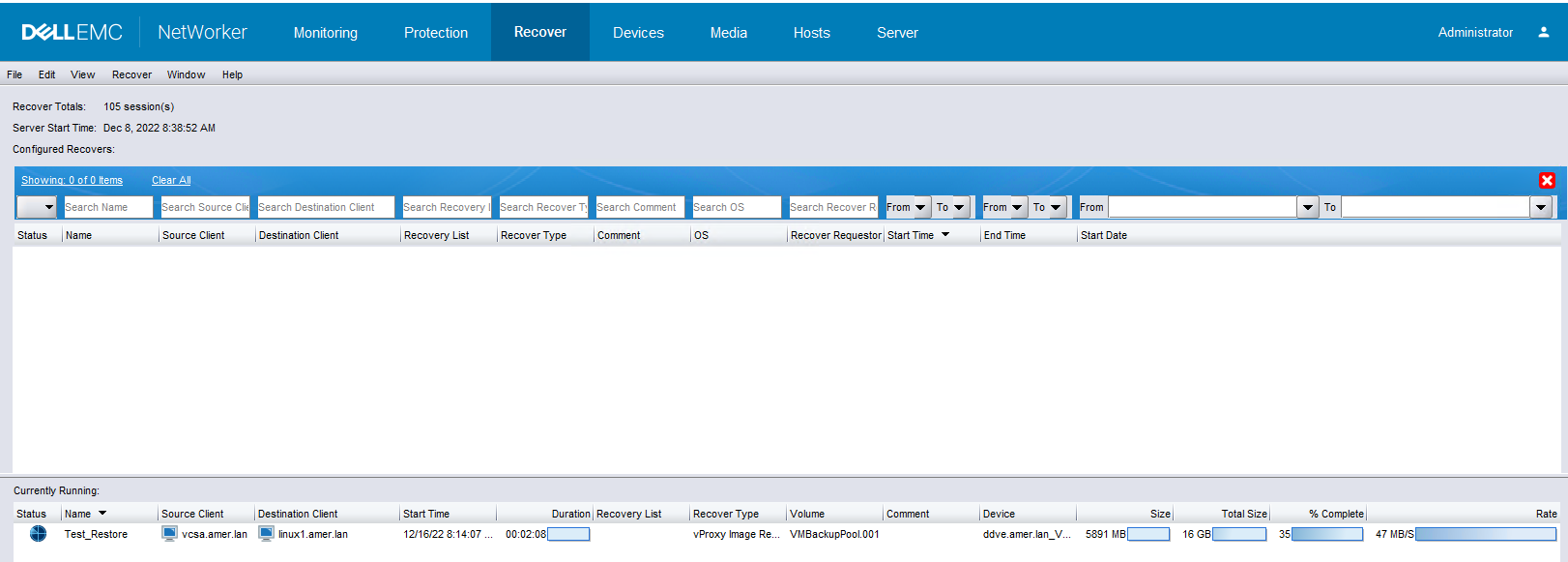
还原作业会话完成后,可以从以下位置查看还原日志:
- NetWorker Management Console:打开保存的恢复会话。日志窗口详细介绍了磁盘上的吞吐量。恢复日志受
jobsdb保留(默认值为 72 小时) 如果此时间已过,恢复会话日志将从 NetWorker 服务器中删除,但会继续驻留在 vProxy 设备上。 - NetWorker 服务器:
- Linux:
/nsr/logs/recover/RecoverName.log - Windows:
C:\Program Files\EMC NetWorker\nsr\logs\recover\RecoverName.log - 恢复日志受
jobsdb默认值为 72 小时。如果此时间已过,恢复会话日志将从 NetWorker 服务器中删除,但会继续驻留在 vProxy 一体机上。
- Linux:
- vProxy 一体机:已完成/失败的虚拟机恢复会话日志可在 vProxy 一体机的
/opt/emc/vproxy/runtime/logs/recycle/vrecoverd/date/recover_session_id.log
上述所有日志包含有关每个磁盘的恢复会话吞吐量的类似输出:
2022-12-16T16:18:50Z NOTICE: [@(#) Build number: 54] Successfully recovered to a new VM.
2022-12-16T16:18:50Z INFO:   [@(#) Build number: 54] Disk Label    |  Mode  | Bytes Moved |  Read Rate   |  Write Rate  |     Overhead  |   VDDK Wait   |   Total Time  | VM MORef  | VM Name
2022-12-16T16:18:50Z INFO:   [@(#) Build number: 54] ------------- | ------ | ----------- | ------------ | ------------ | ------------- | ------------- | ------------- | --------- | ------------------------------
2022-12-16T16:18:50Z INFO:   [@(#) Build number: 54] Hard disk 1   | hotadd |      10 GiB |     44 MiB/s |     68 MiB/s |       0:00:17 |        1.4 us |       0:04:25 | vm-12226  | linuxclient01_1
2022-12-16T16:18:50Z INFO:   [@(#) Build number: 54] Total         |        |      10 GiB |     44 MiB/s |     68 MiB/s |       0:00:17 |        1.4 us |       0:04:25 | vm-12226  | linuxclient01_1
2022-12-16T16:18:50Z INFO:   [@(#) Build number: 54] CSV: Generate stats in CSV format for friendly import to a spreadsheet.
2022-12-16T16:18:50Z INFO:   [@(#) Build number: 54] CSV: VM MORef,VM Name,Disk Label,Mode,Bytes Moved,Total Time (sec),Overhead (sec),VDDK Wait (sec),Read Rate (b/s),Write Rate (b/s)
2022-12-16T16:18:50Z INFO:   [@(#) Build number: 54] CSV: vm-12226,linuxclient01_1,Hard disk 1,hotadd,10032185344,265,18,0,45138154,71134513
2022-12-16T16:18:50Z NOTICE: [@(#) Build number: 54] Moved 10 GiB at 36 MiB/s. Elapsed Time: 4m31s
对 vProxy 的性能吞吐量进行故障处理
The ddpconnchk 工具可用于测试从 vProxy 到 DD 设备的网络连接和吞吐量。
收集 ddpconnchk:
- 下载
ddpconnchk来自 Dell NetWorker Tools 的实用程序 - The
ddpconnchk.zip包含多个版本的ddpconnchk公用程序使用ddpconnchk与 Data Domain 设备的 DD 操作系统版本匹配或紧密匹配的实用程序。 - 解压压缩软件包并复制
ddpconnchk_linux_x86_64.tar/home/admindirectory
使用 ddpconnchk:
- 登录门户。
ddpconnchk_linux_x86_64.tarwas copied to - 更改为 root 用户。
sudo su - - 解压
.tartar xvf /home/admin/ddpconnchk_linux_x86_64.tar - 设置以下对象的权限:
ddpconnchk: chmod 775 ddpconnchk - 一个示例测试是从 vProxy 写入转储到
ddboost
/ddpconnchk -s DATADOMAIN_HOSTNAME -u ddboost_username -l storage_unit_name -T writeimage -i 1G -n 1示例:
vproxy01:~ # ls -l | grep ddpconnchk
-rwxrwxr-x 1 59899 59899 3688848 May 16  2022 ddpconnchk
-rw-r--r-- 1 59899 59899   12086 May 16  2022 ddpconnchk_README.txt

vproxy01:~ # ./ddpconnchk -s ddve.amer.lan -u sysadmin -p EmcLegato@01 -l linux1 -T writeimage -i 1G -n 1
DDP CLIENT LIBRARY VERSION 7:9:0:0-1010470

SERVER: ddve.amer.lan
---------------------
*** CONNECT SERVER TEST, ddve.amer.lan

DDP Connect Server Test PASSED

*** LIST SUs TEST, ddve.amer.lan
DDLOG: WARN: [68A0:1FBF0F0] ddcl_ddp_get_su(): Deprecated API ddp_get_storage_units_list is used by client
  3 SUs total
List SUs Test PASSED

*** GET SU INFO TEST, ddve.amer.lan/linux1

  5 images total
Get SU Info Test PASSED

*** EXTENDED TEST: WRITE IMAGE, ddve.amer.lan/linux1/1073741824
DDLOG: INFO: [68A0:1FBF0F0] ddcl_new_client_buffers created private pool with 776 DDCL buffers
DDLOG: INFO: [68A0:1FBF0F0] Cleaning up readahead cache do_ra is 1 ra_init is 0
DDLOG: INFO: [68A0:1FBF0F0] vrapid_nfs_connect: ifgroup disabled
DDLOG: INFO: [68A0:1FBF0F0] JOB END  IMAGE_DELETE ip=192.168.7.105 pid=26784 cd=0 enc=off
DDLOG: INFO: [68A0:1FBF0F0] JOB START  IMAGE_WRITE ip=192.168.7.105 pid=26784 cd=0 enc=off linux1/write_000
DDLOG: INFO: [68A0:1FBF0F0] ddcl_ddcp_ctx_init():358 - idx=3408002, detect_markers=1
DDLOG: INFO: [68A0:1FBF0F0] New fingerprint environment.

DDLOG: INFO: [68A0:1FBF0F0] Segmentation: version [9], min [4096], avg [8192], max [12288], mask = [0x0], skip_first [4096], skip_last [0]
DDLOG: INFO: [68A0:1FBF0F0] ddcl_new_client_buffers created private pool with 776 DDCL buffers
DDLOG: INFO: [68A0:1FBF0F0] Allocated read_ctx_pool of size 223488
DDLOG: INFO: [68A0:1FBF0F0] JOB START  IMAGE_READ ip=192.168.7.105 pid=26784 cd=0 enc=off linux1/write_000
Cumulative Write Throughput: 102.40 MB/s
Cumulative Read Throughput: 102.40 MB/s


WRITE IMAGE PASSED
SUCCESS: All tests completed
-i 1g-n 1- 这些文件是临时文件,将在测试操作完成后删除。
Data Domain 有多个网络接口卡 (NIC),vProxy 使用 1 GB 管理 NIC。
Data Domain 系统上有多个 NIC。管理 NIC 通常是 1 GB 接口,Data Domain 也可能具有 10 GB NIC 用于数据移动。
- 识别 1 GB NIC 和 10 GB NIC 的 IP 地址。Data Domain 管理员必须确认这一点。
- 确认哪个 IP 地址可解析为 NetWorker 服务器和存储节点使用的 Data Domain/设备名称:
nslookup DataDomain_hostname
- 如果 NetWorker 服务器存储节点(如果已使用)或 vProxy 一体机要解析为 1GB IP 地址,请在解析 1GB IP 地址的系统上创建一个主机文件条目,以将 Data Domain 主机名解析为 10GB IP 地址。
- 如果对 vProxy 设备进行了更改,请重新加载守护程序
systemctl reload-daemon
systemctl restart <service>
services: vrecoverd, vbackupd, vflrd
- 重新启动备份和还原,并确认吞吐量是否增加。
Data Domain 性能:
Data Domain Boost 预认证日志记录:
- 打开与 NVE 的 SSH 会话,然后以管理员身份进行验证。3.然后切换到 root:
sudo su - - 创建以下文件:
vi /ddboost_precert.ini
precert_enabled=true num_log_files=4 log_file_size=512 log_file_name=ddboost_precert.log log_file_dir=/DDLog ddcl_logs_include=true ddcl_logs_sev=3 - 创建新日志目录
mkdir /DDLog ; chmod 777 /DDLog - 在要进行故障处理的 vProxy 引擎上启用调试:
vbackupd: /opt/emc/vproxy/bin/vProxy_debug.sh -s -d vbackupd -p ddboost -l debug vflrd: /opt/emc/vproxy/bin/vProxy_debug.sh -s -d vflrd -p ddboost -l debug vrecoverd: /opt/emc/vproxy/bin/vProxy_debug.sh -s -d vrecoverd -p ddboost -l debug - 重复执行备份或还原操作。
- 有关查看预认证日志记录的详细信息,请参阅以下文章: NetWorker:如何使用 ddboost_precert.log 分析 IO 性能
提醒:precert-io-perf.py可以直接复制到 vProxy 并从中运行。脚本直接针对/DDLog/ddboost_precert.log文件中包含空格。或者,您可以复制ddboost_precert.log文件脱离 vProxy 并运行precert-io-perf.py从另一个系统。
Data Domain 系统无响应
- 登录 Data Domain 系统。
sysadmin.
net ping VCENTER_NAME/IP
注意: 单次测试执行无法提供足够的数据来最终确定是否存在数据包丢失或延迟问题。网络性能可能会根据 Data Domain 系统的工作负载而波动。虽然延迟和数据包丢失在活动最少的时间段看似正常,但在系统处理大量备份、克隆或恢复流量时,相同的指标可能会降级。要获得准确的结果,请多次执行测试,包括 Data Domain 利用率峰值的时间段。
- 检查 Data Domain 性能概述:
system show performance
注意: 此输出显示最近的 Data Domain 系统性能统计信息。这些统计信息可能与相关备份/还原操作重叠。
- 检查 DD Boost 统计信息和错误:
ddboost show stats
注意: 这里提供了 DD Boost 设置和性能的概览。它还为观察到更高错误率的功能提供错误计数。任何可疑错误都必须由 Data Domain 支持人员调查。
- 使用
net iperf
net iperf client VPROXY_IP_ADDRESS port 9090 interval 2
示例:
sysadmin@ddve01# net iperf client 192.168.9.131 port 9090 interval 2
------------------------------------------------------------
Client connecting to 192.168.9.131, TCP port 9090
TCP window size:  256 KByte (default)
------------------------------------------------------------
[  3] local 192.168.9.106 port 45132 connected with 192.168.9.131 port 9090
write failed: Connection reset by peer
[ ID] Interval       Transfer     Bandwidth
[  3]  0.0- 0.0 sec   239 KBytes  1.48 Gbits/s
根据带宽的不同,无法精确确定预期,即使输出显示 1.48 Gbit/秒,备份/恢复也可能以 MB/s 为单位运行。检查“本地”IP 并确认是否正在使用管理 NIC 或 10 GB 数据链路。
- 使用
net iperf
net iperf client VCENTER_IP_ADDRESS port 443 interval 2
示例:
sysadmin@ddve01# net iperf client 192.168.9.111 port 443 interval 2
------------------------------------------------------------
Client connecting to 192.168.9.111, TCP port 443
TCP window size:  256 KByte (default)
------------------------------------------------------------
[  3] local 192.168.9.106 port 37072 connected with 192.168.9.111 port 443
write failed: Broken pipe
[ ID] Interval       Transfer     Bandwidth
[  3]  0.0- 0.0 sec   239 KBytes   147 Mbits/sec
根据带宽的不同,无法精确确定期望值,即使输出显示 2.27 Gbit/秒,备份/还原也可能以 MB/s 为单位运行。检查“本地”IP 并确认是否正在使用管理 NIC 或 10 GB 数据链路。如果数据路由出错误的接口,DD 管理员必须查看 Data Domain 配置。也可以为 NetWorker 和 Data Domain 协作开立 Data Domain 支持票证。
其他信息
相关文章:
- NVP vProxy — 了解 NetWorker 中显示的 VMware VM 备份级别和大小
- NetWorker VMware Protection-vProxy:如何启用调试日志记录
- Data Domain:DDPCONNCHK 如何对 Data Domain DD Boost 连接性和性能进行故障处理(需要以注册的戴尔支持用户身份登录才能查看本文。)
虚拟机备份点 5,扩展:
收集所有 vbackupd 在 vProxy 上使用以下语法的会话:
grep -rnw "DiskStats" /opt/emc/vproxy/runtime/logs/recycle/vbackupd/ | grep -v "0 Bytes\|CSV" | awk '!seen["DiskStats: Disk Label"]++ || $0 !~ /DiskStats: Disk Label/'
或者,重定向到可从 vProxy 复制的文件:
grep -rnw "DiskStats" /opt/emc/vproxy/runtime/logs/recycle/vbackupd/ | grep -v "0 Bytes\|CSV" | awk '!seen["DiskStats: Disk Label"]++ || $0 !~ /DiskStats: Disk Label/' > /tmp/$(hostname)-vbackupStats.txt
示例:
nsr-vproxy01:~ # grep -rnw "DiskStats" /opt/emc/vproxy/runtime/logs/recycle/vbackupd/ | grep -v "0 Bytes\|CSV" | awk '!seen["DiskStats: Disk Label"]++ || $0 !~ /DiskStats: Disk Label/'
/opt/emc/vproxy/runtime/logs/recycle/vbackupd/20260513_1/BackupVmSessions-c5300e6c-3da1-42bf-a08b-fe9ec7d9197b.log:644:2026-05-13T01:01:42Z INFO:   [@(#) Build number: 112] DiskStats: Disk Label    |  Mode  | Bytes Moved |  Read Rate   |  Write Rate  |     Overhead  |   VDDK Wait   |   Total Time  | VM MORef  | VM Name
/opt/emc/vproxy/runtime/logs/recycle/vbackupd/20260513_1/BackupVmSessions-c5300e6c-3da1-42bf-a08b-fe9ec7d9197b.log:645:2026-05-13T01:01:42Z INFO:   [@(#) Build number: 112] DiskStats: ------------- | ------ | ----------- | ------------ | ------------ | ------------- | ------------- | ------------- | --------- | ------------------------------
/opt/emc/vproxy/runtime/logs/recycle/vbackupd/20260513_1/BackupVmSessions-de722843-9e1c-4c3c-8628-06ddb08aaafc.log:679:2026-05-13T01:02:30Z INFO:   [@(#) Build number: 112] DiskStats: ------------- | ------ | ----------- | ------------ | ------------ | ------------- | ------------- | ------------- | --------- | ------------------------------
/opt/emc/vproxy/runtime/logs/recycle/vbackupd/20260513_1/BackupVmSessions-de722843-9e1c-4c3c-8628-06ddb08aaafc.log:680:2026-05-13T01:02:30Z INFO:   [@(#) Build number: 112] DiskStats: Hard disk 1   | hotadd |       2 GiB |     28 MiB/s |    223 MiB/s |       0:00:22 |       96.6 ms |       0:01:41 | vm-4002   | win-client01.amer.lan
/opt/emc/vproxy/runtime/logs/recycle/vbackupd/20260513_1/BackupVmSessions-de722843-9e1c-4c3c-8628-06ddb08aaafc.log:681:2026-05-13T01:02:30Z INFO:   [@(#) Build number: 112] DiskStats: Total         |        |       2 GiB |     28 MiB/s |    223 MiB/s |       0:00:22 |       96.6 ms |       0:01:41 | vm-4002   | win-client01.amer.lan
/opt/emc/vproxy/runtime/logs/recycle/vbackupd/20260513_1/BackupVmSessions-7f086276-c673-441d-b3b1-e5a44fa81ab6.log:661:2026-05-13T01:02:06Z INFO:   [@(#) Build number: 112] DiskStats: ------------- | ------ | ----------- | ------------ | ------------ | ------------- | ------------- | ------------- | --------- | ------------------------------
/opt/emc/vproxy/runtime/logs/recycle/vbackupd/20260513_1/BackupVmSessions-7f086276-c673-441d-b3b1-e5a44fa81ab6.log:662:2026-05-13T01:02:06Z INFO:   [@(#) Build number: 112] DiskStats: Hard disk 1   | hotadd |     492 MiB |     23 MiB/s |    234 MiB/s |       0:00:20 |       0:00:22 |       0:01:17 | vm-4007   | rhel-client01.amer.lan
/opt/emc/vproxy/runtime/logs/recycle/vbackupd/20260513_1/BackupVmSessions-7f086276-c673-441d-b3b1-e5a44fa81ab6.log:663:2026-05-13T01:02:06Z INFO:   [@(#) Build number: 112] DiskStats: Total         |        |     492 MiB |     23 MiB/s |    234 MiB/s |       0:00:20 |       0:00:22 |       0:01:18 | vm-4007   | rhel-client01.amer.lan
/opt/emc/vproxy/runtime/logs/recycle/vbackupd/20260513_1/BackupVmSessions-41054224-c9ea-4a59-a17c-62c006e90440.log:659:2026-05-13T01:01:42Z INFO:   [@(#) Build number: 112] DiskStats: ------------- | ------ | ----------- | ------------ | ------------ | ------------- | ------------- | ------------- | --------- | ------------------------------
/opt/emc/vproxy/runtime/logs/recycle/vbackupd/20260513_1/BackupVmSessions-41054224-c9ea-4a59-a17c-62c006e90440.log:660:2026-05-13T01:01:42Z INFO:   [@(#) Build number: 112] DiskStats: Hard disk 1   | hotadd |      20 MiB |      4 MiB/s |     79 MiB/s |       0:00:19 |        1.4 us |       0:01:14 | vm-27052  | rhel-client05.amer.lan
/opt/emc/vproxy/runtime/logs/recycle/vbackupd/20260513_1/BackupVmSessions-41054224-c9ea-4a59-a17c-62c006e90440.log:661:2026-05-13T01:01:42Z INFO:   [@(#) Build number: 112] DiskStats: Total         |        |      20 MiB |      4 MiB/s |     79 MiB/s |       0:00:19 |        1.4 us |       0:01:14 | vm-27052  | rhel-client05.amer.lan
/opt/emc/vproxy/runtime/logs/recycle/vbackupd/20260513_1/BackupVmSessions-56a225c8-986d-41b7-a4b6-afaec20bfa75.log:647:2026-05-13T01:01:42Z INFO:   [@(#) Build number: 112] DiskStats: ------------- | ------ | ----------- | ------------ | ------------ | ------------- | ------------- | ------------- | --------- | ------------------------------
/opt/emc/vproxy/runtime/logs/recycle/vbackupd/20260510_1/BackupVmSessions-84d77435-dd86-4a1a-9c4b-226f7838ca06.log:659:2026-05-10T01:01:56Z INFO:   [@(#) Build number: 112] DiskStats: ------------- | ------ | ----------- | ------------ | ------------ | ------------- | ------------- | ------------- | --------- | ------------------------------
/opt/emc/vproxy/runtime/logs/recycle/vbackupd/20260510_1/BackupVmSessions-84d77435-dd86-4a1a-9c4b-226f7838ca06.log:660:2026-05-10T01:01:56Z INFO:   [@(#) Build number: 112] DiskStats: Hard disk 1   | hotadd |      27 MiB |      4 MiB/s |     82 MiB/s |       0:00:18 |      233.2 ms |       0:01:04 | vm-27052  | rhel-client05.amer.lan
/opt/emc/vproxy/runtime/logs/recycle/vbackupd/20260510_1/BackupVmSessions-84d77435-dd86-4a1a-9c4b-226f7838ca06.log:661:2026-05-10T01:01:56Z INFO:   [@(#) Build number: 112] DiskStats: Total         |        |      27 MiB |      4 MiB/s |     82 MiB/s |       0:00:18 |      233.2 ms |       0:01:04 | vm-27052  | rhel-client05.amer.lan
/opt/emc/vproxy/runtime/logs/recycle/vbackupd/20260510_1/BackupVmSessions-906ac008-32b0-44b9-a5c1-6cda41e99a5e.log:663:2026-05-10T01:01:56Z INFO:   [@(#) Build number: 112] DiskStats: ------------- | ------ | ----------- | ------------ | ------------ | ------------- | ------------- | ------------- | --------- | ------------------------------
/opt/emc/vproxy/runtime/logs/recycle/vbackupd/20260510_1/BackupVmSessions-906ac008-32b0-44b9-a5c1-6cda41e99a5e.log:664:2026-05-10T01:01:56Z INFO:   [@(#) Build number: 112] DiskStats: Hard disk 1   | hotadd |      32 MiB |      4 MiB/s |    101 MiB/s |       0:00:20 |        1.1 us |       0:01:13 | vm-4007   | rhel-client01.amer.lan
/opt/emc/vproxy/runtime/logs/recycle/vbackupd/20260510_1/BackupVmSessions-906ac008-32b0-44b9-a5c1-6cda41e99a5e.log:665:2026-05-10T01:01:56Z INFO:   [@(#) Build number: 112] DiskStats: Total         |        |      32 MiB |      4 MiB/s |    101 MiB/s |       0:00:20 |        1.1 us |       0:01:13 | vm-4007   | rhel-client01.amer.lan
/opt/emc/vproxy/runtime/logs/recycle/vbackupd/20260510_1/BackupVmSessions-05e84c93-a6ca-4608-8497-a022836c79aa.log:646:2026-05-10T01:01:33Z INFO:   [@(#) Build number: 112] DiskStats: ------------- | ------ | ----------- | ------------ | ------------ | ------------- | ------------- | ------------- | --------- | ------------------------------
/opt/emc/vproxy/runtime/logs/recycle/vbackupd/20260510_1/BackupVmSessions-4771c4ce-df71-4f82-b752-08b040787998.log:682:2026-05-10T01:04:21Z INFO:   [@(#) Build number: 112] DiskStats: ------------- | ------ | ----------- | ------------ | ------------ | ------------- | ------------- | ------------- | --------- | ------------------------------
/opt/emc/vproxy/runtime/logs/recycle/vbackupd/20260510_1/BackupVmSessions-4771c4ce-df71-4f82-b752-08b040787998.log:683:2026-05-10T01:04:21Z INFO:   [@(#) Build number: 112] DiskStats: Hard disk 1   | hotadd |       5 GiB |     29 MiB/s |    202 MiB/s |       0:00:22 |       0:00:18 |       0:03:29 | vm-4002   | win-client01.amer.lan
/opt/emc/vproxy/runtime/logs/recycle/vbackupd/20260510_1/BackupVmSessions-4771c4ce-df71-4f82-b752-08b040787998.log:684:2026-05-10T01:04:21Z INFO:   [@(#) Build number: 112] DiskStats: Total         |        |       5 GiB |     29 MiB/s |    202 MiB/s |       0:00:22 |       0:00:18 |       0:03:29 | vm-4002   | win-client01.amer.lan
/opt/emc/vproxy/runtime/logs/recycle/vbackupd/20260510_1/BackupVmSessions-ad74a82c-9496-4372-a1e2-015de1b23b1a.log:645:2026-05-10T01:01:56Z INFO:   [@(#) Build number: 112] DiskStats: ------------- | ------ | ----------- | ------------ | ------------ | ------------- | ------------- | ------------- | --------- | ------------------------------
/opt/emc/vproxy/runtime/logs/recycle/vbackupd/20260512_1/BackupVmSessions-28e4cc86-15e0-4aaf-b3eb-29a38c78ad5d.log:660:2026-05-12T16:20:10Z INFO:   [@(#) Build number: 112] DiskStats: ------------- | ------ | ----------- | ------------ | ------------ | ------------- | ------------- | ------------- | --------- | ------------------------------
/opt/emc/vproxy/runtime/logs/recycle/vbackupd/20260512_1/BackupVmSessions-28e4cc86-15e0-4aaf-b3eb-29a38c78ad5d.log:661:2026-05-12T16:20:10Z INFO:   [@(#) Build number: 112] DiskStats: Hard disk 1   | hotadd |     425 MiB |     15 MiB/s |     74 MiB/s |       0:00:18 |        1.4 us |       0:01:12 | vm-27052  | rhel-client05.amer.lan
/opt/emc/vproxy/runtime/logs/recycle/vbackupd/20260512_1/BackupVmSessions-28e4cc86-15e0-4aaf-b3eb-29a38c78ad5d.log:662:2026-05-12T16:20:10Z INFO:   [@(#) Build number: 112] DiskStats: Total         |        |     425 MiB |     15 MiB/s |     74 MiB/s |       0:00:18 |        1.4 us |       0:01:12 | vm-27052  | rhel-client05.amer.lan
/opt/emc/vproxy/runtime/logs/recycle/vbackupd/20260512_1/BackupVmSessions-4aa7c842-3c5d-4dc5-8c3d-3677546c46e5.log:645:2026-05-12T01:01:44Z INFO:   [@(#) Build number: 112] DiskStats: ------------- | ------ | ----------- | ------------ | ------------ | ------------- | ------------- | ------------- | --------- | ------------------------------
...
...
上述输出将忽略没有更改率的磁盘并被跳过(0 字节)。此输出告诉我们找到数据的日志文件的完整路径,并包括每个虚拟机的磁盘 vmdk。此类信息可用于查看每个VM或每个磁盘的VM备份性能的模式。
运行示例 precert-io-perf.py 从 vProxy:
nsr-vproxy01:~ # chmod +x precert-io-perf.py
nsr-vproxy01:~ # ./precert-io-perf.py
Please enter the full path to the log file: /DDLog/ddboost_precert.log
Do you want to include MB/s for each I/O operation? (yes/no): yes

    Write Durations Summary:

    Total number of write operations: 105
    Average write duration: 0.001515 seconds
    Maximum write duration: 0.020000 seconds (6.25 MB/s)
    Minimum write duration: 0.000001 seconds (62500.00 MB/s)
    Total write time: 0.159050 seconds
    Percentage of total time spent on writes: 0.40%
    Average write throughput: 53.977696 MB/s
    Note: High MB/s values for very short durations indicate efficient operations.


    Read Durations Summary:

    Total number of read operations: 104
    Average read duration: 0.383135 seconds
    Maximum read duration: 17.874000 seconds (0.00 MB/s)
    Minimum read duration: 0.000001 seconds (9.54 MB/s)
    Total read time: 39.846015 seconds
    Percentage of total time spent on reads: 99.60%
    Average read throughput: 0.215375 MB/s
    Note: High MB/s values for very short durations indicate efficient operations.


Top 20 Slowest Write I/O Operations:
1. I/O Number: 48, Duration: 0.020000 seconds, MB/s: 6.25
2. I/O Number: 6, Duration: 0.010000 seconds, MB/s: 0.36
3. I/O Number: 56, Duration: 0.007000 seconds, MB/s: 8.93
4. I/O Number: 80, Duration: 0.006000 seconds, MB/s: 20.83
5. I/O Number: 19, Duration: 0.005000 seconds, MB/s: 1.06
6. I/O Number: 4, Duration: 0.004000 seconds, MB/s: 0.01
7. I/O Number: 8, Duration: 0.004000 seconds, MB/s: 64.57
8. I/O Number: 9, Duration: 0.004000 seconds, MB/s: 64.57
9. I/O Number: 10, Duration: 0.004000 seconds, MB/s: 64.57
10. I/O Number: 12, Duration: 0.004000 seconds, MB/s: 0.01
11. I/O Number: 14, Duration: 0.004000 seconds, MB/s: 0.01
12. I/O Number: 16, Duration: 0.004000 seconds, MB/s: 1.47
13. I/O Number: 84, Duration: 0.004000 seconds, MB/s: 0.01
14. I/O Number: 1, Duration: 0.003000 seconds, MB/s: 1.11
15. I/O Number: 2, Duration: 0.003000 seconds, MB/s: 86.10
16. I/O Number: 3, Duration: 0.003000 seconds, MB/s: 0.90
17. I/O Number: 5, Duration: 0.003000 seconds, MB/s: 1.26
18. I/O Number: 7, Duration: 0.003000 seconds, MB/s: 1.13
19. I/O Number: 13, Duration: 0.003000 seconds, MB/s: 0.73
20. I/O Number: 18, Duration: 0.003000 seconds, MB/s: 0.81

Top 20 Slowest Read I/O Operations:
1. I/O Number: 962, Duration: 17.874000 seconds, MB/s: 0.00
2. I/O Number: 1537, Duration: 11.481000 seconds, MB/s: 0.00
3. I/O Number: 1478, Duration: 1.919000 seconds, MB/s: 0.00
4. I/O Number: 727, Duration: 1.316000 seconds, MB/s: 0.00
5. I/O Number: 601, Duration: 1.223000 seconds, MB/s: 0.00
6. I/O Number: 360, Duration: 0.555000 seconds, MB/s: 0.47
7. I/O Number: 375, Duration: 0.304000 seconds, MB/s: 0.01
8. I/O Number: 450, Duration: 0.302000 seconds, MB/s: 0.01
9. I/O Number: 462, Duration: 0.289000 seconds, MB/s: 0.89
10. I/O Number: 506, Duration: 0.273000 seconds, MB/s: 0.05
11. I/O Number: 426, Duration: 0.269000 seconds, MB/s: 0.01
12. I/O Number: 533, Duration: 0.224000 seconds, MB/s: 0.01
13. I/O Number: 474, Duration: 0.222000 seconds, MB/s: 1.16
14. I/O Number: 560, Duration: 0.202000 seconds, MB/s: 0.13
15. I/O Number: 996, Duration: 0.177000 seconds, MB/s: 5.65
16. I/O Number: 1024, Duration: 0.125000 seconds, MB/s: 0.50
17. I/O Number: 672, Duration: 0.097000 seconds, MB/s: 0.05
18. I/O Number: 992, Duration: 0.097000 seconds, MB/s: 1.29
19. I/O Number: 914, Duration: 0.093000 seconds, MB/s: 0.06
20. I/O Number: 1062, Duration: 0.086000 seconds, MB/s: 0.73
Detailed I/O operations have been logged to io-write.log and io-read.log
nsr-vproxy01:~ #
受影响的产品
Data Domain, NetWorker产品
NetWorker Family文章属性
文章编号: 000200394
文章类型: How To
上次修改时间: 20 8月 2026
版本: 23
从其他戴尔用户那里查找问题的答案
支持服务
检查您的设备是否在支持服务涵盖的范围内。