PowerEdge MX7000:如何故障切换管理模块
摘要: 介绍如何对 OpenManage Enterprise Modular 中的管理模块 (MM) 进行故障切换的平台培训视频。
本文适用于
本文不适用于
本文并非针对某种特定的产品。
本文并非包含所有产品版本。
说明
MX7000 机箱上的管理模块故障转移
持续时间:00:02:42 (hh:mm:ss)
如果可用,可以使用此视频播放器上的 CC 图标选择隐藏式字幕(字幕)语言设置。
概览:
在双 MM 配置中执行管理模块 (MM) 的故障切换时,活动的 MM 将重新启动,备用的 MM 将变为活动状态。在双 MM 配置中,MM 故障切换执行的作与 MM 重置相同。在 MM 上执行故障切换之前,请转至 设备 > 机箱,查看哪个 MM 处于活动状态,哪个处于备用状态。从此页面中,选择要查看的机箱,然后转至 硬件 > 管理模块。
在继续 MM 故障切换之前,请验证 MM 是否冗余且运行状况良好,并且 MM 固件版本匹配。这很重要;如果存在任一情况,OpenManage Enterprise 模块配置数据可能会丢失。
在下方,请注意插槽 1 中的 MM 处于活动状态,插槽 2 中的 MM 是备用 MM。
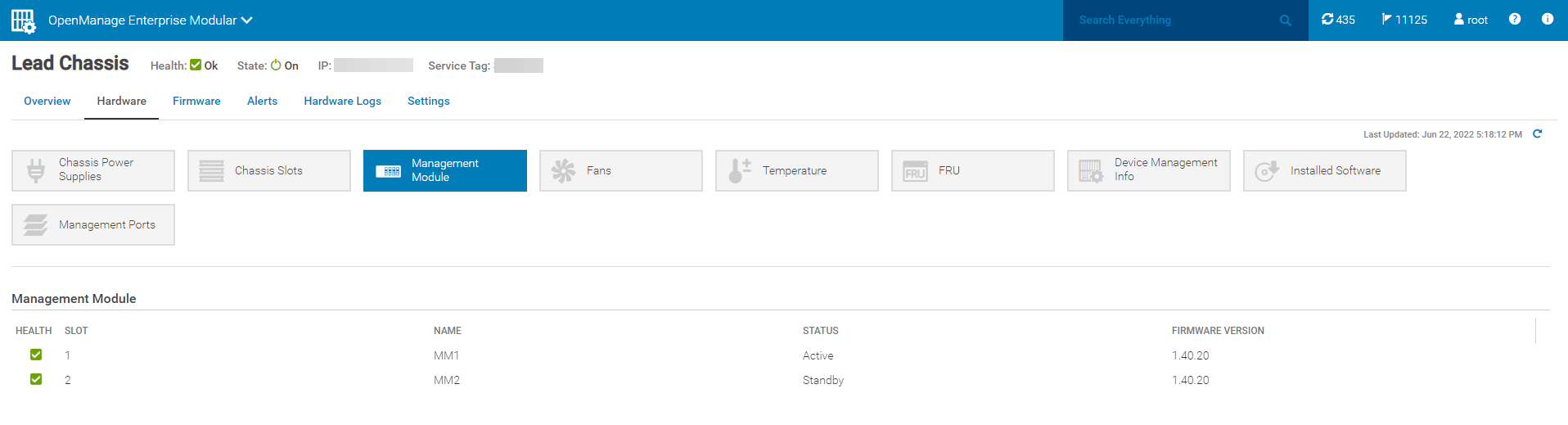
对 MM 进行故障切换的步骤:
- 转至 设备 >机箱 ,然后选择要在其上进行故障切换 MM 的机箱。
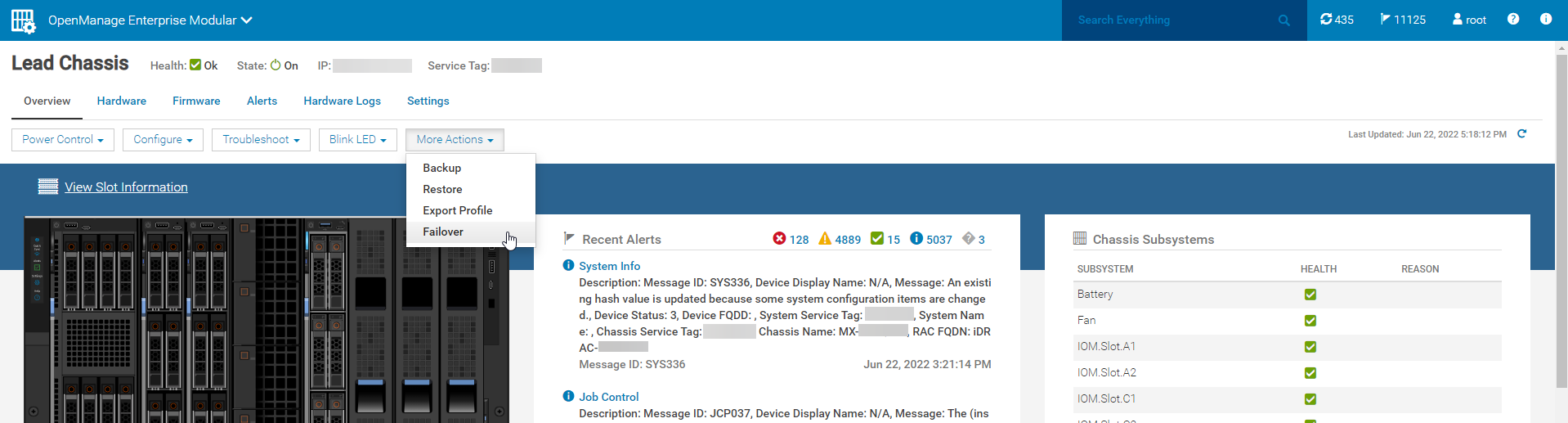
- 在 机箱页面上,转至 更多作 > 故障转移。
- 选择 Yes 以继续。
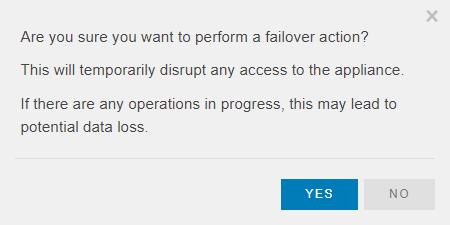
- 选择 是后,您将从 OpenManage Enterprise Modular 注销。
- 您可以使用以下命令设置到 OpenManage Enterprise Modular 的连续 ping:
ping <chassisIP> -t。 - 活动 MM 重新启动后,ping 请求超时。
- 再次收到 ICMP ping 回复后,再次访问 OpenManage Enterprise Modular,并确认被动 MM 已作为现在的活动 MM 进行接管。(有几分钟看不到备用 MM 固件的值是正常的。)
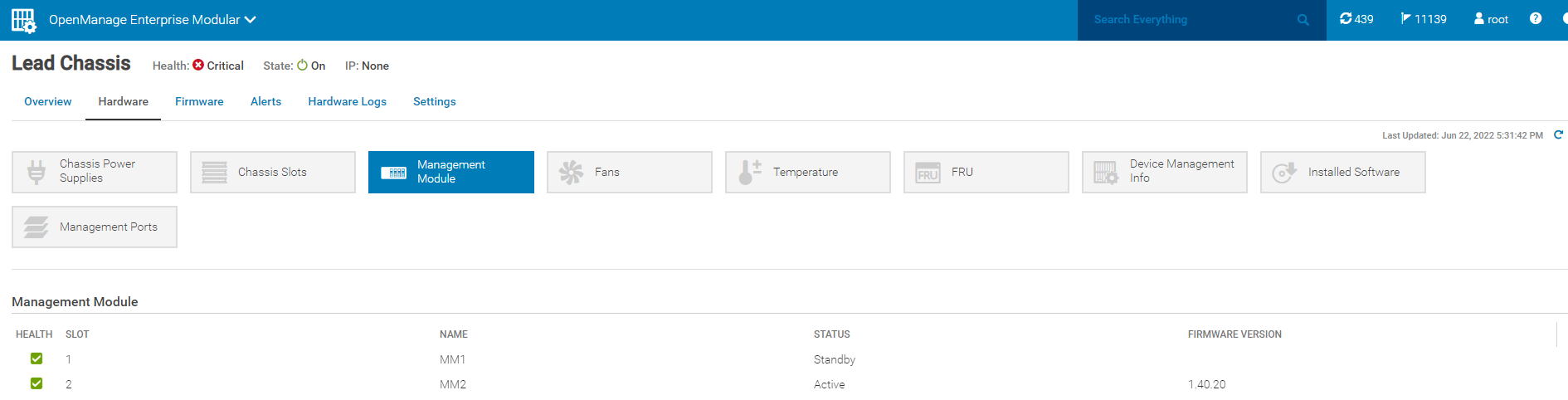
- 在机箱页面的DevicesChassis>下,“Recent Alerts”显示多个资源清册刷新作业(Monitor > Jobs中的“Job Queue”页面也是如此,方法是将“Source”筛选器从“User Generated”更改为“System Generated”)。
- 资源清册刷新后,警报指示 MM 冗余已恢复。最终,主机箱运行状况显示正常状态,此时会 显示一条警报,指出 设备运行状况已改善。要更改的最后一个项目是机箱页面右侧 Chassis Subsystems部分中 MM下的警报,该警报会消失。
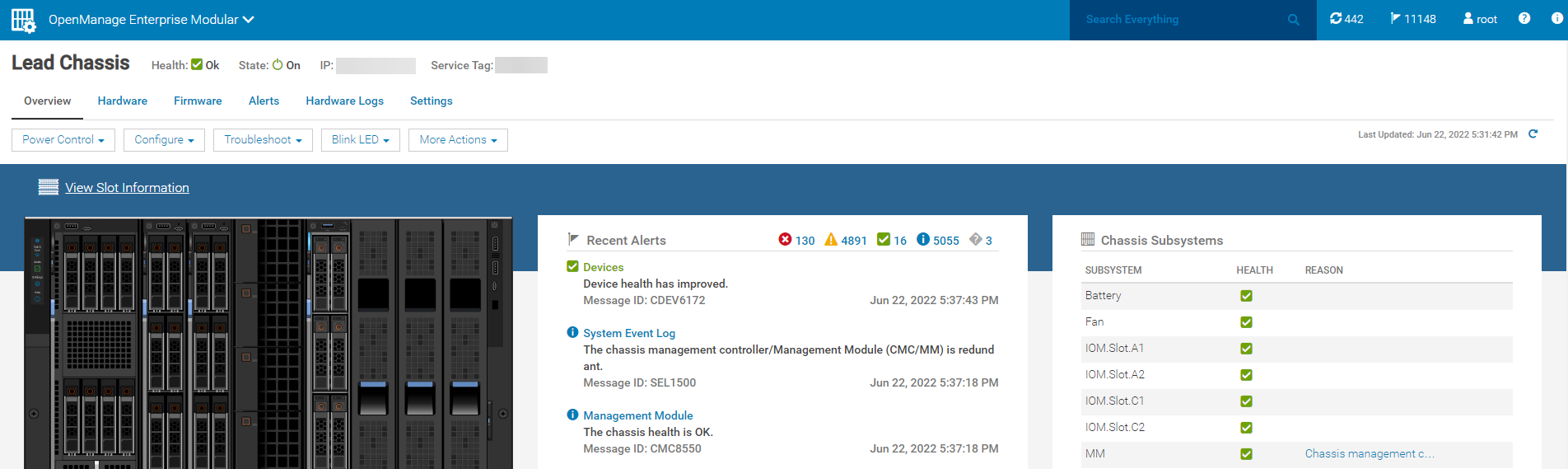
- 一旦机箱运行状况显示为 OK,并且机箱页面右侧 Chassis Subsystems部分中的 MM下的警报消失,MM 故障切换过程即完成,用户可以继续执行其他与机箱相关的任务。
受影响的产品
Dell OpenManage Enterprise-Modular, PowerEdge MX7000文章属性
文章编号: 000200872
文章类型: How To
上次修改时间: 23 5月 2025
版本: 11
从其他戴尔用户那里查找问题的答案
支持服务
检查您的设备是否在支持服务涵盖的范围内。