ECS:GeoDrive:如何收集 GeoDrive 日志
摘要: GeoDrive for Windows 问题可能难以诊断。本文的目的是提供一个框架来成功收集所有必要的日志和内存转储,以便更快地解决 GeoDrive 问题。
本文适用于
本文不适用于
本文并非针对某种特定的产品。
本文并非包含所有产品版本。
说明
- 验证安装的 GeoDrive 版本。
在 GeoDrive 控制台 中(从左上角), > 单击 “关于”
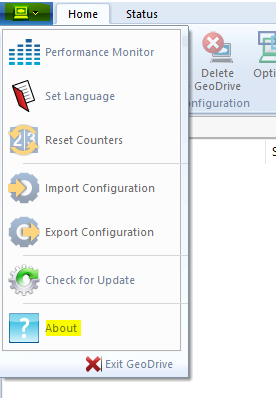
通常情况下,建议将 GeoDrive 升级到可用的最新版本。
- 导出 GeoDrive 配置
在上图 (1) 中,选择 “导出配置 ”并保存 GeoDrive 配置文件。
以下步骤用于收集 GeoDrive 日志:
收集 GeoDrive 日志。
- 在任务栏上的搜索中,键入
cmd右键单击命令提示符,然后选择Run作为管理员。 - 创建一个临时文件夹,这是保存 GeoDrive 日志的位置。
(这可以使用 Windows Explore 或命令行 CMD 创建。)
转到 C:\ by running below command
命令:
cd c:\
- 使用以下命令创建用于保存 GeoDrive 日志的目录。
目录名称不必 logdir,它可以是用户决定的任何内容。
命令:
mkdir logdir
- 运行 GeoDrive CLI 命令以生成 GeoDrive 日志。
GDuploadLog /copy c:\logdir
- 确认
C:\logdir directory。
dir logdir
- 以下是预期文件的列表。
DumpQueues.txt
export.gdconf
Msg.gddf
收集 AFT 转储的步骤如下:
收集 AFM 转储。
- 将路径更改为
C:\ProgramData\Dell GeoDrive Data>并运行以下命令。
C:\ProgramData\Dell GeoDrive Data>cloud_cli dump_afm
-
此命令在以下路径下创建以下文件:
C:\ProgramData\Dell GeoDrive Data\:
DumpAFM.txt
收集 HTTP 跟踪的步骤如下:
收集 HTTP 跟踪。
- 启用 HTTP 跟踪并将其保留几分钟。
从路径中运行以下命令 C:\ProgramData\Dell GeoDrive Data 并放置几分钟。
命令:
cloud_cli tracehttp /on
- 禁用 HTTP 跟踪。
从路径运行以下命令 C:\ProgramData\Dell GeoDrive Data
cloud_cli tracehttp /off
在路径下查找类似于以下内容的文件 C:\ProgramData\Dell GeoDrive Data\
GD_srv.exe5752.0.txt
以下步骤是收集 GeoDrive 内存转储:
收集 GeoDrive 内存转储。
- 打开任务管理器。
(这可以通过 Ctrl+Alt+Del 组合键或右键单击任务栏并选择任务管理器来实现)
- 查找 GeoDrive 服务器。
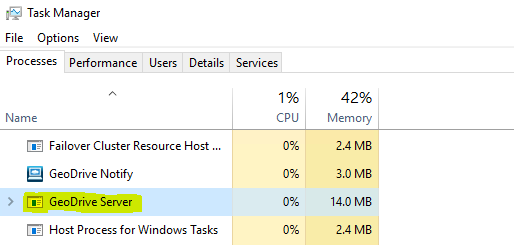
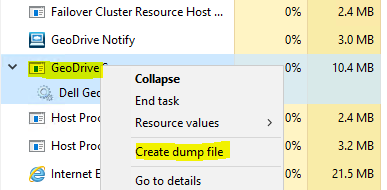
- 右键单击“GeoDrive 服务器”,然后选择“创建转储文件”
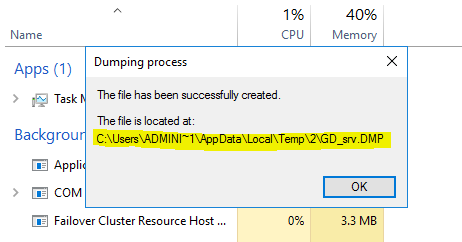
- 从新打开的对话框中复制内存转储文件的路径并收集它。
按照上述所有步骤收集详细信息以进行升级或进一步分析。
受影响的产品
Enterprise Applications, ECS Appliance文章属性
文章编号: 000201122
文章类型: How To
上次修改时间: 07 5月 2025
版本: 4
从其他戴尔用户那里查找问题的答案
支持服务
检查您的设备是否在支持服务涵盖的范围内。