如何在戴尔笔记本电脑上执行电池校准周期
摘要: 此过程可有助于解决笔记本电脑电池快速放电或电池百分比突然下降的问题(例如:在短时间内将电量从 20% 充至 6%。
本文适用于
本文不适用于
本文并非针对某种特定的产品。
本文并非包含所有产品版本。
说明
电池校准周期
建议执行最多三个电池校准周期,以确保笔记本电脑的电池已完全校准。
- 首先将交流适配器的一端插入墙上插座,将另一端连接至笔记本电脑。确保在插入交流适配器后笔记本电脑已开始充电。
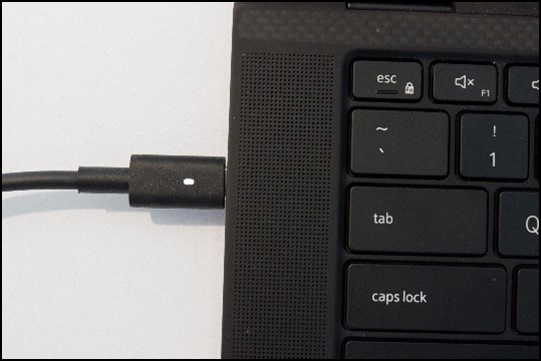 提醒:您的交流适配器可能是 USB Type C 端口或圆柱式接头。
 - 允许将笔记本电脑的电量充至 100%。当笔记本电脑正在充电时,您可以使用它。
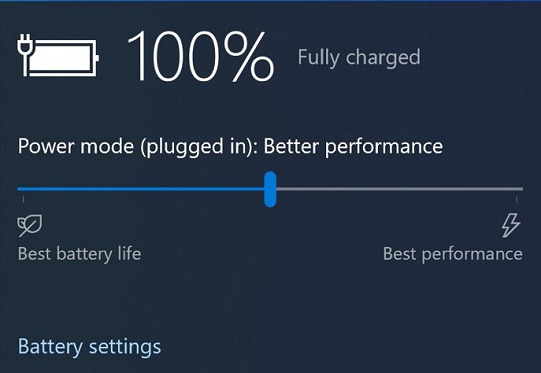
- 从笔记本电脑拔下交流适配器,让电池放电。在此期间可以使用笔记本电脑。
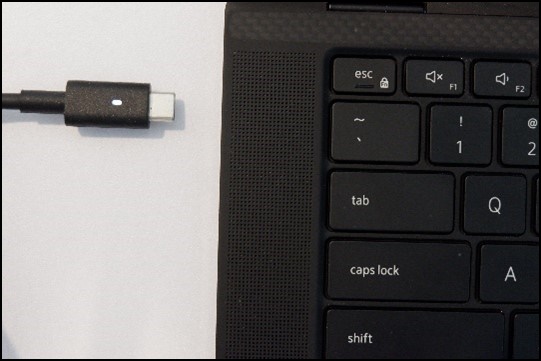
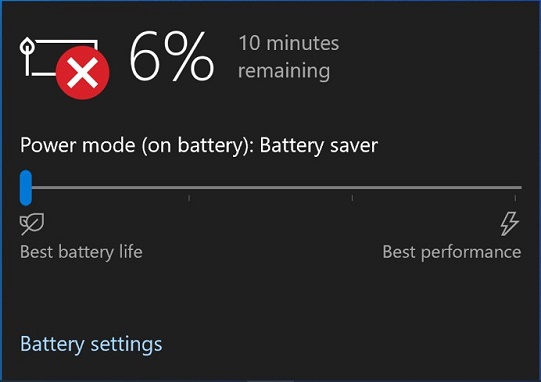
- 一旦笔记本电脑的电池电量达到或低于 6%,请重新插入交流适配器,并允许笔记本电脑将电量充至 100%。
- 一旦笔记本电脑充电达到 100%,便是完成了一个电池校准周期。
有关戴尔电池使用和故障处理的更多信息,请参阅以下戴尔知识库文章:
其他信息
受影响的产品
G Series, Alienware, Dell Laptops, Dell Plus, Dell Pro, Dell Pro Max, Dell Pro Plus, Dell Pro Premium, Inspiron, Latitude, Dell Pro Rugged, Vostro, XPS, Legacy Laptop Models, Mobile Workstations, Dell Pro Max 16 XE MC16250文章属性
文章编号: 000205559
文章类型: How To
上次修改时间: 16 5月 2026
版本: 8
从其他戴尔用户那里查找问题的答案
支持服务
检查您的设备是否在支持服务涵盖的范围内。