VMware:如何将 VMkernel 端口 vmk0 从分布式交换机迁移到标准交换机
摘要: 本文介绍如何通过命令行将 vmk0 从 vDS 迁移到标准交换机。
本文适用于
本文不适用于
本文并非针对某种特定的产品。
本文并非包含所有产品版本。
说明
程序:
将 VMkernel 端口 vmk0 从分布式交换机迁移到标准交换机的步骤:
- 收集当前 VMkernel 端口 vmk0(IP 地址、网络掩码、默认网关和 VLAN)的 IP 信息。
- 卸下
vmnic从当前的分布式交换机 (vDS)。- 获取 的端口 ID
vmnic和 vDS 名称,请执行以下命令:
- 获取 的端口 ID
esxcli network vswitch dvs vmware list
下面是输出示例,名称为
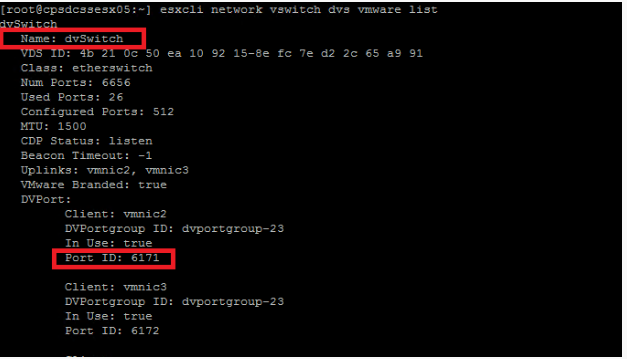
dvSwitch, vmnic2 的端口 ID 为 6171。
图 1:vmnic 的端口 ID 和 vDS 名称
- 运行以下命令以从 vDS 中删除 vmnic:
esxcfg-vswitch -Q vmnic -V dvPort_ID_of_vmnic dvSwitch
示例:
esxcfg-vswitch -Q vmnic2 -V 6171 dvSwitch
- 使用以下命令删除当前 vmk0:
esxcli network ip interface remove --interface-name=vmk0
如果在 vmk0 上设置了网络核心转储,请使用以下命令将其禁用:
esxcli system coredump network set --enable false
- 使用以下命令创建标准交换机:
esxcli network vswitch standard add -v vSwitchName
示例:
esxcli network vswitch standard add -v vSwitch0(创建名为 vSwitch0 的 vSwitch。)
- 使用以下命令创建要向其分配 vmk0 的端口组:
esxcli network vswitch standard portgroup add -p portgroup_name -v vSwitch
示例:
esxcli network vswitch standard port group add -p management -v vSwitch0
(在 vSwitch0 上创建名为 management 的端口组。)
- 使用以下命令将 vmk0分配给端口组:
esxcli network ip interface add -i vmk0 -p portgroup_name
示例:
esxcli network ip interface add -i vmk0 -p management(添加
vmk0 重定向到 management 端口组。)
- 使用以下命令设置 vmk0 的 IP 地址:
esxcli network ip interface ipv4 set -i vmk0 -I ipaddress -N netmask -t static
示例:
esxcli network ip interface ipv4 set -i vmk0 -I 10.1.1.10 -N 255.255.255.0 -t static(设置
vmk0 重定向到 10.1.1.10 带网络掩码 255.255.255.0 如 static IP.)
- 使用以下命令设置 vmk0 所在的端口组的 VLAN:
esxcli network vswitch standard portgroup set -p portgroup -v VLAN
示例:
esxcli network vSwitch standard port group set -p management -v 10(分配 VLAN
10 至端口组 management。)
- 使用以下命令为 vmk0 设置默认网关:
esxcfg-route -a default defaultGW
示例:
esxcfg-route -a default 10.1.1.1(将默认网关设置为
10.1.1.1。)
- 使用以下命令将 vmk0 设置为管理:
esxcli network ip interface tag add -i vmk0 -t Management
- 启用网络核心转储(如果已在 vmk0 上启用),使用以下命令:
esxcli system coredump network set --enabled true
受影响的产品
VxBlock and Vblock Systems, VMware ESXi 7.x, VMware ESXi 8.x文章属性
文章编号: 000206306
文章类型: How To
上次修改时间: 22 7月 2025
版本: 3
从其他戴尔用户那里查找问题的答案
支持服务
检查您的设备是否在支持服务涵盖的范围内。