在戴尔 G15 5515 和 Alienware m15 R5 锐龙版笔记本电脑上执行 BIOS 更新后,出现无法开机自检 2-7
摘要: 以下文章提供有关 Dell G15 5515 和 Alienware m15 R5 Ryzen Edition 笔记本电脑上无法开机自检错误的信息。刷新错误代码 2 和 7,在 BIOS 更新后重复并报告。
本文适用于
本文不适用于
本文并非针对某种特定的产品。
本文并非包含所有产品版本。
症状
更新 BIOS 后出现无法开机自检错误
戴尔 G15 5515 和 Alienware m15 R5 锐龙版游戏笔记本电脑的用户可能会在更新 BIOS 后遇到启动错误。重新启动时,计算机未通过开机自检 (POST),并且重复的 LED 闪烁代码为两个琥珀色/红色 LED,然后是七个白色/蓝色 LED。
- 错误:闪烁 LED 代码:重复两个琥珀色和七个白色,表示 G 系列产品上的液晶屏故障
- 错误 闪烁 LED 代码:重复 2 个红色和 7 个蓝色,表示 Alienware 产品上的液晶屏故障
已知显示此故障的 BIOS 版本包括:
- v1.11.1 - 戴尔 G15 5515 锐龙版游戏笔记本电脑
- v1.12.1 - Alienware m15 Ryzen Edition R5 游戏笔记本电脑
原因
此部分不适用于本文。
解决方案
戴尔已从 我们的支持站点删除受影响的 BIOS 版本。
您可以运行以下步骤来解决此问题:
提醒:在笔记本电脑作系统上工作时,用户帐户必须具有管理员权限。(例如使用设备管理器或回滚 BIOS。)
-
首先,您必须从笔记本电脑从无法开机自检错误中恢复过来。选择以下方法之一:
-
通过重置实时时钟 (RTC) 来恢复笔记本电脑:
-
卸下交流适配器并 关闭 笔记本电脑。
-
将交流适配器连接到笔记本电脑。
-
按住 电源按钮 ,直至电源 LED 闪烁三次。(至少 30 到 35 秒。)
-
松开 电源按钮。
-
松开电源按钮后,RTC 重置 完成 。
-
有关主题的更多信息,请参阅以下戴尔知识库文章:
-
-
使用 BIOS 恢复屏幕恢复默认 BIOS:
-
拔下交流适配器。
-
同时按下 CTRL + ESC 键并同时松开。
-
将交流适配器插入墙上插座,然后插入笔记本电脑。
-
笔记本电脑会在屏幕上显示 BIOS 恢复菜单。
-
从恢复页面列表中选择 将 BIOS 设置重置为默认值 。
(使用箭头或光标键在菜单中导航。)
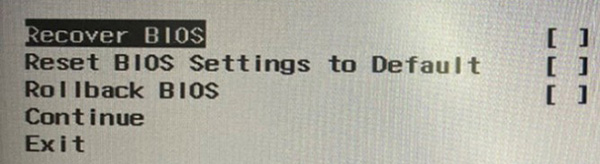
(图 1BIOS Recovery 页面选项)
-
笔记本电脑将重新启动,并且在重新启动时,它将启动至 Windows作系统,而不会显示任何错误消息。
-
-
-
识别并删除设备管理器中存在的 Windows 更新固件:
-
单击 开始菜单 ,然后键入
Device Manager进入搜索栏,然后按 Enter 键。 -
从搜索返回的实用程序下显示的菜单中选择 打开 。
-
在桌面上打开的窗口中查看 固件 列表:
-
如果您找到 Firmware,请单击它以打开一个包含更多条目的树部分。
-
如果您可以看到 条目 System Firmware 01.11.01 或 System Firmware 01.12.01,请右键单击该条目以打开菜单。
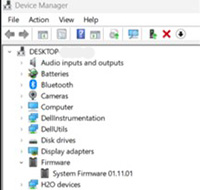
(图 2 示例:系统固件 01.11.01)
-
如果您可以看到 条目 System Firmware 01.11.01 或 System Firmware 01.12.01,请右键单击该条目以打开菜单。
-
单击显示的菜单上的卸载 设备 。在出现的卸载设备窗口中单击卸载。
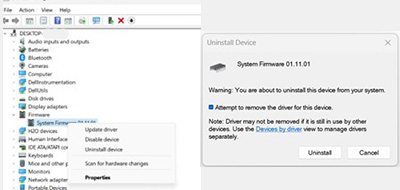
(图 3 卸载设备)
-
-
如果您没有看到 系统固件 01.11.01 或 系统固件 01.12.01,请继续执行 步骤 3。
-
警告:Dell Technologies 建议在回滚或更新 BIOS 之前先断开设备(如外部硬盘、打印机、扫描仪等)的连接。
警告:在开始回滚 BIOS 之前,戴尔笔记本电脑必须安装有电池且充电量至少要达到 10%。Dell Technologies 建议将笔记本电脑连接到交流电源,然后再继续执行此过程。
提醒:要了解有关戴尔计算机上的 BIOS 的更多信息,请参阅以下戴尔知识库文章:BIOS 更新指南
-
手动将 BIOS 回滚到戴尔 支持站点 中适用于您的笔记本电脑的版本:
-
浏览至您的笔记本电脑 驱动程序和下载 页面:
-
选择笔记本电脑上安装的 作系统 。
-
在 Category 下,选择 BIOS。
-
找到:
-
戴尔 G15 5515 系统 BIOS(版本 1.9.0)
-
Alienware m15 R5 系统 BIOS(1.9.0 版)
-
-
单击 Download,将文件保存到您的计算机。
-
打开文件资源管理器并浏览至保存下载文件的下载文件夹。
-
双击 BIOS setup 文件,然后按屏幕上的说明完成安装过程。
-
作为回滚安装的一部分,计算机将重新启动并重新引导至作系统。
-
受影响的产品
Alienware m15 Ryzen Edition R5, Dell G15 5515 Ryzen Edition文章属性
文章编号: 000214604
文章类型: Solution
上次修改时间: 18 5月 2026
版本: 7
从其他戴尔用户那里查找问题的答案
支持服务
检查您的设备是否在支持服务涵盖的范围内。