PowerEdge — 标准远程桌面服务部署 — 分步
摘要: 本分步指南介绍如何在域中设置远程桌面服务,并在多个服务器中分布各种 RDS 角色。对图形用户界面和 PowerShell 方法均进行了说明。相应的视频演示了该过程。
本文适用于
本文不适用于
本文并非针对某种特定的产品。
本文并非包含所有产品版本。
说明
一般先决条件
- 现有正常工作的 Active Directory 域。
- 托管 RDS 角色的服务器应加入域。
有关各种 RDS 角色的更多信息,请转至:
https://learn.microsoft.com/en-us/windows-server/remote/remote-desktop-services/rds-roles

步骤 1 — 部署 RDS 环境 — 准备服务器:
-
在 服务器管理器中,在部署的 RDS 连接代理角色的目标计算机上,在左窗格中,右键单击 “所有服务器”节点 ,然后单击“ 添加服务器”。
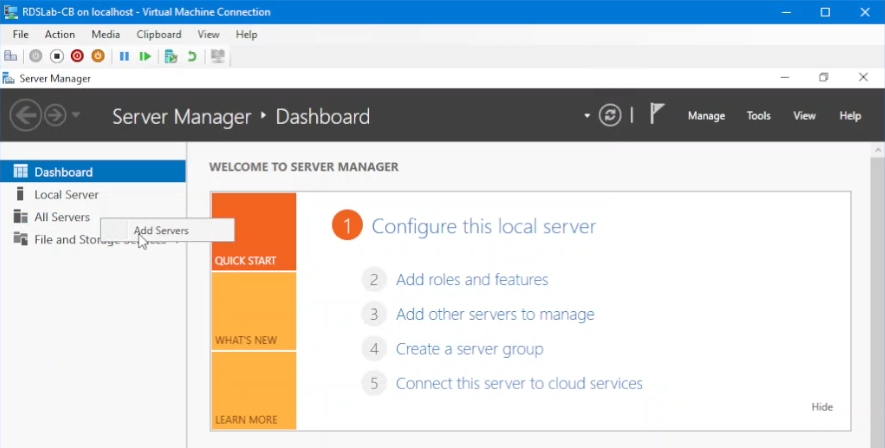
图 1:将部署服务器添加到服务器管理器仪表板。
- 单击 Find Now,然后将部署的服务器移到右侧,再单击 Ok。

图 2:将部署服务器添加到服务器管理器仪表板。
- 仍然在服务器管理器中,单击管理和添加角色和功能。
- 在开始之前屏幕上,单击 下一步。
- 选择 “远程桌面服务安装 比例”按钮,然后选择 “下一步”。

图 3:选择安装类型。
- 在 “Select Deployment Type ”屏幕上,单击 “Standard Deployment ratio”按钮,然后单击 “Next”。

图 4:选择部署类型。
- 在 选择部署方案屏幕上,依次选择基于 会话的部署 和 下一步。
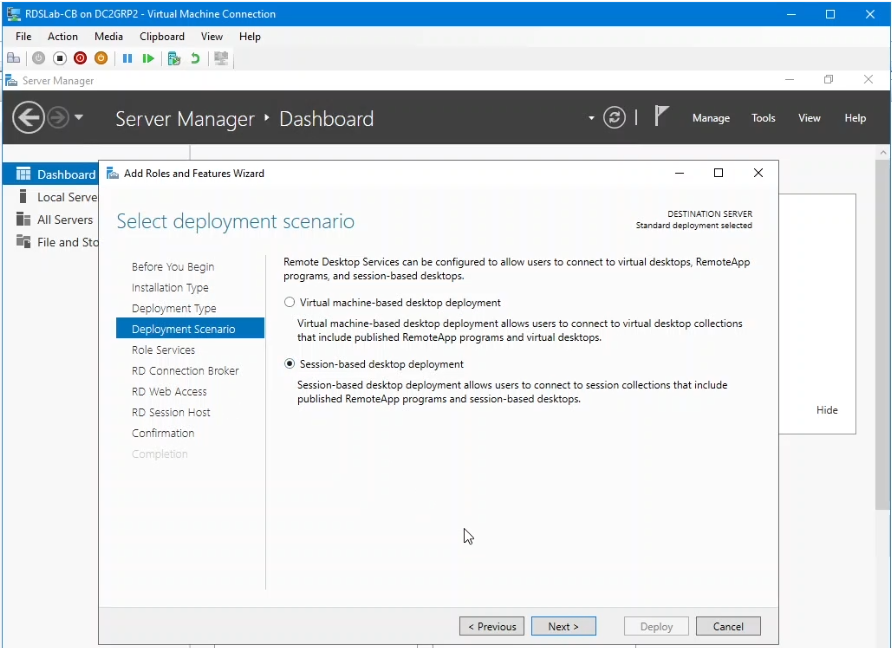
图 5:选择部署方案。
- 在“Review role services”(查看角色服务)屏幕上单击 “Next ”(下一步)。
- 在“ 指定 RD 连接代理服务器”页中,选择要成为部署连接代理的服务器,并将其移至右侧,然后单击“ 下一步”。

图 6:指定用于部署的 RD 连接代理。
- 在 “指定 RD Web 访问服务器”页上,选择适用的服务器,再次将其移至右侧,然后单击 “下一步”。

图 7:指定用于部署的 RD Web 访问服务器。
- 在 “指定 RD 会话主机 服务器”屏幕上,将作为部署中预期会话主机的服务器移至右侧。再次单击 “下一步 ”。
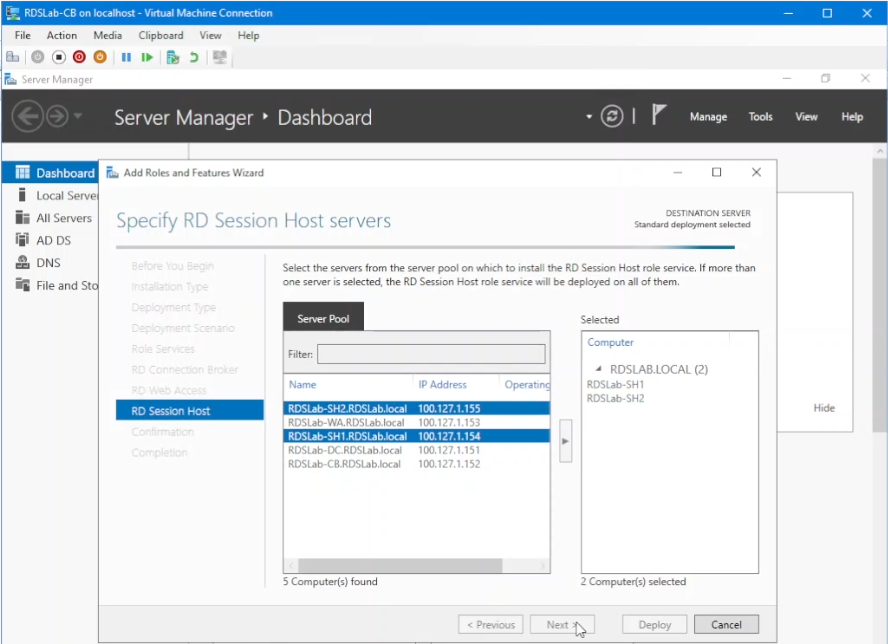
图 8:指定部署的 RD 会话主机服务器。
- 单击以选中 Restart the destination server if required复选框,然后单击 Deploy。

图 9:部署所选选项。
- 在完成屏幕上,单击 关闭。
部署 RDS 环境 - 检视部署:
- 仍在 服务器管理器 中(已配置为连接代理的计算机的服务器管理器)中,单击左侧导航窗格中的 “远程桌面服务”。
- 查看 显示在部署概览和 部署服务器下的部署属性。
- 请注意,尚未将任何服务器配置为 RDS 许可证服务器。此 RDS 角色是单独安装的。

图 10:查看部署。
部署 RDS 环境 — 安装和配置 RDS 许可证服务器:
- 在 “部署概述”下,单击“ RD 授权”角色对应的绿色加号。
- 在 选择服务器屏幕上,单击适用的服务器。本演示使用域控制器作为 RD 授权服务器。将所选服务器移至右侧,然后单击 下一步。

图 11:选择用于部署的 RD 许可证服务器。
- 单击确认选择屏幕上的添加。
- 等待安装完成,然后单击 关闭。
- 返回 到服务器管理器的 部署服务器下,应列出托管 RD 授权角色的服务器。
- 要配置许可证服务器,请连接到已配置为 RD 许可证服务器的服务器(本演示中的域控制器)。
- 在 Server Manager 中,依次单击 Tools、Remote Desktop Services 和 Remote Desktop Licensing Manager。

图 12:打开 Remote Desktop Licensing Manager。
- 右键单击 服务器主机名 ,然后单击 查看配置。

图 13:查看部署。
- 请注意警告,指示 RDS 许可证服务器必须属于 Active Directory 中的终端服务器许可证服务器组。单击 添加到组以修复此警告 ,然后依 次单击继续、 确定 和再次 确定 。

图 14:在 Active Directory 中配置 RD 许可证服务器的组成员身份。
- 打开 Services.msc 管理控制台,找到 “远程桌面授权”服务,然后 重新启动 该服务。
- 返回到 RD 授权管理器,右键单击服务器名称,单击 “刷新”,然后再次右键单击它并单击“ 查看配置”。应该没有警告。

图 15:查看部署。
- 再次右键单击 服务器 ,然后单击 激活服务器。

图 16:激活 RD License Server。
- 在 Welcome屏幕中单击 Next ,选择适当的连接方法(对于本演示为 Automatic),然后单击 Next。

图 17:指定连接方法。
- 输入 公司信息 ,然后单击 下一步。
- 等待服务器激活,清除立即开始安装许可证向导,然后单击 完成。

图 18:跳过 RD CAL 安装向导。
提醒:有关 RDS CAL 以及如何安装它们的更多信息和准则,请查看 在没有连接代理的情况下安装和激活 RDS 会话主机(工作组)- Windows Server 2022。
- 返回到已配置为部署的 RDS 连接代理 的服务器,在 Server Manager 中的 Deployment Overview 下,单击 Tasks ,然后单击 Edit Deployment Properties。

图 19:编辑部署属性。
- 单击 “RD 授权”节点 ,选择许可模式(在本演示中为“每用户”),然后单击 “确定”。

图 20:为 部署配置 RD 授权模式。
部署 RDS 环境 — 在 RDS 部署上创建集合:
集合包含要提供给用户的远程桌面服务资源。
- 仍然在 RDS 连接代理 服务器的 服务器管理器中,单击左侧的 Collections 节点 ,然后在 Tasks 下单击 Create Session Collection。

图 21:创建 RDS 集合。
- 在开始之前屏幕上,单击 下一步。
- 输入收集的名称,然后单击 下一步。
- 在 “Specify RD Session Host ”屏幕上,单击以将适用的 RDS 会话主机服务器移至右侧,然后单击 Next。

图 22:指定收集的 RDS 会话主机。
- 在 “指定用户组 ”屏幕上,添加连接到此新集合所需的权限的用户或组。在本演示中,已选择默认的域用户组。单击 Next。

图 23:指定需要访问集合的 Active Directory 用户。
- 对于本演示,单击以清除 启用用户配置文件磁盘,然后单击 下一步 ,然后单击 创建。
- 创建集合后,单击 关闭。
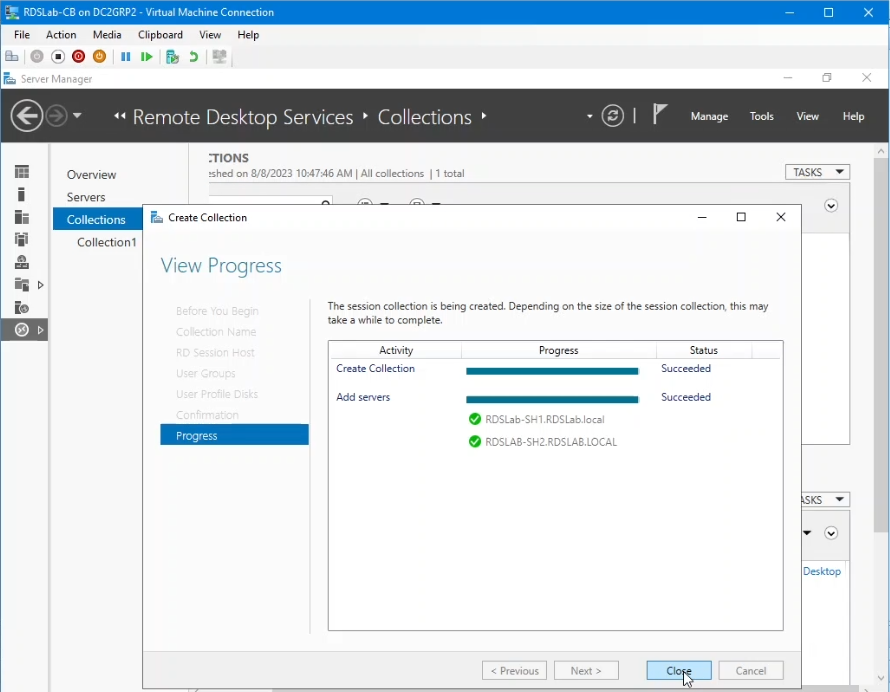
图 23:完成集合创建过程。
部署已准备好开始接收连接。
其他信息 - 部署 RDS 环境。使用 PowerShell 完成部署:
还可以使用 PowerShell 通过以下行部署上面完成的 RDS 设置。
提醒:这些行在用于部署的 RDS 连接代理的目标服务器上运行。
第一行创建部署,指定连接代理、Web 访问服务器和一个 RD 会话主机:
New-RDSessionDeployment -ConnectionBroker RDSLab-CB.RDSLab.local -WebAccessServer RDSLab-WA.RDSLab.local -SessionHost RDSLab-SH1.RDSLab.local
下一行将第二个 RD 会话主机添加到部署:
Add-RDServer -Server RDSLab-SH2.RDSLab.local -Role RDS-RD-SERVER -ConnectionBroker RDSLab-CB.RDSLab.local
第三行在域控制器上安装 RDS 许可角色:
Add-RDServer -Server RDSLab-DC.RDSLab.local -Role RDS-LICENSING -ConnectionBroker RDSLab-CB.RDSLab.local
第四行配置部署的许可服务器和许可模式。此行要求确认:
Set-RDLicenseConfiguration -LicenseServer RDSLab-DC.RDSLab.local -Mode PerUser -ConnectionBroker RDSLab-CB.RDSLab.local
第五行创建 RDS 集合:
New-RDSessionCollection -CollectionName "Collection1" -SessionHost @("RDSLab-SH1.RDSLab.local","RDSLab-SH2.RDSLab.local") -ConnectionBroker "RDSLab-CB.RDSLab.local"

图 24:New-RDSessionDeployment PowerShell cmdlet 的用法
将所有服务器添加到 Server Manager 中的控制面板并单击“refresh”后,结果与使用 UI 获得的结果相同:新安装的标准 RDS 部署。
其他信息
受影响的产品
Microsoft Windows Server 2016, Microsoft Windows Server 2019, Microsoft Windows Server 2022文章属性
文章编号: 000217251
文章类型: How To
上次修改时间: 10 12月 2024
版本: 5
从其他戴尔用户那里查找问题的答案
支持服务
检查您的设备是否在支持服务涵盖的范围内。