如何在 Alienware 笔记本电脑上启用 XMP 内存速度
摘要: 使用 BIOS 或 Alienware Command Center (AWCC) 在 Alienware m16 R1 和 Alienware m18 R1 上启用 Extreme Memory Profiles (XMP) 内存。
本文适用于
本文不适用于
本文并非针对某种特定的产品。
本文并非包含所有产品版本。
说明
有两种方法可在 Alienware m16 R1 和 Alienware m18 R1 上启用 XPM 内存速度。
方法 1:在 BIOS 中启用
- 在计算机引导时按 F2 键进入 BIOS。
- 选择 高级>性能选项(图 1)。
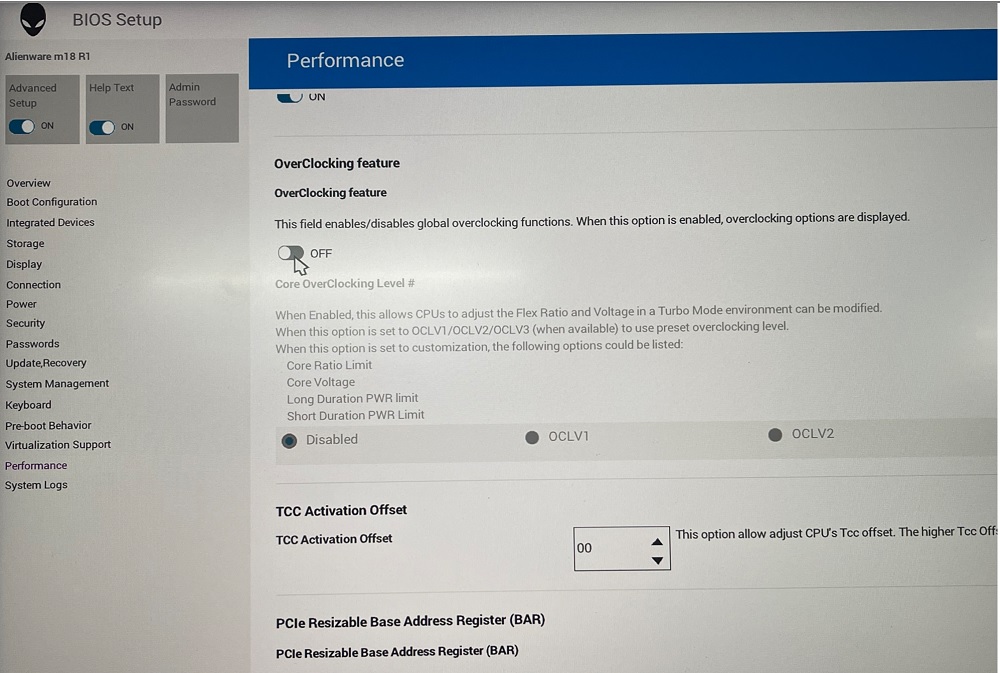
图 1:性能选项 - 超频功能 禁用 更改为 启用 。点击 显示警告消息时正常 (图 2)。
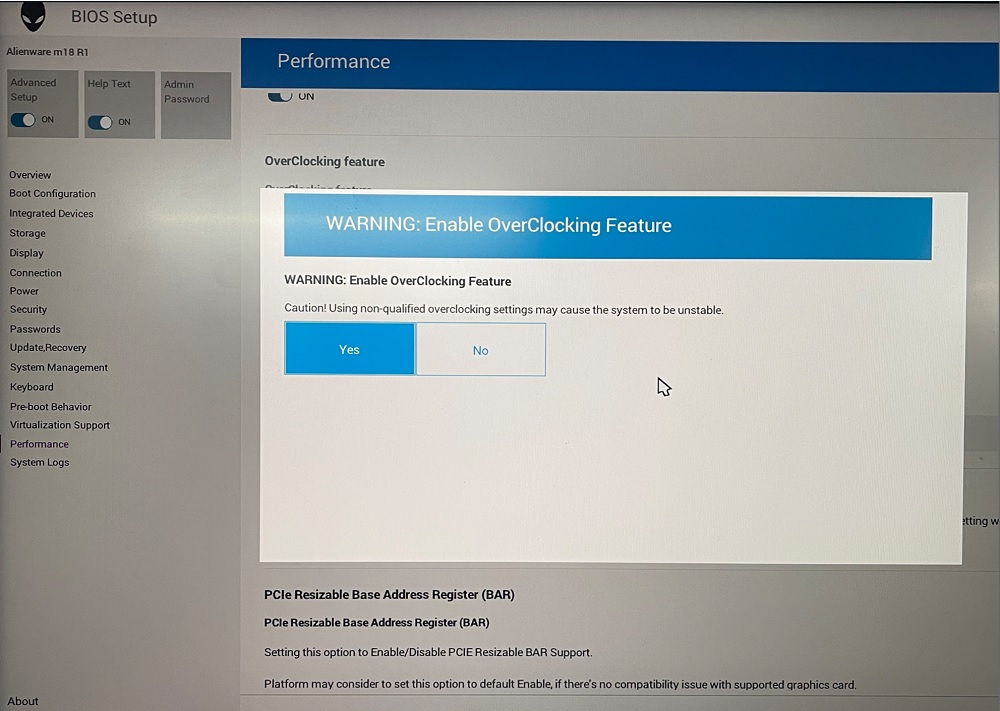
图 2:警告启用超频功能 - 改变 XMP 内存从 禁用 到 XMP1(图 3)。
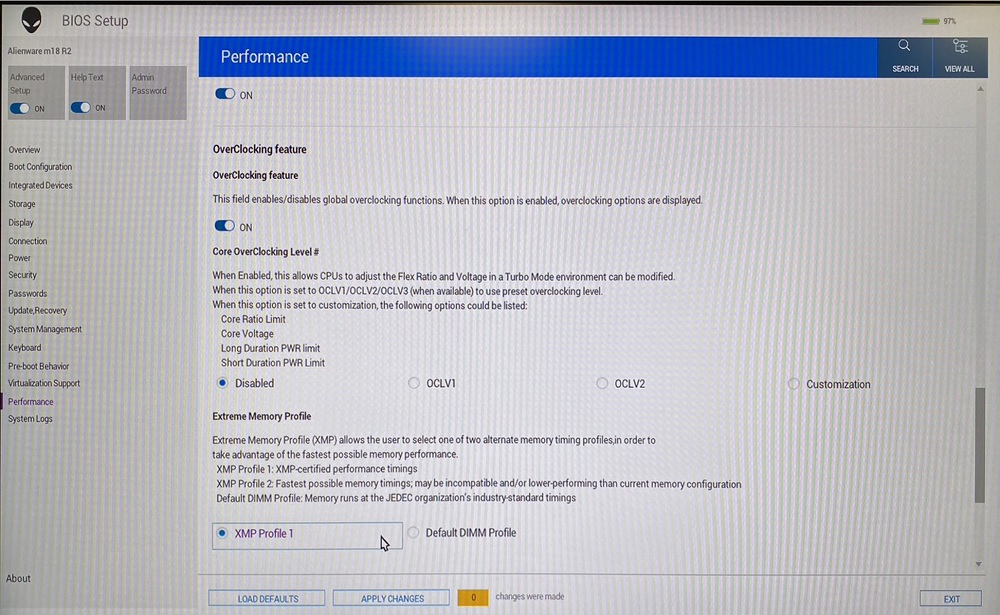
图 3:XMP1
方法 2:在 AWCC 中启用:
AWCC 默认设置为 RAM1,您可以选择其他 XMP 内存或关闭:
- 打开 AWCC 选择 Performance> Custom > Advanced View (图 4)。
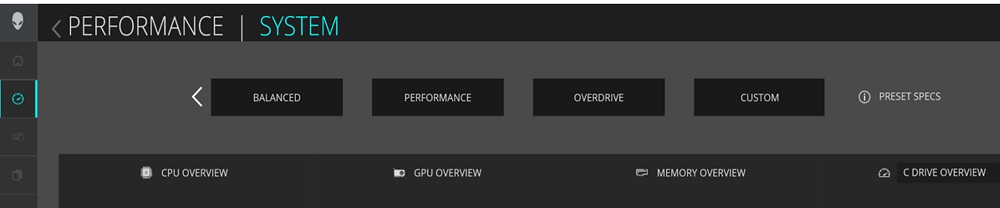
图 4:性能自定义高级视图 - 根据您的请求切换到 RAM2 或关闭(图 5)。
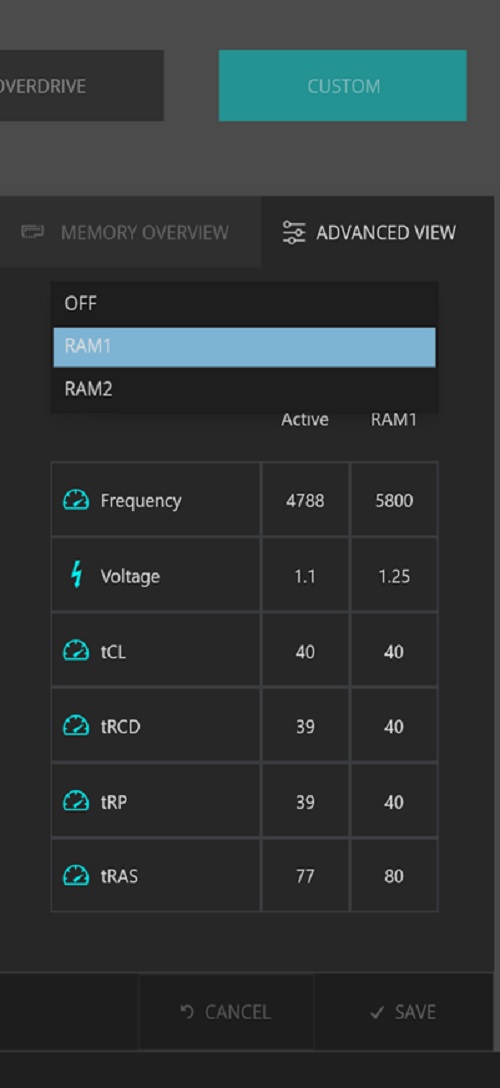
图 5:RAM2 或关闭
提醒:首次启用 XMP 内存后,启动时间将更长,大约为 3 分 30 秒。
受影响的平台:
- Alienware m16 R1
- Alienware m18 R1
提醒:购买计算机时,戴尔提供 32 GB 的 XMP 内存配置,速度为 5800 MT/s。要使用此速度,请确保通过转到系统设置或 BIOS 来启用 XMP。
您的计算机不支持在销售后稍后升级到 XMP 内存。此外,如果内存从 32 GB 升级到 64 GB,您的计算机将不支持 XMP 功能。
您的计算机不支持在销售后稍后升级到 XMP 内存。此外,如果内存从 32 GB 升级到 64 GB,您的计算机将不支持 XMP 功能。
受影响的产品
Alienware m16 R1, Alienware m18 R1文章属性
文章编号: 000218606
文章类型: How To
上次修改时间: 19 5月 2026
版本: 4
从其他戴尔用户那里查找问题的答案
支持服务
检查您的设备是否在支持服务涵盖的范围内。