Connectrix:如何配置 SolarWinds SFTP 或 SCP 服务器以进行 Brocade 升级
摘要: 本文提供了有关如何设置名为 SolarWinds 的第三方应用程序以使用 SFTP 的步骤。使用此应用程序可以帮助查找固件下载、配置上传、配置下载和收集 supportsave。
本文适用于
本文不适用于
本文并非针对某种特定的产品。
本文并非包含所有产品版本。
说明
更新(截至 2025 年 5 月):SolarWinds 现已获准供 Dell Professional Services 使用,应该可在公司门户上获取这些资源。
方向:
- 下载 SolarWinds SFTP 或 SCP Server 安装程序。它可在 SolarWinds 官方网站上找到。
- 解压缩 安装程序文件,然后双击安装文件。
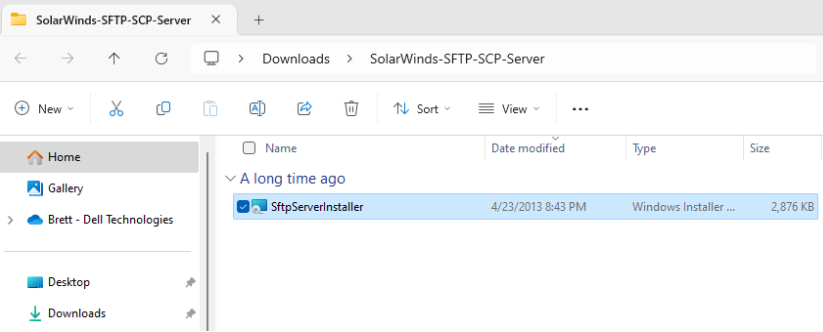
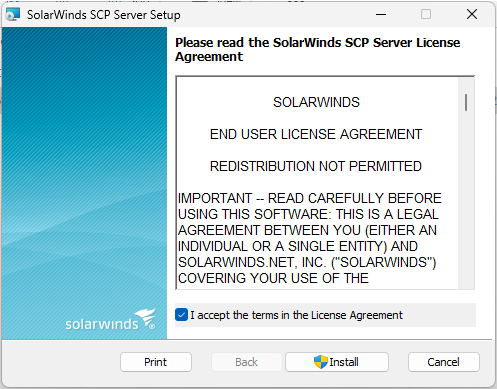
- 按照 安装向导 进行安装。
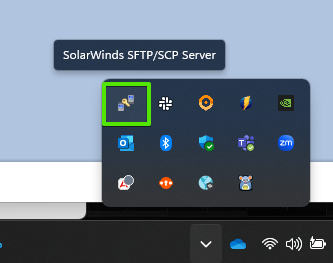
- 启动 SolarWinds SFTP 或 SCP 服务器。
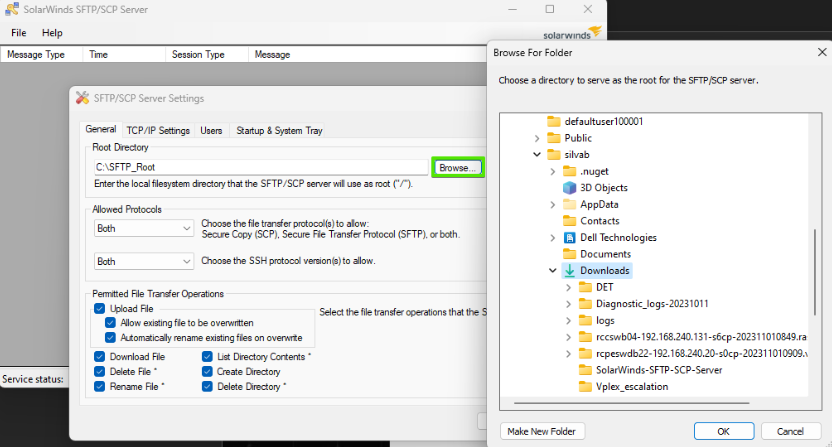
- 启动 SolarWinds SFTP 或 SCP 服务器后,单击 File ,然后单击 Configure
- 在 General 选项卡中,单击 Browse (下图中用绿色方块突出显示的示例),选择您下载和解压的固件代码所在的文件夹,然后单击 OK 以将文件路径设置为 SFTP 或 SCP 根目录。
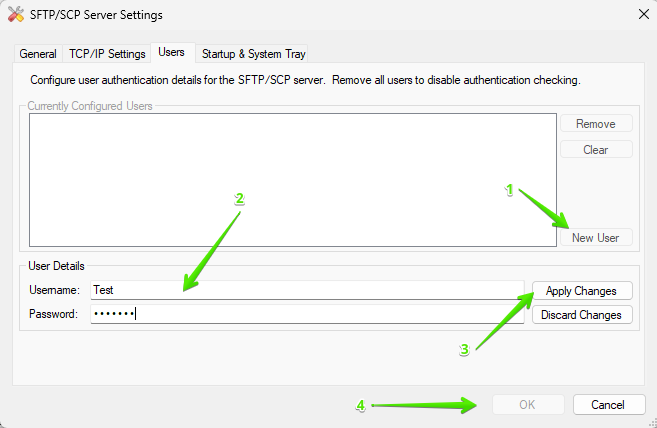
- 单击 用户 选项卡。如果在此之前从未使用过 SolarWinds SFTP 或 SCP Server,则必须创建一个新用户。
- 单击 New User
- 在您要用于 SFTP 或 SCP 的指定部分中输入用户名和密码。
- 单击 Apply Changes
- 单击 OK 以保存用户
- 您可以通过单击底部已停止图像旁边的三角形来 启动 SFTP 或 SCP 服务。下面的示例:
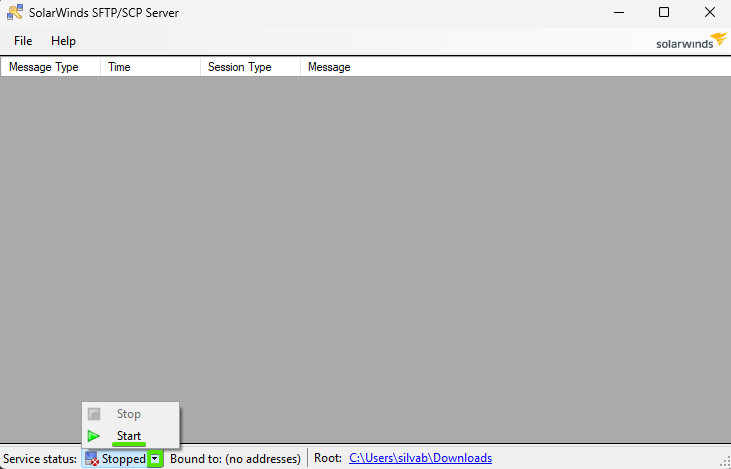
- 服务器现在正在运行。默认情况下,它侦听主机所有 IP 地址上的 TCP 端口 22。从计算机上的命令提示符运行 ipconfig ,以查找 SAN 交换机可以访问的 NIC 的 IPV4 地址。此 IP 用于升级,并在下一步中测试 SFTP 或 SCP。
- 您可以通过以下命令将交换机配置上传到之前指定的 “常规 ”选项卡中所选的文件夹来测试 SFTP 或 SCP 连接(步骤 6)。如果这不起作用,则可能是主机位于防火墙后面,并且 TCP 端口 22 被阻止。
configupload
受影响的产品
Connectrix产品
Brocade文章属性
文章编号: 000221949
文章类型: How To
上次修改时间: 20 6月 2025
版本: 5
从其他戴尔用户那里查找问题的答案
支持服务
检查您的设备是否在支持服务涵盖的范围内。