Guida utente dell'autenticazione a più fattori Dell
摘要: Questo articolo esamina il processo di autenticazione a più fattori di Dell per Dell.com.
本文适用于
本文不适用于
本文并非针对某种特定的产品。
本文并非包含所有产品版本。
说明
In Dell, salvaguardare l'integrità dei dati è di estrema importanza e i nostri ultimi aggiornamenti al sistema di autenticazione di Dell riflettono il nostro costante impegno a favore di questo principio.
La nostra esperienza di accesso migliorata ora include l'autenticazione a più fattori (MFA), che offre un ulteriore livello di sicurezza durante il processo di accesso. I nostri clienti ottengono una protezione aggiuntiva contro potenziali compromissioni dell'account con MFA, rafforzando il nostro impegno nel mantenere un ambiente protetto per tutti gli utenti.
Assicurati di aggiungere "dell.myaccount.automated@dell.com" all'elenco dei mittenti attendibili della tua e-mail per evitare che l'e-mail con codice venga contrassegnata come spam. È necessario mantenere il codice riservato. Il personale Dell non chiederà mai di fornire il codice.
Se si esegue la disconnessione, è necessario eseguire nuovamente l'autenticazione con lo stesso processo di autenticazione a più fattori se si desidera effettuare nuovamente l'accesso.
Non hai ricevuto un codice?
La nostra esperienza di accesso migliorata ora include l'autenticazione a più fattori (MFA), che offre un ulteriore livello di sicurezza durante il processo di accesso. I nostri clienti ottengono una protezione aggiuntiva contro potenziali compromissioni dell'account con MFA, rafforzando il nostro impegno nel mantenere un ambiente protetto per tutti gli utenti.
Come funziona l'autenticazione a più fattori?
Dopo aver inserito nome utente e password e aver fatto clic su "Accedi", riceverai un'e-mail contenente un numero univoco di 6 cifre monouso generato dinamicamente. Immettere questo numero nella pagina di accesso. Dopo aver inserito il codice e cliccato su "Verifica e accedi", accedi a Dell.com. Il codice è valido per 5 minuti e per un solo utilizzo.Assicurati di aggiungere "dell.myaccount.automated@dell.com" all'elenco dei mittenti attendibili della tua e-mail per evitare che l'e-mail con codice venga contrassegnata come spam. È necessario mantenere il codice riservato. Il personale Dell non chiederà mai di fornire il codice.
Se si esegue la disconnessione, è necessario eseguire nuovamente l'autenticazione con lo stesso processo di autenticazione a più fattori se si desidera effettuare nuovamente l'accesso.
- Inserisci l'indirizzo e-mail e la password, quindi fai clic su Accedi.
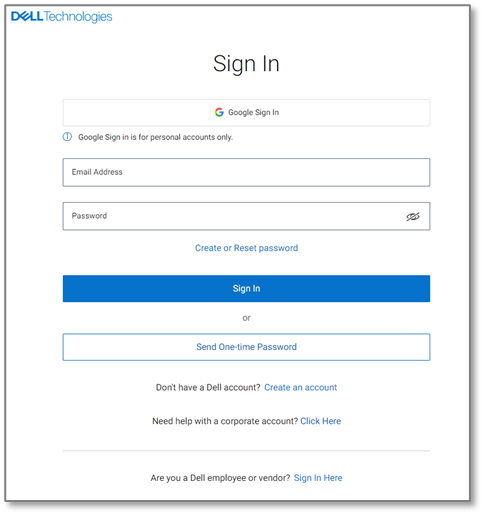
Figura 1 - Pagina di accesso Dell.com - Cerca un e-mail da dell.myaccount.automated@dell.com e individua il tuo codice a 6 cifre. Utilizza il codice a 6 cifre riportato nell'e-mail che ti è stata inviata.

Figura 2 . Esempio di e-mail con password monouso - Immettere il codice a 6 cifre nella pagina di verifica dell'accesso come richiesto e fare clic su Verifica e accedi.
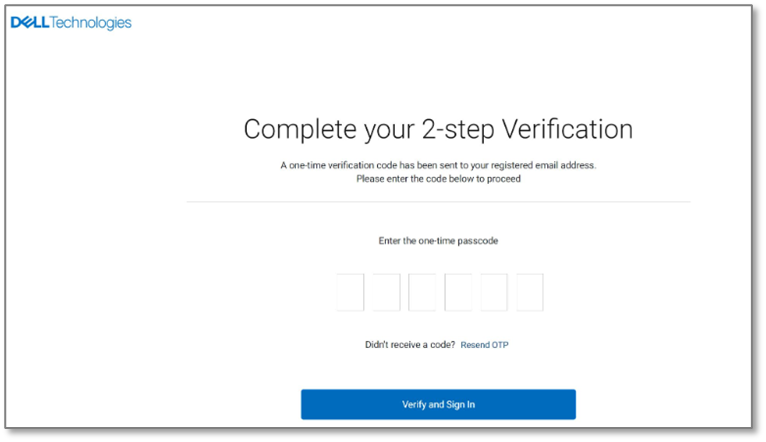
Figura 3 - Schermata di verifica
Problemi con il passcode monouso
Se si verifica un problema con un codice di accesso monouso, fare riferimento alle seguenti opzioni:Non hai ricevuto un codice?
- Assicurati di aggiungere "dell.myaccount.automated@dell.com" all'elenco dei mittenti attendibili della tua e-mail per evitare che l'e-mail con codice venga contrassegnata come spam.
- Controlla la cartella della posta indesiderata/spam per l'e-mail.
文章属性
文章编号: 000224673
文章类型: How To
上次修改时间: 15 8月 2025
版本: 5
从其他戴尔用户那里查找问题的答案
支持服务
检查您的设备是否在支持服务涵盖的范围内。