Dell多要素認証ユーザー ガイド
摘要: この記事では、Dell.com のためのDellの多要素認証のプロセスについて説明します。
本文适用于
本文不适用于
本文并非针对某种特定的产品。
本文并非包含所有产品版本。
说明
Dellでは、データの整合性を守ることを最も重要視しています。Dellの認証システムに対する最新のアップデートには、この原則に対する継続的な取り組みが反映されています
強化されたログイン エクスペリエンスに多要素認証(MFA)が追加され、サインイン プロセス中のセキュリティ レイヤーが強化されました。MFAにより、お客様はアカウント侵害の可能性に対する保護を強化し、すべてのユーザーにとって安全な環境を維持するための取り組みを強化します。
コードメールがスパムとしてマークされるのを防ぐために、Eメールの差出人セーフリストに「dell.myaccount.automated@dell.com」を追加してください。コードは機密にする必要があります。Dellの担当者がコードを尋ねることは一切ありません
ログアウトし、再度ログインする場合は、同じ多要素認証プロセスで再認証する必要があります。
コードを受信しませんでしたか?
強化されたログイン エクスペリエンスに多要素認証(MFA)が追加され、サインイン プロセス中のセキュリティ レイヤーが強化されました。MFAにより、お客様はアカウント侵害の可能性に対する保護を強化し、すべてのユーザーにとって安全な環境を維持するための取り組みを強化します。
多要素認証の仕組み
ユーザー名とパスワードを入力して[サインイン]をクリックすると、動的に生成された一意の6桁のワンタイム番号が記載されたメールが届きます。ログイン ページでこの番号を入力します。コードを入力して[確認してサインイン]をクリックすると、Dell.com にログインできます。コードは5分間有効で、1回のみ使用できます。コードメールがスパムとしてマークされるのを防ぐために、Eメールの差出人セーフリストに「dell.myaccount.automated@dell.com」を追加してください。コードは機密にする必要があります。Dellの担当者がコードを尋ねることは一切ありません
ログアウトし、再度ログインする場合は、同じ多要素認証プロセスで再認証する必要があります。
- Eメール アドレスとパスワードを入力し、[ サインイン]をクリックします。
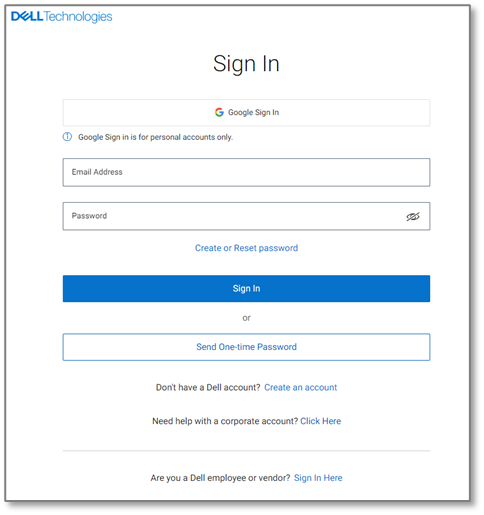
図1 - サインイン ページの Dell.com - dell.myaccount.automated@dell.com からのEメールを探し、6桁のコードを見つけます。送信された電子メールの6桁のコードを使用します。
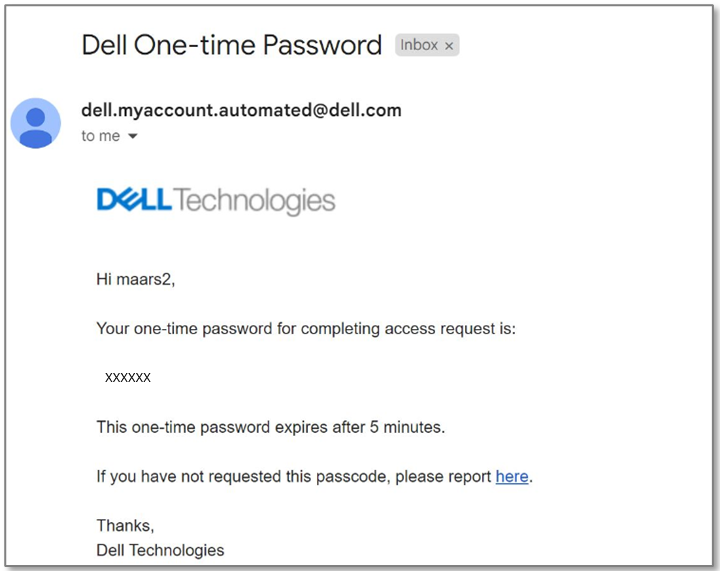
図2 - ワンタイム パスワードEメールの例 - 要求されたとおりにサインイン検証ページに6桁のコードを入力し、[ 検証してサインイン]をクリックします。

図3 -確認画面
ワンタイム パスコードに関する問題
ワンタイム パスコードで問題が発生した場合は、次のオプションを参照してください。コードを受信しませんでしたか?
- コードメールがスパムとしてマークされるのを防ぐために、Eメールの差出人セーフリストに「dell.myaccount.automated@dell.com」を追加してください。
- 迷惑メール/スパムフォルダにメールが届いていないか確認してください。
文章属性
文章编号: 000224673
文章类型: How To
上次修改时间: 15 8月 2025
版本: 5
从其他戴尔用户那里查找问题的答案
支持服务
检查您的设备是否在支持服务涵盖的范围内。