Brukerveiledning for Dell-flerfaktorautentisering
摘要: Denne artikkelen gjennomgår prosessen med Dells godkjenning med flere faktorer for Dell.com.
本文适用于
本文不适用于
本文并非针对某种特定的产品。
本文并非包含所有产品版本。
说明
For Dell er det svært viktig å beskytte dataintegriteten din, og de siste oppdateringene av Dells godkjenningssystem gjenspeiler vår kontinuerlige forpliktelse til dette prinsippet.
Vår forbedrede påloggingsopplevelse inkluderer nå multifaktorautentisering (MFA), som gir et ekstra lag med sikkerhet under påloggingsprosessen. Kundene våre får ekstra beskyttelse mot potensiell kontokompromittering med MFA, noe som forsterker vårt engasjement for å opprettholde et sikkert miljø for alle brukere.
Sørg for at du legger til "dell.myaccount.automated@dell.com" i e-postens liste over sikre avsendere for å forhindre at kode-e-posten blir merket som spam. Du bør holde koden konfidensiell. Dell-personell vil aldri be deg om å oppgi koden din.
Hvis du logger ut, må du autentisere på nytt med samme multifaktorautentiseringsprosess hvis du vil logge på igjen.
Har du ikke mottatt en kode?
Vår forbedrede påloggingsopplevelse inkluderer nå multifaktorautentisering (MFA), som gir et ekstra lag med sikkerhet under påloggingsprosessen. Kundene våre får ekstra beskyttelse mot potensiell kontokompromittering med MFA, noe som forsterker vårt engasjement for å opprettholde et sikkert miljø for alle brukere.
Hvordan fungerer flerfaktorautentisering?
Etter at du har skrevet inn brukernavnet og passordet ditt og klikket på "Logg på", vil du motta en e-post som inneholder et unikt, dynamisk generert, engangs 6-sifret nummer. Skriv inn dette nummeret på påloggingssiden. Når du har tastet inn koden og klikket på "Bekreft og logg på", er du logget inn på Dell.com. Koden er gyldig i 5 minutter og kun for engangsbruk.Sørg for at du legger til "dell.myaccount.automated@dell.com" i e-postens liste over sikre avsendere for å forhindre at kode-e-posten blir merket som spam. Du bør holde koden konfidensiell. Dell-personell vil aldri be deg om å oppgi koden din.
Hvis du logger ut, må du autentisere på nytt med samme multifaktorautentiseringsprosess hvis du vil logge på igjen.
- Skriv inn e-postadressen og passordet, og klikk deretter på Logg på.
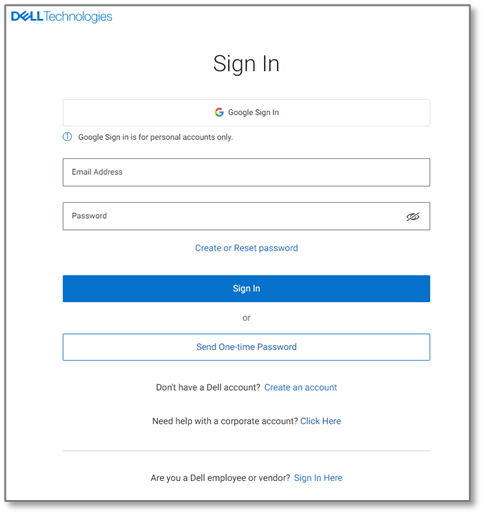
Figur 1 – påloggingssiden Dell.com - Se etter en e-post fra dell.myaccount.automated@dell.com og finn din 6-sifrede kode. Bruk den 6-sifrede koden i e-posten som sendes til deg.

Figur 2 – Eksempel på e-post med engangspassord - Skriv inn den 6-sifrede koden på påloggingsbekreftelsessiden som forespurt, og klikk på Bekreft og logg på.
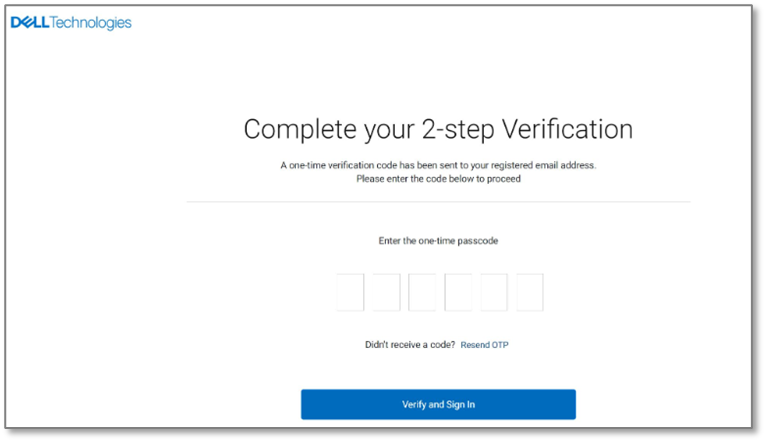
Figur 3 – bekreftelsesskjermbilde
Problemer med engangskode
Hvis du opplever et problem med et engangspassord, kan du se disse alternativene:Har du ikke mottatt en kode?
- Sørg for at du legger til "dell.myaccount.automated@dell.com" i e-postens liste over sikre avsendere for å forhindre at kode-e-posten blir merket som spam.
- Sjekk søppelpostmappen din for e-posten.
文章属性
文章编号: 000224673
文章类型: How To
上次修改时间: 15 8月 2025
版本: 5
从其他戴尔用户那里查找问题的答案
支持服务
检查您的设备是否在支持服务涵盖的范围内。