Podręcznik użytkownika funkcji Dell MultiFactor Authentication
摘要: W tym artykule omówiono proces uwierzytelniania wieloskładnikowego firmy Dell dla Dell.com.
本文适用于
本文不适用于
本文并非针对某种特定的产品。
本文并非包含所有产品版本。
说明
W firmie Dell ochrona integralności danych jest niezwykle ważna, a najnowsze aktualizacje systemu uwierzytelniania firmy Dell odzwierciedlają nasze ciągłe zaangażowanie w przestrzeganie tej zasady.
Nasze ulepszone środowisko logowania obejmuje teraz uwierzytelnianie wieloskładnikowe (MFA), oferując dodatkową warstwę zabezpieczeń podczas procesu logowania. Dzięki funkcji MFA nasi klienci zyskują dodatkową ochronę przed potencjalnym naruszeniem zabezpieczeń, co wzmacnia nasze zaangażowanie w utrzymywanie bezpiecznego środowiska dla wszystkich użytkowników.
Upewnij się, że dodałeś "dell.myaccount.automated@dell.com" do listy bezpiecznych nadawców wiadomości e-mail, aby zapobiec oznaczeniu wiadomości e-mail z kodem jako spam. Kod należy zachować w tajemnicy. Pracownicy firmy Dell nigdy nie poproszą Cię o podanie kodu.
Jeśli się wylogujesz, musisz ponownie uwierzytelnić się przy użyciu tego samego procesu uwierzytelniania wieloskładnikowego, jeśli chcesz zalogować się ponownie.
Nie otrzymano kodu?
Nasze ulepszone środowisko logowania obejmuje teraz uwierzytelnianie wieloskładnikowe (MFA), oferując dodatkową warstwę zabezpieczeń podczas procesu logowania. Dzięki funkcji MFA nasi klienci zyskują dodatkową ochronę przed potencjalnym naruszeniem zabezpieczeń, co wzmacnia nasze zaangażowanie w utrzymywanie bezpiecznego środowiska dla wszystkich użytkowników.
Jak działa uwierzytelnianie wieloskładnikowe?
Po wprowadzeniu nazwy użytkownika i hasła oraz kliknięciu przycisku "Zaloguj się" otrzymasz wiadomość e-mail zawierającą unikalny, dynamicznie generowany, jednorazowy 6-cyfrowy numer. Wprowadź ten numer na stronie logowania. Po wprowadzeniu kodu i kliknięciu przycisku "Zweryfikuj i zaloguj się" nastąpi zalogowanie do Dell.com. Kod jest ważny przez 5 minut i tylko do jednorazowego użytku.Upewnij się, że dodałeś "dell.myaccount.automated@dell.com" do listy bezpiecznych nadawców wiadomości e-mail, aby zapobiec oznaczeniu wiadomości e-mail z kodem jako spam. Kod należy zachować w tajemnicy. Pracownicy firmy Dell nigdy nie poproszą Cię o podanie kodu.
Jeśli się wylogujesz, musisz ponownie uwierzytelnić się przy użyciu tego samego procesu uwierzytelniania wieloskładnikowego, jeśli chcesz zalogować się ponownie.
- Wprowadź swój adres e-mail i hasło, a następnie kliknij przycisk Zaloguj się.
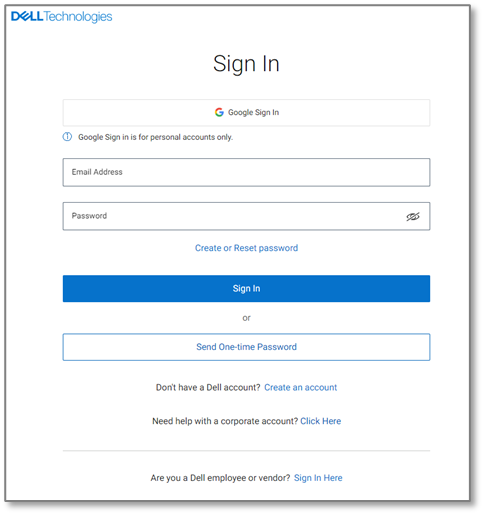
Rysunek 1 — Dell.com strona logowania - Poszukaj wiadomości e-mail od dell.myaccount.automated@dell.com i odszukaj swój 6-cyfrowy kod. Użyj 6-cyfrowego kodu w wysłanej do Ciebie wiadomości e-mail.
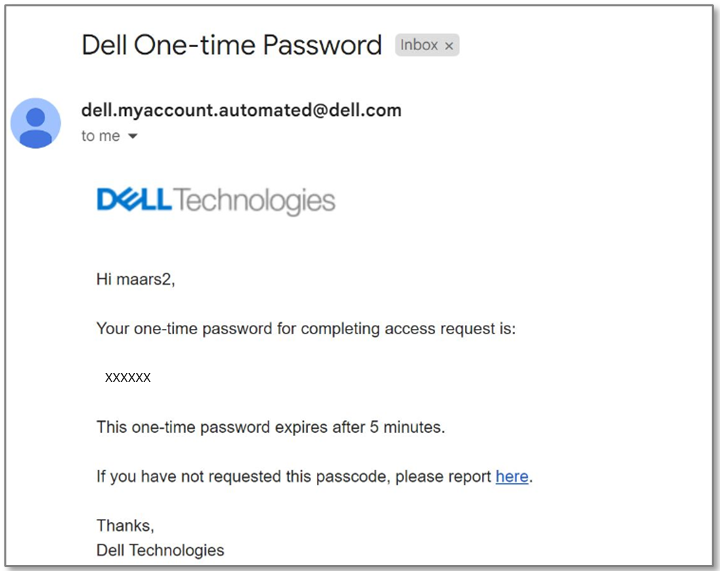
Rysunek 2 — Przykład wiadomości e-mail z hasłem jednorazowym - Wprowadź 6-cyfrowy kod na stronie weryfikacji logowania zgodnie z monitem, a następnie kliknij przycisk Zweryfikuj i zaloguj się.
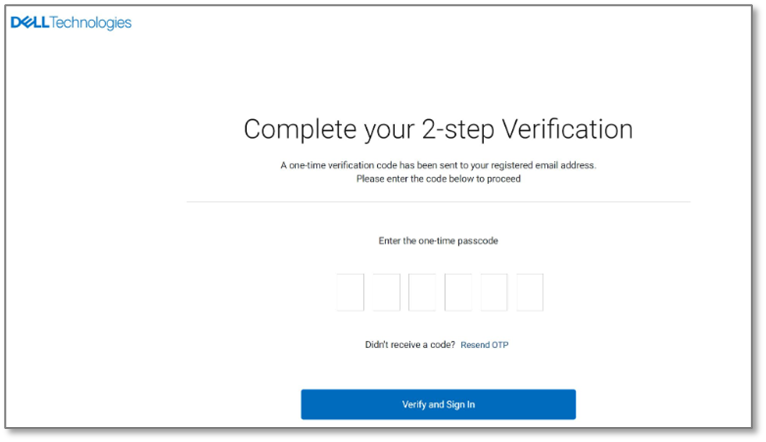
Rysunek 3 - Ekran weryfikacji
Problemy z jednorazowym kodem dostępu
Jeśli wystąpi problem z jednorazowym kodem dostępu, zapoznaj się z poniższymi opcjami:Nie otrzymano kodu?
- Upewnij się, że dodałeś "dell.myaccount.automated@dell.com" do listy bezpiecznych nadawców wiadomości e-mail, aby zapobiec oznaczeniu wiadomości e-mail z kodem jako spam.
- Sprawdź, czy w folderze wiadomości-śmieci/spamu nie ma wiadomości e-mail.
文章属性
文章编号: 000224673
文章类型: How To
上次修改时间: 15 8月 2025
版本: 5
从其他戴尔用户那里查找问题的答案
支持服务
检查您的设备是否在支持服务涵盖的范围内。