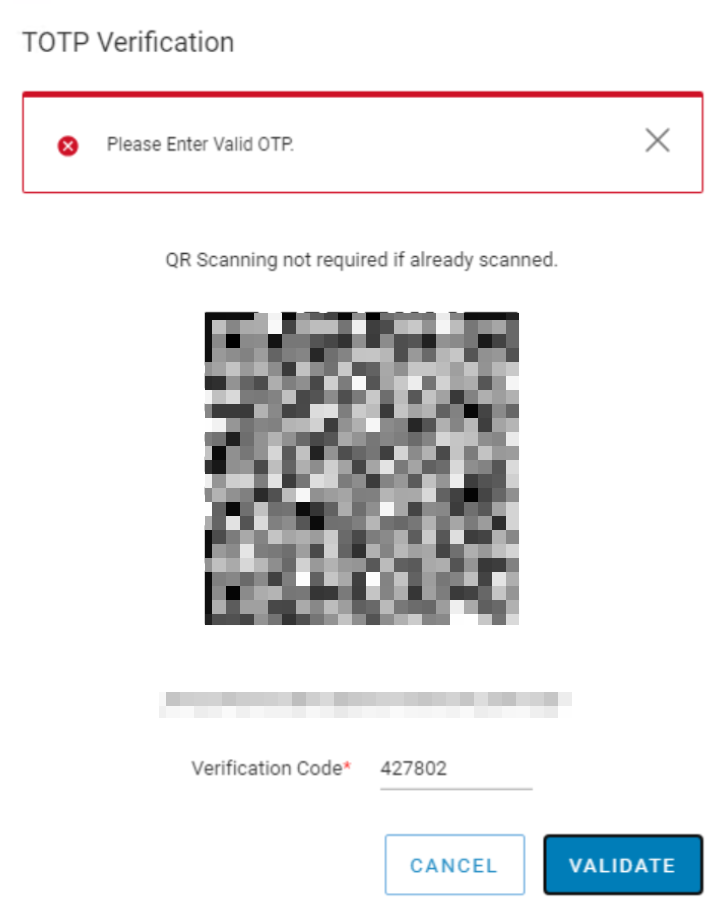
NetWorker:启用 MFA 后,登录失败并显示“Please Enter valid OTP”(请输入有效的 OTP)
摘要: 为本地 NetWorker 用户帐户启用了多因素身份验证,并已在 Google Authenticator 中成功注册。使用 MFA 用户登录时,MFA 身份验证失败。此时将显示一条错误消息,指出“请输入有效的 OTP”。在 NetWorker/NWUI 服务器与用于访问 NetWorker Web 用户界面 (NWUI) 的主机之间观察到时间同步问题
本文适用于
本文不适用于
本文并非针对某种特定的产品。
本文并非包含所有产品版本。
症状
- 为本地 NetWorker 用户帐户启用了多因素身份验证,并已在 Google Authenticator 中成功注册。
- Google Authenticator 应用程序为 6.0 或更高版本。
- 使用 MFA 用户登录 NetWorker Web 用户界面 (NWUI) 时,MFA 身份验证失败。此时将显示一条错误消息,指出“请输入有效的 OTP”
原因
用于访问 NWUI 和 NetWorker 服务器或不同步时间的服务器。例如,访问 NWUI 的 NetWorker 服务器和主机位于同一时区;但是,其中一个系统上的时间已关闭。
在 NetWorker 服务器设置为特定时区的场景中观察到此问题;但是,服务器上的时间不正确。它偏离了一个小时。几秒钟的时间差可能不会造成任何问题;但是,更大的时间差异可能会导致此问题。
提醒:如果 Google Authenticator 应用程序不是 6.0 或更高版本,也可以观察到相同的错误。NetWorker 安全配置指南阐明了 MFA 的 Google 身份验证器要求:https://www.dell.com/support/product-details/product/networker/docs。
解决方案
确保 Google Authenticator 应用程序为 6.0 或更高版本。
修复不同步主机上的时区/同步问题。
请咨询系统管理员以更改时间、时区、网络时间协议 (NTP) 设置。这些步骤可能因作系统而异。
如果不同步的主机是 NetWorker/NWUI 服务器,请重新启动 NetWorker 服务:
Linux:
nsr_shutdown
net start networker
systemctl restart nwui
Windows:
net stop nsrd
net start nsrd
net stop nwui
net start nwui
纠正时间同步问题后,MFA 用户可以使用 Google Authenticator 中基于时间的一次性密码 (TOTP) 密钥登录 NWUI。
其他信息
对于 NetWorker Virtual Edition (NVE) 一体机,可以使用以下说明修改时间设置:
注意: 以下步骤适用于大多数 Linux 发行版;但是,在继续作之前,请先咨询系统供应商文档和 Linux 系统管理员。
时区调整:
- 检查当前时区:
timedatectl status
- 列出所有可用的时区:
timedatectl list-timezones
- 设置所需的时区:
sudo timedatectl set-timezone <Your_Timezone>
提醒:将Your_Timezone>替换为<列表中的相应时区,例如美洲/New_york。
- 验证更改:
timedatectl
手动设置时间:
- 检查当前日期和时间:
date
- 设置新的日期和时间:
sudo date -s "YYYY-MM-DD HH:MM:SS"
提醒:将 YYYY-MM-DD HH:MM:SS 替换为所需的日期和时间。
- 更新硬件时钟以匹配系统时钟:
sudo hwclock --systohc
这将确保更改在重新启动后仍然存在。
网络时间协议 (NTP) 配置:
- 使用 root 权限在文本编辑器中打开 /etc/ntp.conf 文件。例如,使用 vi:
sudo vi /etc/ntp.conf
- 添加 NTP 服务器方法是在 server 关键字中包含一行,后跟服务器地址。例如:
server 0.pool.ntp.org iburst
server 1.pool.ntp.org iburst
server 2.pool.ntp.org iburst
server 3.pool.ntp.org iburst
- 保存并关闭文件。在 nano 中,您可以按 ESC 键然后输入 :wq! 以写入更改并退出来执行此作。
- 重新启动 NTP 服务以应用更改:
sudo systemctl restart ntpd
- 验证 NTP 同步状态:
ntpq -p
这可确保您的系统与指定的 NTP 服务器同步。
受影响的产品
NetWorker产品
NetWorker Family文章属性
文章编号: 000267579
文章类型: Solution
上次修改时间: 04 12月 2025
版本: 5
从其他戴尔用户那里查找问题的答案
支持服务
检查您的设备是否在支持服务涵盖的范围内。