USB Type-A 端口、集成摄像头、智能卡读卡器或指纹读取器无法在运行 Windows 10 或 11 的 Dell Pro 笔记本电脑上正常工作
摘要: 本文提供有关设备管理器中显示的代码 10 或 USB Type-A 端口、集成摄像头、智能卡读卡器或指纹读取器在运行 Windows 10 或 11 的 Dell Pro 笔记本电脑上无法正常工作的信息。
本文适用于
本文不适用于
本文并非针对某种特定的产品。
本文并非包含所有产品版本。
症状
在具有 RBG + IR 摄像头配置的 Dell Pro 笔记本电脑上安装 Windows 10 22H2 或 Windows 11 23H2 后,计算机可能会出现多种症状。启用核心隔离时,会出现此问题。
- 英特尔 USB 3.20 可扩展主机控制器 (PCI\VEN_8086&DEV_A87D) 可能会在设备管理器中显示黄色感叹号和代码 10。

- 集成的 USB 摄像头、智能卡读卡器、指纹读取器(Dell Control Vault 设备)或所有 USB Type-A 端口(如外部 USB 存储或 USB 键盘和鼠标)无法正常工作。
受影响的平台:
- 戴尔 Pro 13 Plus PB13250
- 戴尔 Pro 14 Plus PB14250
- 戴尔 Pro 16 Plus PB16250
受影响的操作系统:
- Windows 10 22H2
- Windows 11 23H2
原因
Windows 10 22H2 和 Windows 11 23H2 不支持新的 USB VTIO v1.2。
解决方案
适用于 Windows 11 23H2 用户的解决方案:
- 转到 “设置”、“ Windows 更新”,然后打开“在可用于更新 4D hotfix_KB5055629 时立即获取最新更新 ”。
- 当无法打开“获取最新更新”时,请单击“检查 更新 ”和 “下载和安装 ”按钮以获取KB5055629,或在 “Windows 更新”、“ 高级选项”、“ 可选更新安装”下找到它。
- 通过 Windows 更新或从 https://support.microsoft.com/topic/windows-11-version-23h2-update-history-59875222-b990-4bd9-932f-91a5954de434 手动更新 hotfix_KB5055629
。
- 当无法设置 Windows Hello 面部时,Microsoft 中用于在使用解决方案设计更新KB5055629后启用 Windows Hello 面部的其他设置:
- 适用于终端用户的选项 1:
- 转至 设置、 帐户、 登录选项。通过在“其他设置”下打开“使用外部摄像头或指纹读取器登录”,您可以禁用增强的登录安全性 (ESS)。
- 适用于 IT 或管理员的选项 2:
- 按 Win + R 键并键入 gpedit.msc 以打开 本地组策略编辑器。
- 转到 “计算机配置”、“ 管理模板”、“ Windows 组件”、“ Windows Hello 企业版”。
- 单击设置窗口中 的启用使用支持的外围设备启用 ESS 。
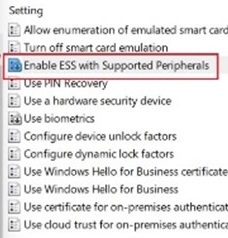
- 选择 已启用,将值更改为 0,然后单击 应用。
 提醒:有关详细信息,请参阅 Microsoft 文档注意:如果作不当,修改 Windows 注册表可能会导致数据丢失或作系统损坏。Dell Technologies 推荐您在进行任何 Windows 注册表编辑之前备份数据。此外,还建议在开始编辑之前对 Windows 注册表进行完整备份。有关其他信息 ,请参阅适用于高级用户的
- 适用于终端用户的选项 1:
适用于 Windows 10 22H2 用户的解决方案:
请按照以下步骤关闭内存完整性或禁用英特尔直接 I/O 虚拟化技术。
- 要禁用内存完整性:
- 搜索核心隔离。

- 关闭 内存完整性 并重新启动计算机。

- 搜索核心隔离。
- 要在 BIOS 中禁用 VT I/O,请执行以下作:
- 转至 BIOS 设置。
- 选择 虚拟化支持。
- 按 ctrl + alt + S 键以显示隐藏选项。
- 禁用 直接 I/O 的虚拟化技术。

受影响的产品
Dell Pro 13 Plus PB13250, Dell Pro 14 Plus PB14250, Dell Pro 16 Plus PB16250文章属性
文章编号: 000274680
文章类型: Solution
上次修改时间: 02 5月 2025
版本: 9
从其他戴尔用户那里查找问题的答案
支持服务
检查您的设备是否在支持服务涵盖的范围内。