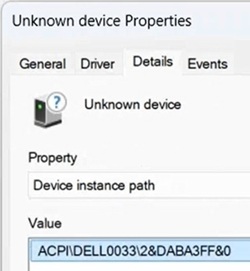
设备管理器在未知设备 ACPI\DELL0033\2&DABA3FF&0 上显示黄色感叹号
摘要: 了解 BIOS 更新后未知设备在 Windows 设备管理器中的外观。
本文适用于
本文不适用于
本文并非针对某种特定的产品。
本文并非包含所有产品版本。
症状
设备管理器可能会在具有 ACPI\DELL0033\2&DABA3FF&0 设备实例路径的设备上显示黄色警告图标。在 BIOS 中启用 Dell Connected Service Delivery (DCSD) 或应用启用 DCSD 的 BIOS 更新后,会出现此问题。计算机性能和功能不受影响。
受影响的平台:
2026 年 1 月 1 日之后发布的所有戴尔消费者平台都会受到影响。
- Alienware
- Inspiron 灵越
- Vostro 成就
- XPS
- 戴尔笔记本电脑
- 戴尔台式机
什么是DCSD?
DCSD 是 BIOS 级别的功能,可确保在戴尔计算机上自动部署和持久保存基本支持软件,例如 SA PC Analytics。它使用 DCSD 服务和子代理来安装关键组件,即使在拆卸或操作系统重新映像后也是如此。无需用户干预即可保持持续的支持就绪状态。
原因
适用于符合条件的戴尔计算机的最新 BIOS 更新在 BIOS 中引入了 DCSD 模块。此模块的关联驱动程序设计为在 BIOS 更新后通过自动更新进行下载和安装。如果未启用自动更新,则驱动程序不可用,并且模块在 Windows 设备管理器中显示为未知设备。
解决方案
要验证 DCSD 模块是否是黄色感叹号和未知设备条目的原因,请右键单击 未知设备,选择 属性,转至 详细信息 选项卡以查看 值 部分是否包含以下条目:
ACPI\DELL0033\2&DABA3FF&0
有两个选项可以解决此问题。
- 将计算机上的 DCSD 更新到版本 1.0.0 或更高版本 可解决此问题。要下载并安装DCSD,请参阅 驱动程序更新指南。
- Windows 安装所需的更新后,黄色感叹号将自动清除。要确保您在更新可用时收到更新,请执行以下操作:
- 转到“ Windows 更新”、“ 高级选项”,然后打开“ 在最新更新可用时立即获取更新”。启用此设置后,Windows 会在更新可用时自动安装更新,因此无需执行进一步操作。如果重新启动后黄色标记仍然存在,请留出时间让 Windows 更新完成。无需额外的重新启动。DCSD 每 24 小时重试一次安装。
提醒:黄色感叹号并不表示出现问题,也不会影响计算机性能。这是一个自动重新安装过程,计算机会自动更新。
- 转到“ Windows 更新”、“ 高级选项”,然后打开“ 在最新更新可用时立即获取更新”。启用此设置后,Windows 会在更新可用时自动安装更新,因此无需执行进一步操作。如果重新启动后黄色标记仍然存在,请留出时间让 Windows 更新完成。无需额外的重新启动。DCSD 每 24 小时重试一次安装。
受影响的产品
Alienware, Inspiron, Vostro, G Series, G Series, Alienware, Dell Laptops, Dell Plus, Inspiron, Vostro, Dell Connected Service Delivery产品
XPS, XPS文章属性
文章编号: 000380196
文章类型: Solution
上次修改时间: 07 4月 2026
版本: 2
从其他戴尔用户那里查找问题的答案
支持服务
检查您的设备是否在支持服务涵盖的范围内。