在 BIOS 中加载默认设置不会将安全启动模式从审核模式更改为已部署模式
摘要: 了解在 BIOS 中加载默认设置后,安全引导模式为何未从审核模式更改为部署模式。
本文适用于
本文不适用于
本文并非针对某种特定的产品。
本文并非包含所有产品版本。
症状
在 BIOS 中加载默认设置后,安全启动模式可能不会从审核模式更改为部署模式。
受影响的平台:
- Alienware m16 R1 AMD
- Alienware m18 R1 AMD
- Inspiron 灵越 14 5425
- Inspiron灵越14 5435
- Inspiron 灵越 14 7425 二合一电脑
- Inspiron灵越14 7435 2合1电脑
- Inspiron 灵越 16 5625
- Inspiron灵越16 5635
- Inspiron灵越16 7635 2合1电脑
- Inspiron 灵越 7415 二合一电脑
- Vostro 成就 16 5635
- Vostro 成就 5625
原因
此选项未在原始设计的加载默认设置中定义。
解决方案
按照步骤手动将安全启动模式从审核模式更改为部署模式。
- 打开计算机后反复按 F2键以引导至 BIOS 设置菜单。
- 选择 Security。
- 选择 Secure Boot。
- 选择 部署模式。
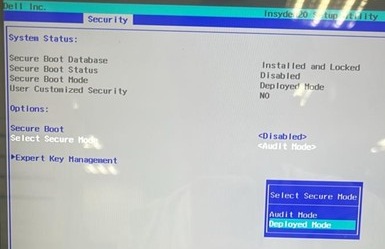
- 确认消息,然后选择 是。

- 查看是否已更改为 部署模式。
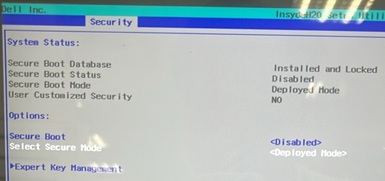
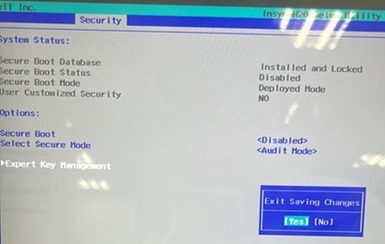
- 按 F10 键。当出现Exit Saving Changes时,选择Yes。
受影响的产品
Alienware m16 R1 AMD, Alienware m18 R1 AMD, Inspiron 14 5425, Inspiron 14 5435, Inspiron 7415 2-in-1, Inspiron 14 7425 2-in-1, Inspiron 14 7435 2-in-1, Inspiron 16 5625, Inspiron 16 5635, Inspiron 16 7635 2-in-1, Vostro 5625, Vostro 16 5635文章属性
文章编号: 000388366
文章类型: Solution
上次修改时间: 12 11月 2025
版本: 1
从其他戴尔用户那里查找问题的答案
支持服务
检查您的设备是否在支持服务涵盖的范围内。