如何从“我的帐户”下载安全组件验证证书
摘要: 有关如何从“我的帐户”(以前称为 Dell Digital Locker)下载安全组件验证证书的信息。
本文适用于
本文不适用于
本文并非针对某种特定的产品。
本文并非包含所有产品版本。
说明
提醒:有关如何访问“我的帐户”的步骤,请参阅:如何访问您的戴尔软件许可证和数字订阅
- 确认您处于“我的帐户”中的“软件许可证”中。
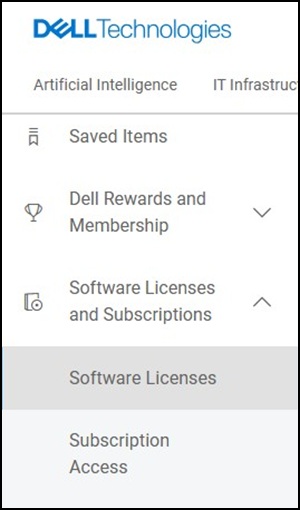
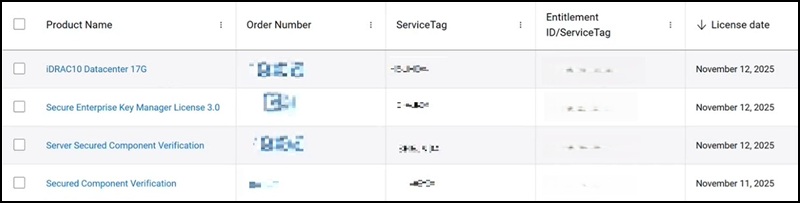
- 从Product Name列中选择 Secured Component Verification 。
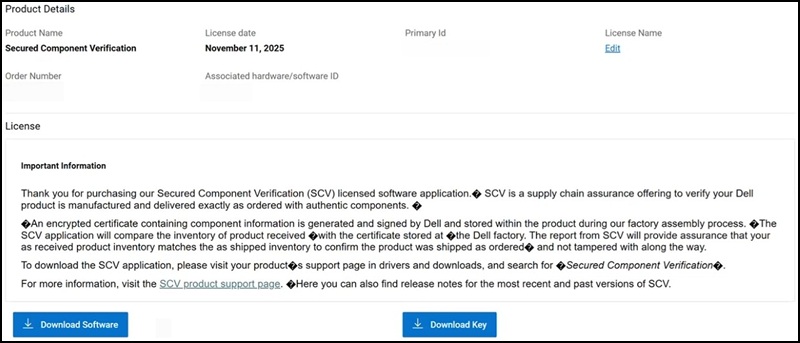
- 单击 Download Software。
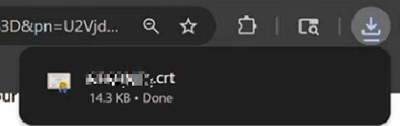
- 证书保存在浏览器的默认下载位置。
要批量下载证书,请执行以下作:
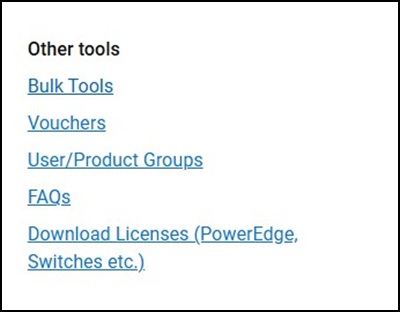
- 选择 “批量工具”。
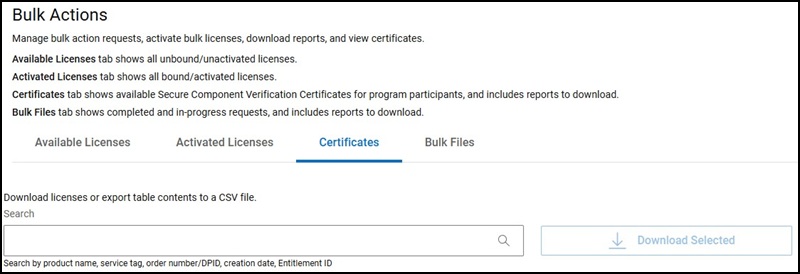
- 选择 Certificates。
- 选择设备。
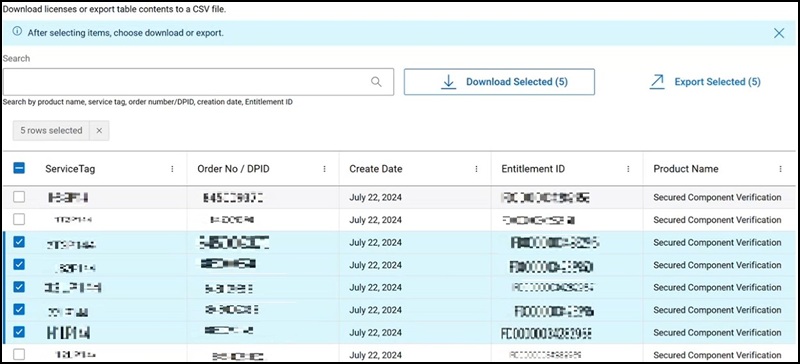
- 单击 Download Selected 框。

- 您将收到一个确认框。
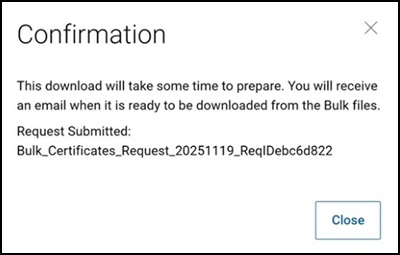
- 转至 批量文件。
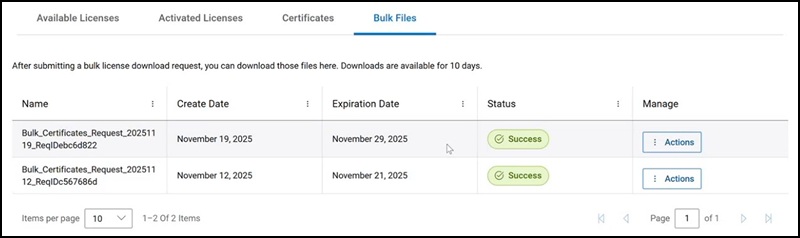
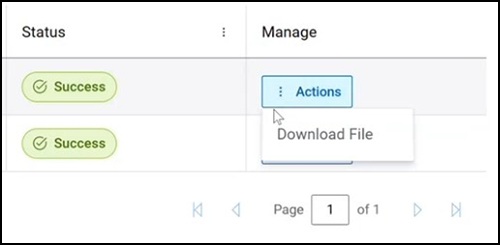
- 状态显示 Success后, 选择 Actions -> Download File。
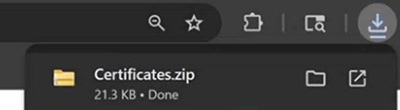
- 证书保存在浏览器的默认下载位置。
有关详细信息,请参阅:什么是云端和设备上的 Secured Component Verification
受影响的产品
Dell Pro Max Micro, Dell Pro Max Slim, Dell Pro Max Tower, Dell Pro Micro, Dell Pro Slim, Dell Pro Tower, OptiPlex, XPS, Dell Pro, Dell Pro Max, Dell Pro Plus, Dell Pro Premium, Latitude, Dell Pro Rugged, XPS, Fixed Workstations, Mobile Workstations
, Dell Pro Max Micro XE FCM2250, Dell Pro Max Slim XE FCS1250, Dell Pro Max Tower T2 XE FCT2250, Dell Pro Max 14 Premium MA14250, Dell Pro Max 16 Premium MA16250, Dell Pro Max 16 Plus MB16250, Dell Pro Max 18 Plus MB18250, Dell Pro Max 16 XE MC16250, Dell Pro Micro Plus XE QBM1250, Dell Pro Slim Plus XE5 QBS1250, Dell Pro Tower Plus XE5 QBT1250
...
文章属性
文章编号: 000398819
文章类型: How To
上次修改时间: 04 12月 2025
版本: 1
从其他戴尔用户那里查找问题的答案
支持服务
检查您的设备是否在支持服务涵盖的范围内。