使用 Dell Latitude ST 平板电脑上的静电笔
摘要: 本文提供了有关如何在 Dell Latitude ST 平板电脑上使用静电笔的信息。
本文适用于
本文不适用于
本文并非针对某种特定的产品。
本文并非包含所有产品版本。
症状
原因
请按照本文中的说明在 Dell Latitude ST 平板电脑上使用静电笔。
解决方案
像使用鼠标一样使用手写笔
下表说明了使用触控笔以鼠标 Windows 交互的各种方式。
| 静电笔使用 |
||
|---|---|---|
| “Appearance”(外观) |
操作 |
功能 |
|
|
在平板电脑屏幕上轻轻点按笔尖。 |
相当于使用鼠标单击。 |
|
|
在平板电脑屏幕上快速连续点按笔尖两次。 |
相当于使用鼠标双击。 |
|
|
将笔触摸到屏幕上并将其暂时按住,直至Windows在光标周围绘制一个完整的圆圈。 |
相当于单击鼠标右键。 |


将触控笔与文件一起使用
通过从列表中选择多个项目,可以一次打开、删除或移动多个文件或文件夹。使用平板电脑笔尖,一次将鼠标悬停在一个项目上,然后选择显示在每个项目左侧的复选框(图1)。
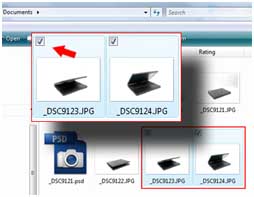
图 1:使用此复选框可选择多个文件。
注:要打开复选框,请转至控制面板,文件夹选项,然后轻触或点按视图选项卡。在高级设置下,选中使用复选框选择项目复选框,然后单击确定。
使用触控笔书写或绘制
手写识别软件允许您使用触控笔向应用程序中输入文本。某些应用程序(例如Windows Journal)允许您使用手写笔直接写入应用程序窗口。
使用平板电脑 PC 输入面板
- 当应用程序不直接支持触控笔输入时,您可以使用 Tablet PC 输入面板将文本输入到应用程序中。如果在可编辑区域点击,将显示 Tablet PC 输入面板图标
 。点击图标可使输入面板从显示屏边缘滑出。您也可以通过点击输入面板(图2)(在显示输入面板时停靠在屏幕边缘)打开输入面板。

图 2:在屏幕边缘隐藏的输入面板。 - 您可以通过沿屏幕边缘向上或向下拖动输入面板选项卡。然后,当您点击时,输入面板将在显示选项卡的屏幕上处于相同的水平位置(图3)。

图 3:扩展时的输入面板可从文本输入切换到键盘输入,反之亦然。
使用触控笔输入文本
您可以使用手写识别或键盘输入文本。
| 输入面板图标 |
||
|---|---|---|
| 按钮 |
姓名 |
功能 |
|
|
手写识别 |
写字板和字符板会将手写的文字转换为键入的文字。您可以在书写垫上连续书写,就像在一段横写式纸上书写一样。使用字符键盘一次输入一个字符。字符键盘可将您的手写内容转换为一次输入的文本、一个字母、数字或符号,但不会考虑完整单词的上下文,也不会利用手写字典。要切换到输入面板中的字符键盘,请点按工具,然后按字符写入字符。 |
|
|
触摸键盘 |
触摸键盘与标准键盘一样,但要使用平板电脑笔或手指敲击按键输入文本。 |


使用笔锋
可使用触控笔执行通常需要键盘的操作,例如按下 Page Up 或使用方向箭头键。这些操作称为笔锋,是快速的方向手势。要执行这些工作,您可以在八个方向中快速绘制一条短线。当手写笔的笔锋被识别时,平板电脑 PC 将执行分配的操作。图4显示了默认的触控笔笔锋设置。
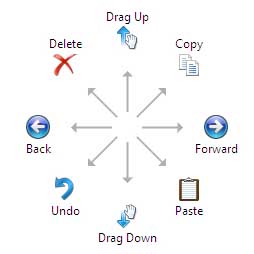
图 4:笔锋可以通过键盘正常执行各种操作。
注:可以通过转至开始、控制面板、触控笔和触控并单击 "笔锋" 选项卡自定义笔锋。
其他信息
 超出保修期?没有问题。访问 Dell.com/support 网站,输入您的戴尔服务编号并查看我们的服务。
注:目前,服务仅为美国、加拿大、英国和法国 PC 客户提供。服务器和存储不适用。
受影响的产品
Latitude ST文章属性
文章编号: 000149995
文章类型: Solution
上次修改时间: 09 6月 2022
版本: 6
从其他戴尔用户那里查找问题的答案
支持服务
检查您的设备是否在支持服务涵盖的范围内。