如何在 Unisphere 中產生資料移動器記憶體使用量和 CPU 使用率的警示
摘要: 設定為在 Unisphere 中產生資料移動器記憶體使用量和 CPU 使用率警示的逐步程序
本文章適用於
本文章不適用於
本文無關於任何特定產品。
本文未識別所有產品版本。
說明
以下是在 Unisphere 中設定「資料移動者 CPU 用量」和「記憶體用量」產生警示的步驟。
在 Unisphere 中設定「資料移動者 CPU 用量」和「記憶體用量」警示的步驟。
1.使用 Contorol Station IP 開啟 Unisphere 並登入。
2.然後選取系統 (在左上角的系統下拉式功能表中)。
3.前往系統 -> 監控和警示,然後選取檔案通知。
4.選取「資料移動者載入」標籤。
5.選取建立按鈕。
6.輸入值,然後選擇“應用”。

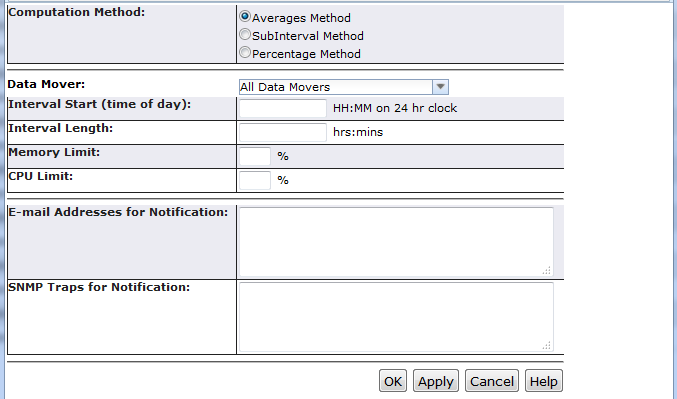
在 Unisphere 中設定「資料移動者 CPU 用量」和「記憶體用量」警示的步驟。
1.使用 Contorol Station IP 開啟 Unisphere 並登入。
2.然後選取系統 (在左上角的系統下拉式功能表中)。
3.前往系統 -> 監控和警示,然後選取檔案通知。
4.選取「資料移動者載入」標籤。
5.選取建立按鈕。
6.輸入值,然後選擇“應用”。
其他資訊
使用 DM 載入警示的間隔方法,不會觸發任何接近午夜的間隔,例如 23:50 或 23:55。
使用者應設定「間隔開始時間 00:05 或之後」和「間隔結束時間 23:40 之前」以取得警示。
* 使用者無法使用此功能整天監控資料移動器記憶體使用方式和 CPU 使用方式。
** 間隔結束時間 = 間隔開始時間 + 間隔長度。
使用者應設定「間隔開始時間 00:05 或之後」和「間隔結束時間 23:40 之前」以取得警示。
* 使用者無法使用此功能整天監控資料移動器記憶體使用方式和 CPU 使用方式。
** 間隔結束時間 = 間隔開始時間 + 間隔長度。
受影響的產品
VNX1 Series產品
VNX1 Series, VNX2 Series文章屬性
文章編號: 000019359
文章類型: How To
上次修改時間: 06 11月 2025
版本: 3
向其他 Dell 使用者尋求您問題的答案
支援服務
檢查您的裝置是否在支援服務的涵蓋範圍內。