VNXe:如何設定異步複製。(使用者可修正)
摘要: 複製、共同製作複製、異步複製
本文章適用於
本文章不適用於
本文無關於任何特定產品。
本文未識別所有產品版本。
說明
1.登入來源和目的地 VNXe2 系列產品
2.導航到設置>複製設置,選擇要為其配置複製介面的埠,然後按兩下源設備和目標設備上的創建介面。設定 SPA 和 SPB 的所有欄位。
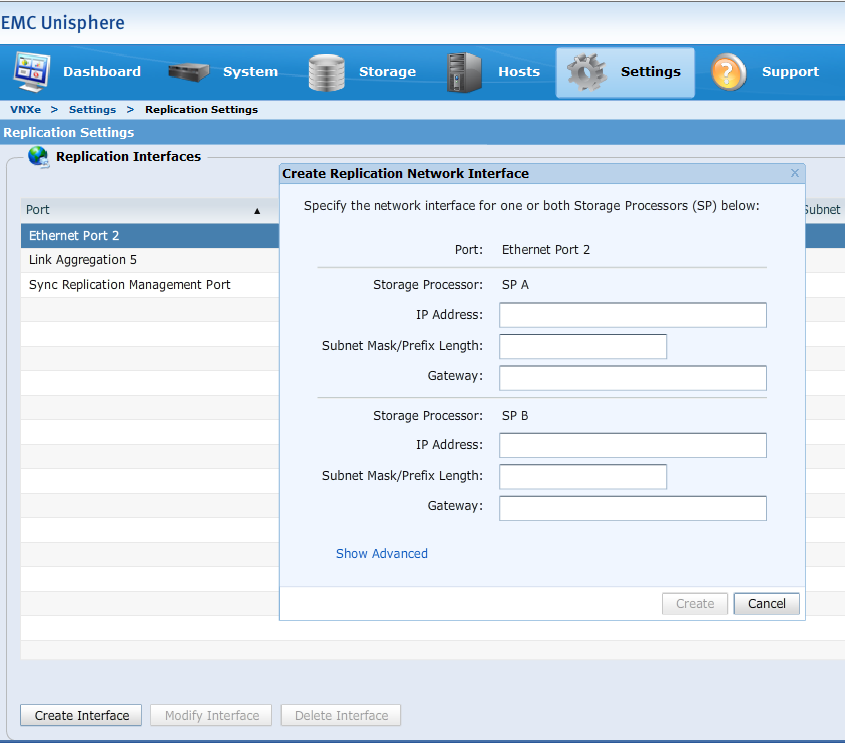
2.導航到設置>複製設置,選擇要為其配置複製介面的埠,然後按兩下源設備和目標設備上的創建介面。設定 SPA 和 SPB 的所有欄位。
- 注意: 僅同步複製需要配置管理複製介面。同步複製超出了本知識文章的範圍。如需同步複寫的詳細資料,請參閱 https://support.emc.com/docu57828_VNXe3200-Replication-Technologies--A-Detailed-Review.pdf?language=en_US
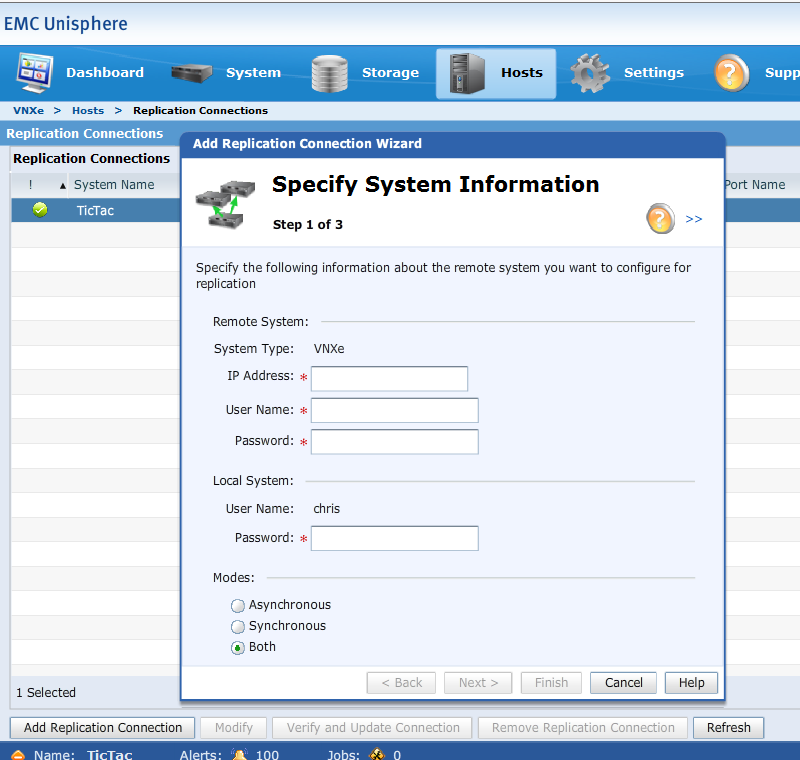
3.瀏覽至任一 VNXe2 系列產品的主機>複寫連線,然後按一下新增複寫連線。在適當的欄位中輸入下列內容:
- 遠端 VNXe2 產品的管理 IP
- 遠端使用者名稱 (注意:必須指派此使用者的系統管理員角色)
- 遠端使用者密碼
- 將模式設為非同步
-
按下完成按鈕。
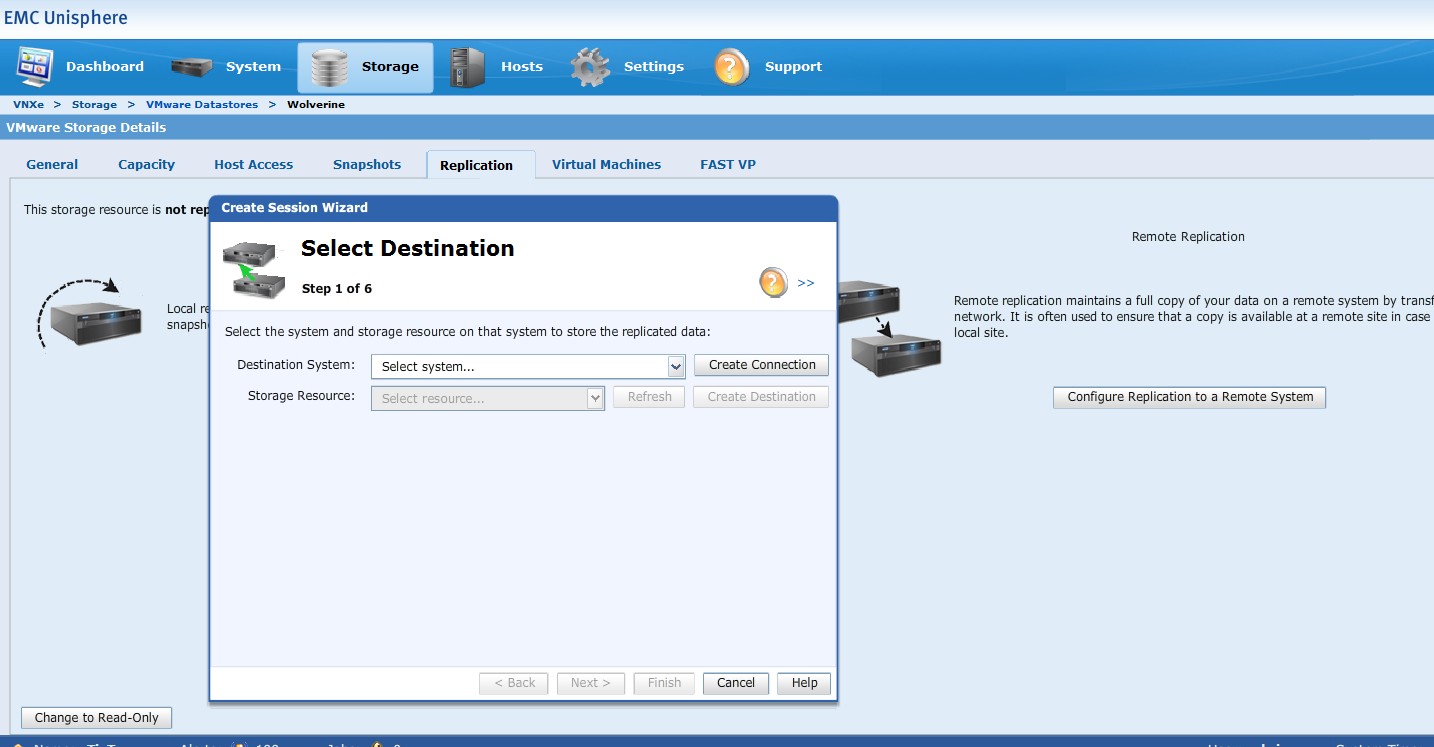
4.按一下您要複寫之 LUN 或 VMFS 資料存放區的詳細資料按鈕。按一下設定複製到遠端系統按鈕,然後按一下喚醒精靈:
- 選取目的地系統 (遠端 VNXe3200 的 IP)
- 按一下儲存資源的建立目的地按鈕 (遠端系統將會開啟 Unisphere 的新例項)
- 使用 Unisphere 的新例項,依照精靈的指示建立目的地 LUN
- 返回到您最初配置複製的 Unisphere 工作階段,然後按下刷新按鈕
- 選取儲存資源下的下拉式清單現在應包含新建立的目的地 LUN
- 選取目的地 LUN,然後按一下下一步
- 在「指定名稱」視窗中按一下「下一步」
- 按一下「顯示進階」,並在「設定同步」畫面上將 RPO 設定為適當的層級
- 將所有介面設定為複寫路徑畫面上的指定介面
其他資訊
非 VNXe2 系列產品
不支援 VNXe2 系列複製 VNXe2 系列複製不支援與光纖通道
搭配使用 VNXe2 系列複製不支援用於直接連線
VNXe2 系列複製不支援與 CIFS/NFS 儲存裝置搭配使用
不支援 VNXe2 系列複製 VNXe2 系列複製不支援與光纖通道
搭配使用 VNXe2 系列複製不支援用於直接連線
VNXe2 系列複製不支援與 CIFS/NFS 儲存裝置搭配使用
受影響的產品
VNXe3200產品
VNXe1000 Series, VNXe1600, VNXe2 Series, VNXe3200文章屬性
文章編號: 000022440
文章類型: How To
上次修改時間: 07 11月 2025
版本: 5
向其他 Dell 使用者尋求您問題的答案
支援服務
檢查您的裝置是否在支援服務的涵蓋範圍內。