VNX:如何透過 Unisphere 收集效能記錄 (使用者可修正)
摘要: 本文探討如何透過 Unisphere 收集和擷取 NAR 檔案,又稱為效能監控記錄。
本文章適用於
本文章不適用於
本文無關於任何特定產品。
本文未識別所有產品版本。
說明
本文檔將介紹如何通過Unisphere收集和檢索NAR檔,也稱為性能監視日誌。如需深入分析效能監視工具的組態,請參閱 KB 文章 335319:如何收集 VNX 效能分析的必要資訊 https://support.emc.com/kb/335319
若要產生 NAR 檔案:
要檢索 NAR 檔,請執行以下操作:
若要產生 NAR 檔案:
- 登入 Unisphere,然後選取要收集記錄的陣列。
- 按一下系統 -> 監控與警示 -> 統計資料。請參考下圖瞭解更多資訊。
- 統計資料可能會在統一陣列上顯示為區塊統計資料。
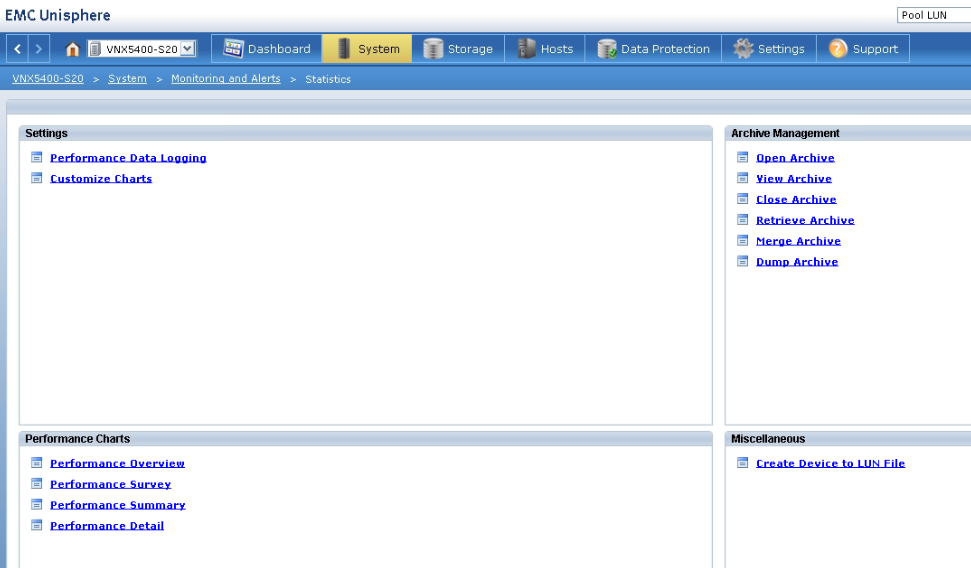
- 在左上方面板的設定下,按一下效能資料記錄。
- 這將打開一個數據記錄視窗,允許您配置如何收集日誌。如下圖所示。
- 有關數據記錄配置的更多資訊,請參閱知識庫文章 335319(上面的連結)。
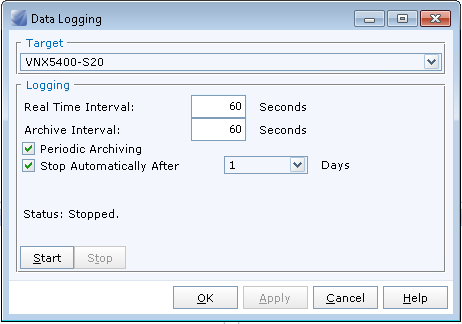
- 60 秒用於性能 NAR 檔的技術審查。如需更深入的檢閱,請將即時時間間隔和歸檔間隔更改為 60 秒。
- 有關數據記錄配置的更多資訊,請參閱知識庫文章 335319(上面的連結)。
- “實時時間間隔”和“存檔間隔”的默認數位通常設置為 300,這很好。為了獲得更快的日誌,您可以將這兩個數位都設置為 60 秒。
- 完成後,按一下套用,然後按一下確定。
要檢索 NAR 檔,請執行以下操作:
- 在「統計資訊」頁面上,按兩下右上角面板上的「檢索存檔」。
- 選擇您希望查看的 NAR 檔。
- 應該收集 SPA 或 SPB 的 NAR 檔案。它們會保留相同的資訊,因此不需要兩個 SP 的記錄。
- 瀏覽至您要下載的正確檔案位置。
- 按一下確定。
- 將檔案上傳至 FTP 連結或作為附件至 SR,以供檢閱。
其他資訊
產品
Celerra, CLARiiON, VNX1 Series, VNX2 Series文章屬性
文章編號: 000022814
文章類型: How To
上次修改時間: 06 11月 2025
版本: 3
向其他 Dell 使用者尋求您問題的答案
支援服務
檢查您的裝置是否在支援服務的涵蓋範圍內。