Planlegge og administrere service på stedet
摘要: Dell Technologies tilbyr proaktivt og korrigerende vedlikeholdsarbeid for maskinvare- og programvareprodukter med en aktiv servicekontrakt.
本文章適用於
本文章不適用於
本文無關於任何特定產品。
本文未識別所有產品版本。
說明
MyService360 gjør det mulig å planlegge og spore disse tjenestene på tvers av miljøet ditt. Noen serviceforespørsler kan løses ved å bytte ut en del kjent som Customer Replaceable Unit (CRU) selv. Noen serviceforespørsler kan imidlertid bare løses av en tekniker fra Dell Technologies på stedet.
Avhengig av problemtypen og produktservicekontrakten kan du planlegge service på stedet fra én av følgende kategorier i MyService360.
- SAMMENDRAG
- INCIDENT MANAGEMENT
Her er noen ressurser om hvordan du får tilgang til MyService360 for første gang, hvordan du bekrefter tilgang til stedet for serviceavtalen din, kontakter teknisk støtte og kundeteam fra MyService360 og Slik planlegger du en serviceavtale på nettet.
Hvis du vil planlegge en service på stedet fra kategorien SAMMENDRAG , gjør du følgende:
- Klikk kategorien Ikke planlagt .
MERK: Fanen Ikke planlagt er deaktivert hvis det ikke finnes noen ikke-planlagte tjenester for produktene dine.
- Klikk på den nødvendige serviceforespørselen i ruten til venstre, og klikk deretter koblingen Planlegg denne aktiviteten. Detaljer for serviceforespørselen vises.
- Planlegg aktiviteten ved hjelp av alternativene Chat, E-post eller Ring .
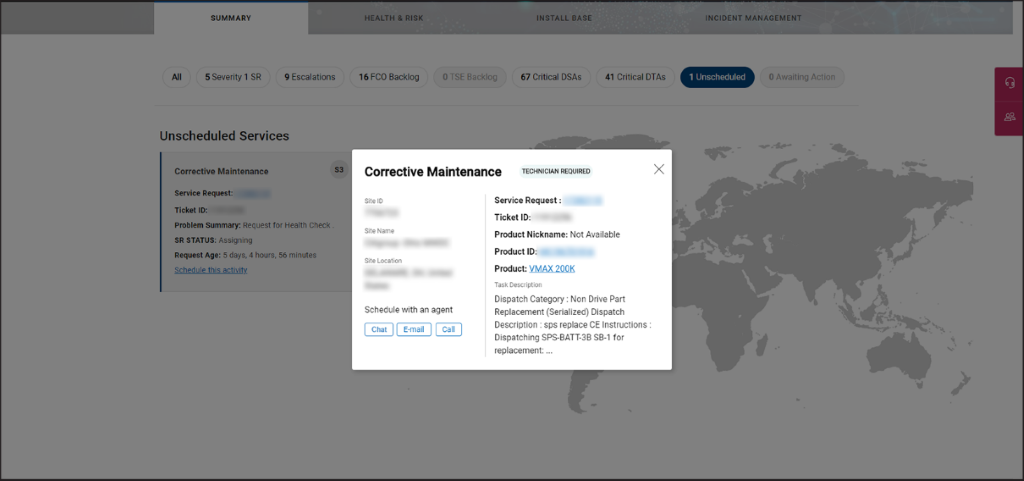
Figur 1 Planlegge en service på stedet fra kategorien SAMMENDRAG
Hvis du vil planlegge en service på stedet fra kategorien HENDELSESBEHANDLING , gjør du følgende:
Klikk kategorien Service på stedet i ruten til venstre, og klikk deretter Planlegg.
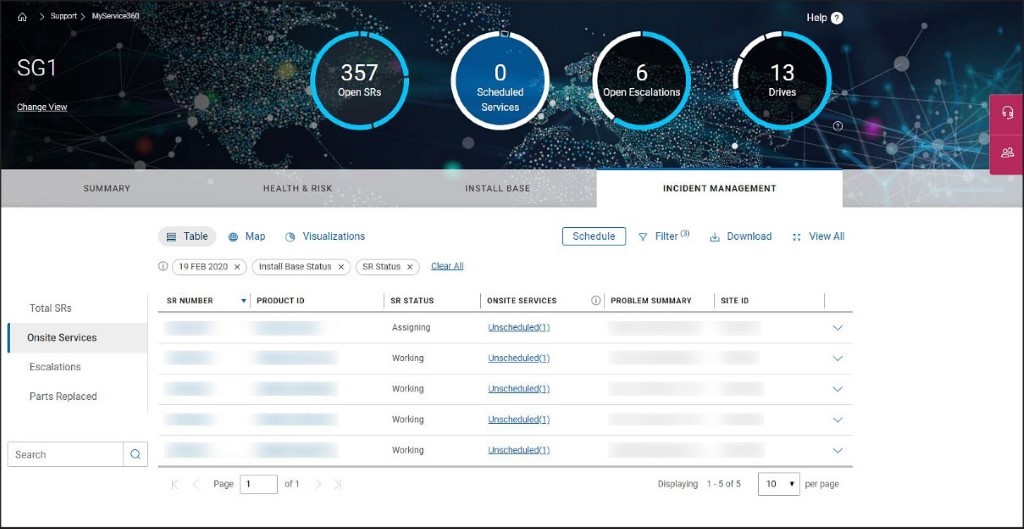
Figur 2 Fanen Tjenester på stedet
I kategorien Ikke planlagt i vinduet Tjenester på stedet klikker du på Chat, E-post eller Ring for å kontakte teknisk støtte hos Dell Technologies og planlegge en service.
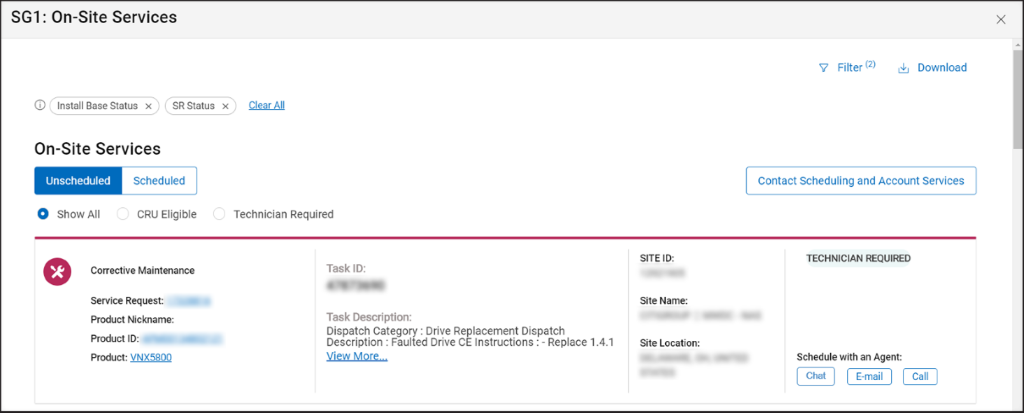
Figur 3 Ikke planlagt fane – servicevindu på stedet
Når en service på stedet er planlagt, vises serviceforespørselen i kategorien Planlagt .
Som standard vises en tidslinjevisning av tjenestene som er planlagt for gjeldende dag. Du kan klikke på en bestemt tjeneste for å vise mer informasjon om serviceforespørselen.
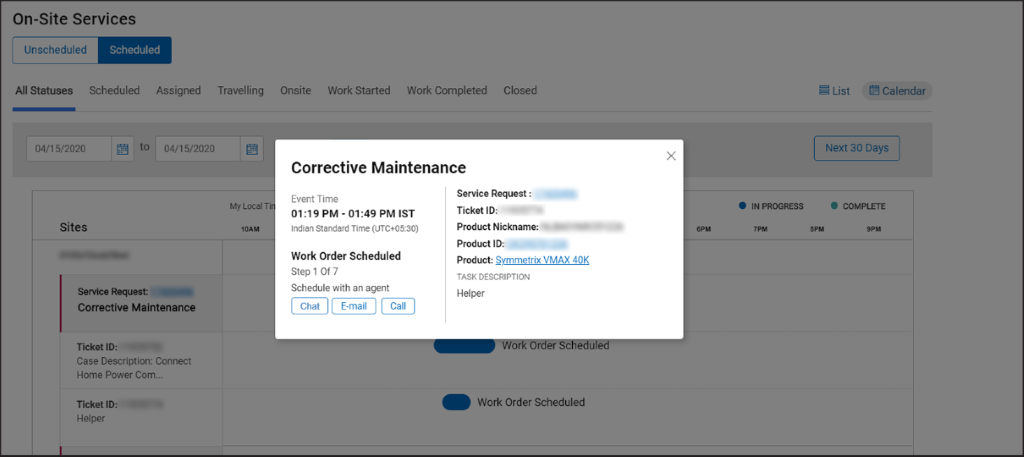
Figur 4 Kategorien Planlagt – tidslinjevisning
Hvis du vil se tjenestene som er planlagt for de neste 30 dagene, klikker du på Neste 30 dager. Du kan også bruke datovelgeren til å vise tjenestene som er planlagt for en egendefinert datoperiode.
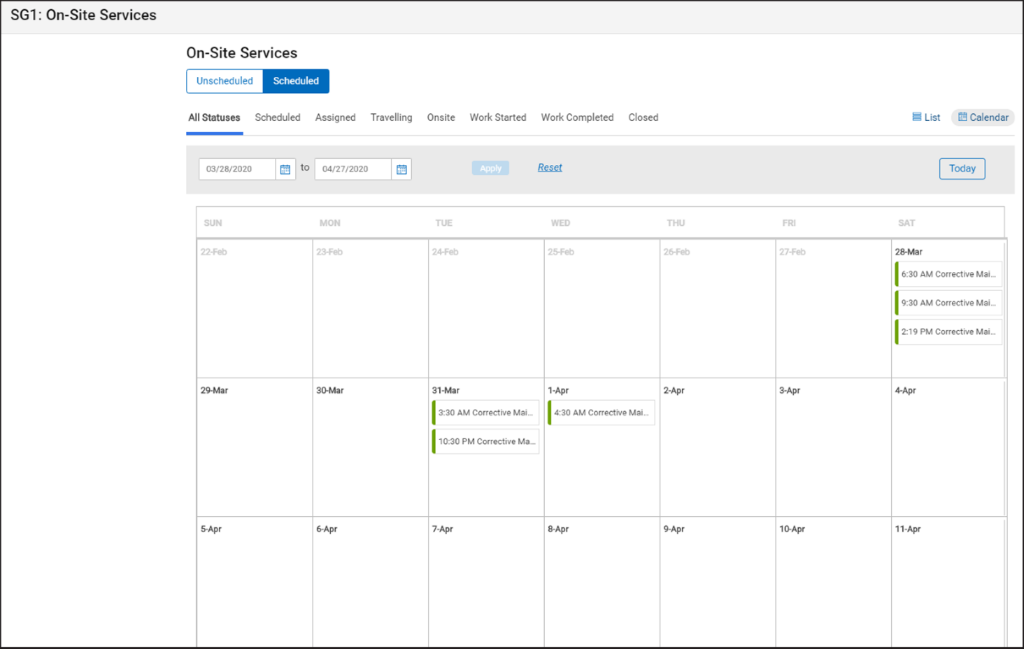
Figur 5 Planlagt kategori – 30-dagers kalendervisning
Du kan klikke Liste for å vise planlagte tjenester for de neste 30 dagene som en liste. I tillegg til detaljene for serviceforespørselen, vises også følgende:
- Bilde av Dell Technologies felttekniker som er planlagt å besøke anlegget ditt
- Navn på teknikeren
- E-postadressen til teknikeren
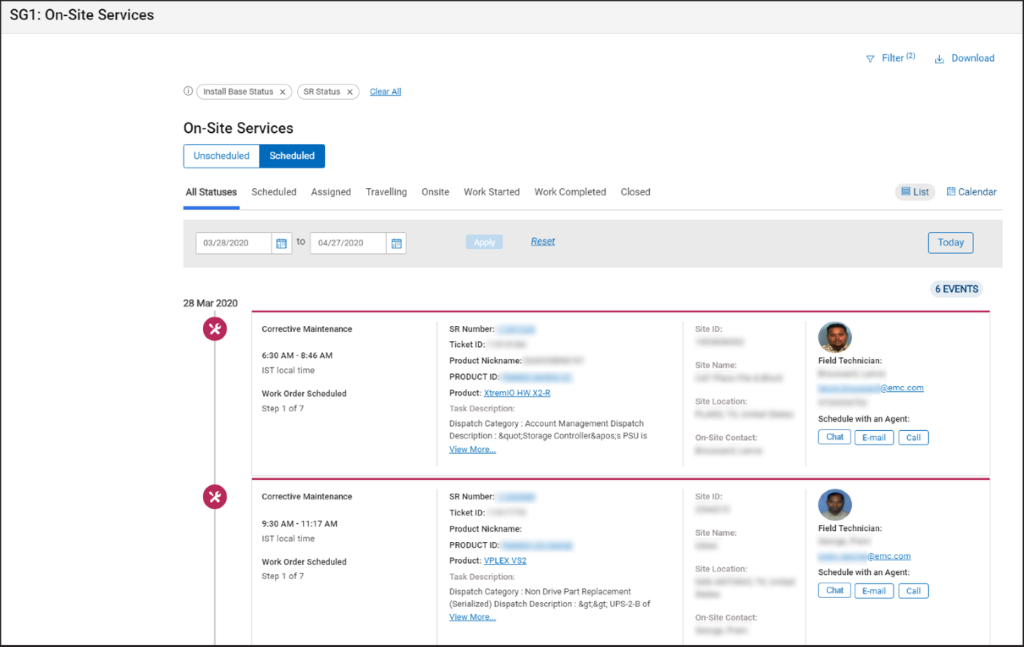
Figur 6 Kategorien Planlagt – listevisning
Når teknikeren på stedet arbeider med en serviceforespørsel, oppdateres statusen i nær sanntid i MyService360. Du kan vise antall serviceforespørsler i hvert trinn, for eksempel Tilordnet, Arbeid startet eller Arbeid fullført til de lukkes.
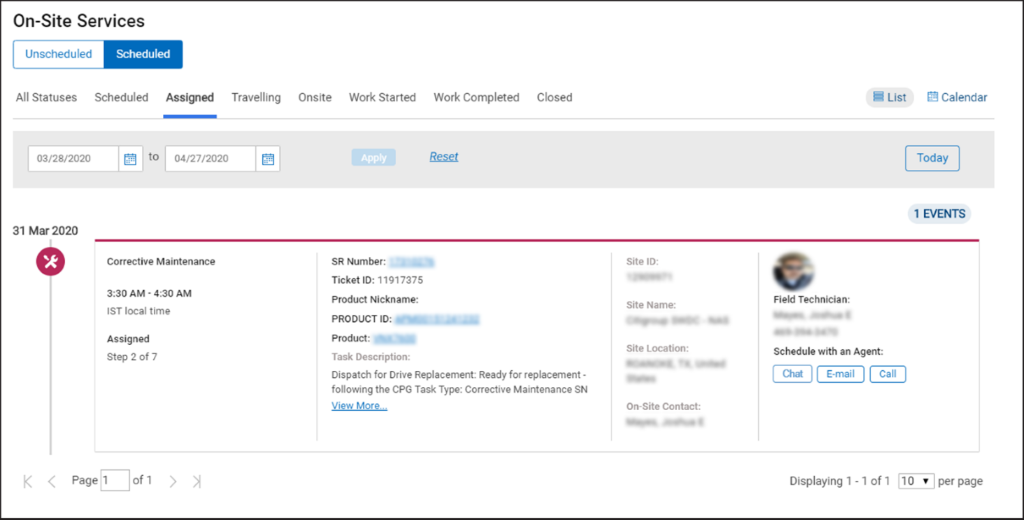
Figur 7 Tilordnet-fane
Hvis du vil ha en rask demonstrasjon av hvordan du planlegger og administrerer tjenester på stedet, kan du gå til MyService360 kunnskapssenter.
其他資訊
Anbefalte artikler
Her er noen anbefalte artikler relatert til dette emnet som kan være av interesse for deg.
文章屬性
文章編號: 000113197
文章類型: How To
上次修改時間: 17 2月 2025
版本: 8
向其他 Dell 使用者尋求您問題的答案
支援服務
檢查您的裝置是否在支援服務的涵蓋範圍內。