PowerEdge:如何使用系統設定功能表在 RAID 控制器中匯入外部組態
摘要: 本文提供如何在系統設定 (F2) 功能表匯入外部組態 RAID 陣列的相關資訊。
本文章適用於
本文章不適用於
本文無關於任何特定產品。
本文未識別所有產品版本。
說明
當 RAID 控制器識別出與其目前組態不同步的 RAID 中繼資料時,會偵測到外部組態。當磁碟或虛擬磁碟在系統之間移動時,或者當 RAID 集暫時離線,然後再傳回時,可能會發生這種情況。
警告:在錯誤的時間匯入外部組態可能會導致資料遺失。在繼續之前,請仔細閱讀本文中的警告和注意事項。
開始操作之前
何時使用此過程
僅當滿足以下任一條件時,才使用此過程:
- 安裝或更換新的 PERC 後。
- 原始 RAID 組態應會完整無虞,且應予以還原。
- 整個 RAID 虛擬磁碟 (VD) 已離線或故障,且偵測到外部磁碟。
- 在此情況下,建議您檢閱記錄,或尋求支援協助檢視記錄,以瞭解陣列失敗的原因,因為可能缺少故障的磁碟,導致無法匯入。
何時不使用此過程
在下列情況下,請勿匯入外部組態:
- 虛擬磁碟已連線或已降級,但仍可存取。
- RAID 保持使用中狀態時,僅有一個實體磁碟顯示外部組態。
在這些情況下,請清除受影響磁碟上的外部組態,並允許 RAID 重建。將單磁碟外部組態匯入使用中的陣列可能會導致資料損毀。
其他備註
- 在執行 UEFI 的 PowerEdge R/T x30 和 x40 系列系統上,可能無法使用傳統的 RAID BIOS。組態是透過系統設定 (F2) 執行。
- 如果 RAID 狀態不明確或發現未預期的磁碟狀態,Dell Technologies 建議您聯絡 Dell 技術支援部門。
- 如需有關何時匯入或清除外部組態的一般指南,請參閱 PowerEdge:匯入或清除 PERC 控制器上的外部組態。
系統管理員必須先 檢查虛擬和實體磁碟狀態,然後 匯入外部組態。如需詳細資訊,請按一下適當的流程連結。
檢查虛擬和實體磁碟狀態
- 開啟 系統。
- 出現提示時,按下 F2 鍵。
- 在「系統設定」主功能表上選取裝置設定。
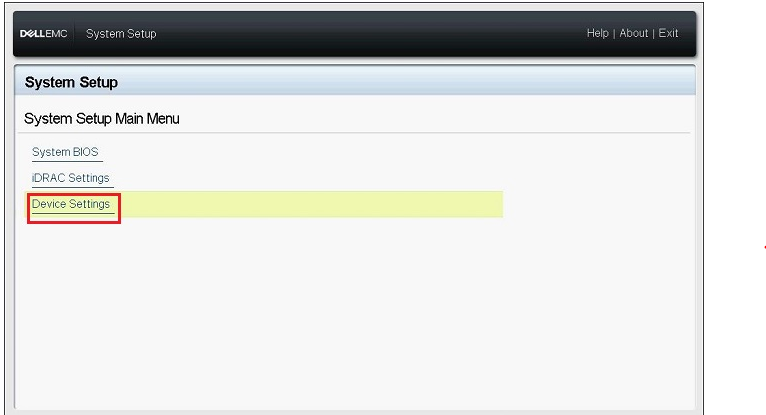
圖 1:系統設定裝置設定
- 在裝置設定功能表上按一下適當的 RAID 控制器 。
注意:如果系統是 PowerEdge R/T x40 系列,請在選取 RAID 控制器後顯示的「儀表板檢視」功能表中選取 主功能表 。
- 在主功能表上按 一下虛擬磁碟管理 。
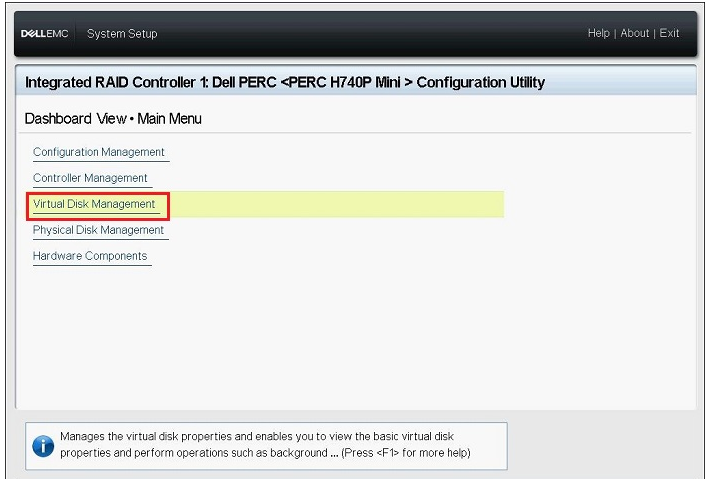
圖 2:虛擬磁碟管理
- 檢查顯示的適當虛擬磁碟 狀態 ,然後按一下 虛擬磁碟連結。
注意:如果沒有顯示虛擬磁碟資訊,請按 一下返回 以返回上一個畫面,然後前往步驟 8 檢查實體磁碟。
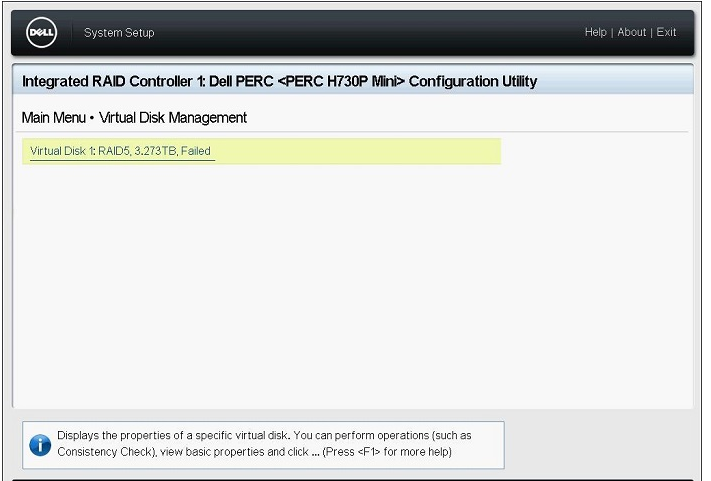
圖 3:選取虛擬磁碟
- 檢查 RAID 層級、 狀態 和 大小的相關資訊,然後按一下 檢視相關實體磁碟。
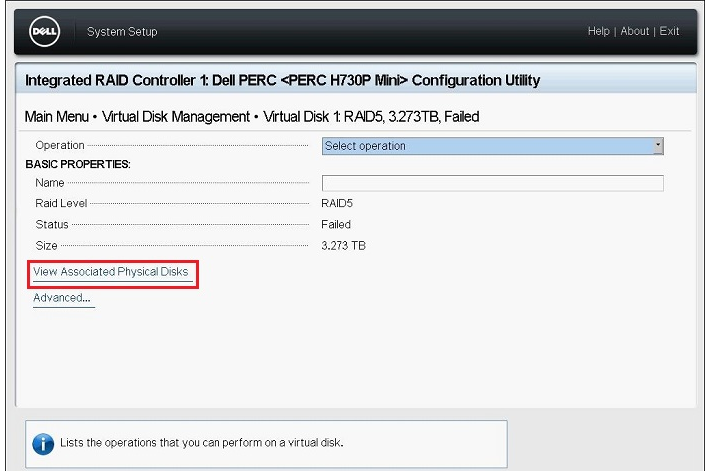
圖 4:檢視相關實體磁碟
- 從 相關聯的實體磁碟 欄位檢查屬於虛擬磁碟的實體磁碟,然後按一下 返回 ,直到畫面回到主功能表。
- 從主功能表中按一下 實體磁碟管理 。
- 檢查所有顯示的實體磁碟 狀態 ,然後按一下每個磁碟,以 檢查詳細資料。
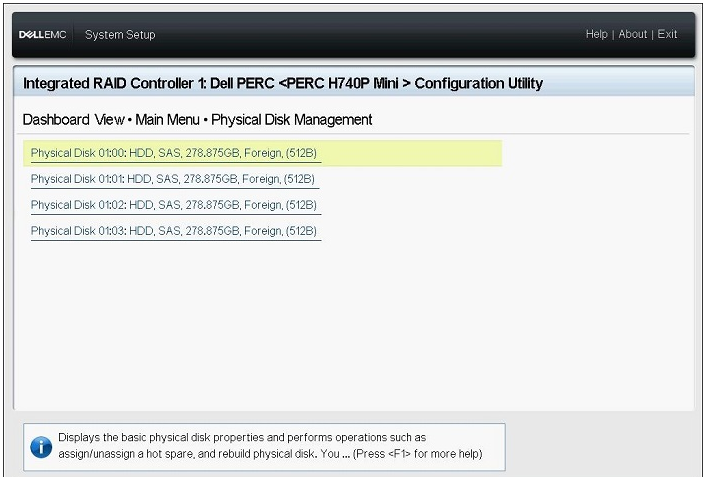
圖 5:實體磁碟詳細資料
- 在「磁碟詳細資料」畫面上檢查下列項目:
- PowerEdge R/T x30/x35 系列:實體磁碟 ID、 狀態、 大小
- PowerEdge R/T x40/x45 系列:裝置 ID、 背板 ID、 插槽編號、 狀態、 大小
- 以相同方式檢查其餘所有實體磁碟 的狀態 ,然後返回主功能表。
匯入外部組態
注意:只有在控制器偵測到外部組態時,才能使用外部組態 管理。
- 在主功能表畫面上按一下組態管理。
- 按一下管理外部組態。
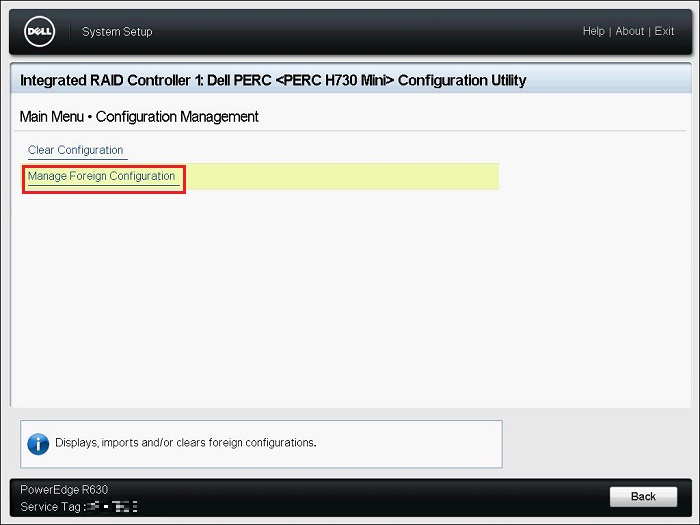
圖 6:管理外部組態。
- 按一下預覽外部組態。
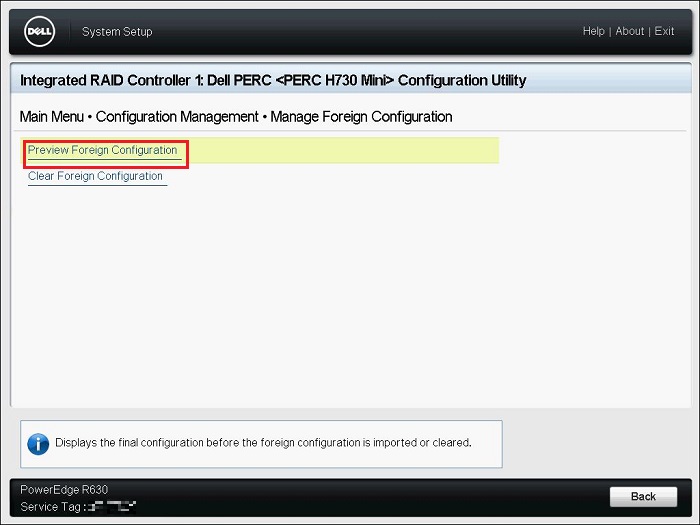
圖 7:預覽外部組態
- 檢查虛擬磁碟 的狀態 是否顯示在
"VIRTUAL DISKS INCLUDED AFTER FOREIGN CONFIGURATION IMPORT"為 就緒 或 降級 ,然後按一下 匯入外部組態。PHYSICAL DISKS INCLUDED AFTER FOREIGN CONFIGURATION IMPORT:僅顯示外部組態中的磁碟VIRTUAL DISKS INCLUDED AFTER FOREIGN CONFIGURATION IMPORT:在匯入操作後顯示虛擬磁碟
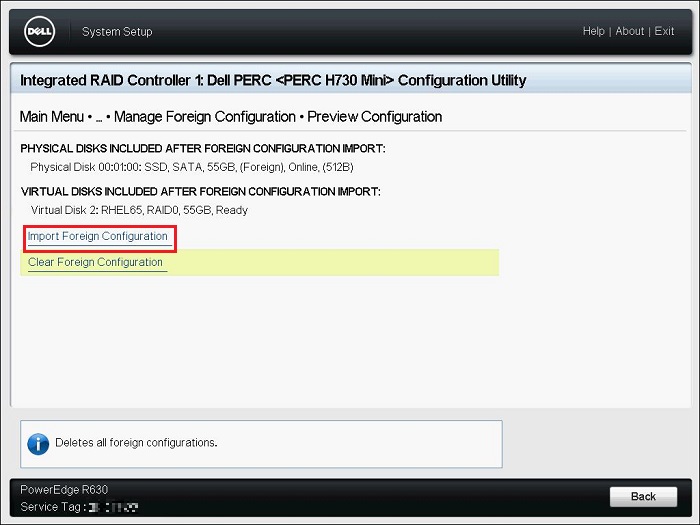
圖 8:管理外部組態。
- 閱讀顯示的警告,選取 確認,然後按一下 是。
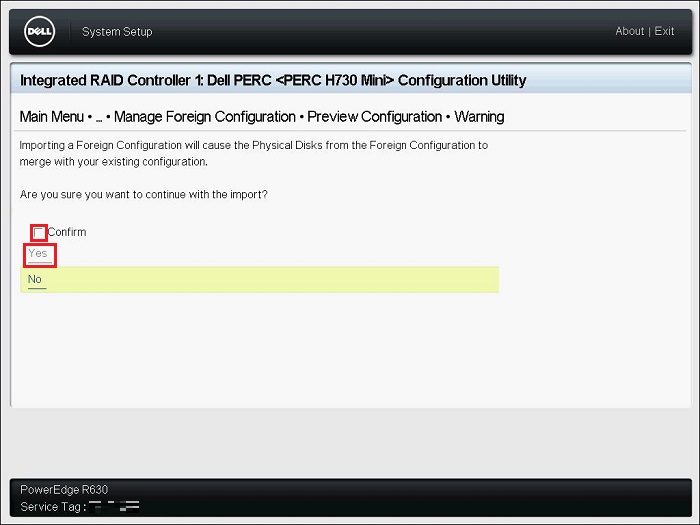
圖 9:確認警告
- 一旦留言
"The operation has been performed successfully"顯示,按兩下 確定。
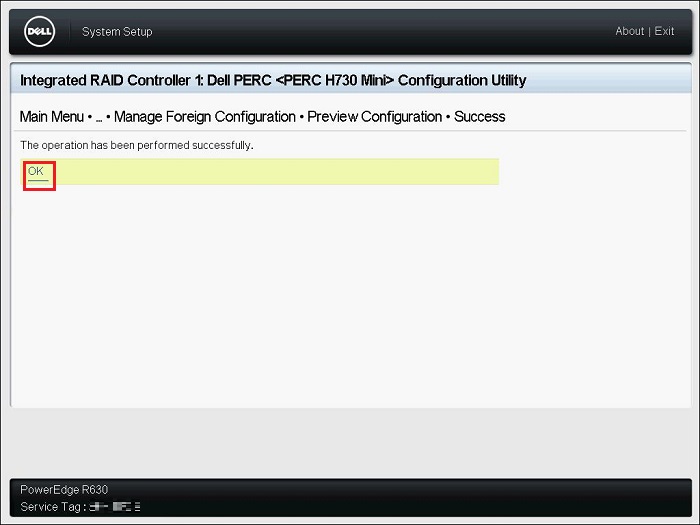
圖 10:國外進口成功
- 在「組態管理」畫面上按一下返回。
注意:「Manage Foreign Configuration」功能表仍會顯示
- 在主功能表畫面上按一下 虛擬磁碟管理 ,檢查虛擬磁碟的狀態為 就緒或 降級。
如果狀態為 就緒,請前往步驟 9。
如果狀態不是就緒,請按照以下步驟檢查狀態。- 按一下適當的虛擬磁碟,並檢查 其狀態。
- 按一下 檢視相關實體磁碟 ,並檢查屬於虛擬磁碟的實體磁碟。
如果磁碟狀態不是 線上 狀態,請聯絡 Dell 技術支援部門。
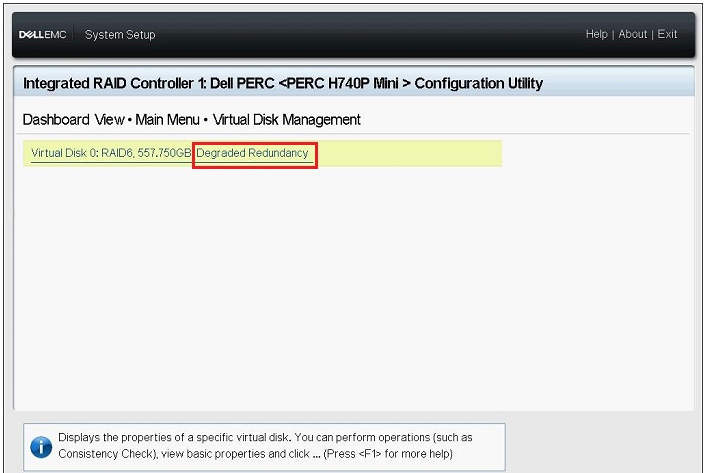
圖 11:降級冗餘狀態範例
- 按 一下返回、 完成、 完成,然後 完成。一旦警告,
"Are you sure you want to exit?"隨即顯示 ,按兩下是。 - 作業系統 隨即開機。
注意:作業系統應可正常開機。如果無法立即識別復原的虛擬磁碟,請使用 CTRL + ALT + DEL 重新啟動系統。
成功匯入後
- 如果陣列匯入成功,建議您將 PERC 和磁碟機的韌體更新至最新的可用版本。
- 如果預期不會出現外部組態,表示並非因為將磁碟遷移至其他伺服器或從新的 PERC 偵測而產生,建議在 RAID VD 完成重新建置時監控其健全狀況、檢查生命週期記錄或收集 SupportAssist 報告以供檢閱。
其他資訊
如何使用系統設定在 Dell PowerEdge 伺服器上匯入外部 RAID 組態
持續時間:00:01:56 (小時:分鐘:秒)
當可用時,您可以使用此影像播放器上的 CC 圖示來選擇隱藏式輔助字幕 (字幕) 語言設定。
受影響的產品
PowerEdge XR2, PowerEdge RAID Controller H345, PowerEdge RAID Controller H350 Adapter SAS, PowerEdge RAID Controller H355 Front SAS, PowerEdge RAID Controller H355 Adapter SAS, PowerEdge RAID Controller H730P MX, PowerEdge RAID Controller H745
, PowerEdge RAID Controller H745P MX, PowerEdge RAID Controller H750 Adapter SAS, PowerEdge RAID Controller H755 Adapter, PowerEdge RAID Controller H755 MX Adapter, PowerEdge RAID Controller H755N Front NVMe, PowerEdge RAID Controller H755 Front SAS, PowerEdge RAID Controller H965i Adapter, PowerEdge RAID Controller H965i Front, PowerEdge RAID Controller H965i MX, Poweredge C4140, PowerEdge C6420, PowerEdge C6520, PowerEdge C6525, PowerEdge C6615, PowerEdge C6620, PowerEdge FC640, PowerEdge M640, PowerEdge M640 (for PE VRTX), PowerEdge MX740C, PowerEdge MX750c, PowerEdge MX760c, PowerEdge MX840C, PowerEdge R240, PowerEdge R250, PowerEdge R260, PowerEdge R340, PowerEdge R350, PowerEdge R360, PowerEdge R440, PowerEdge R450, PowerEdge R540, PowerEdge R550, PowerEdge R640, PowerEdge R6415, PowerEdge R650, PowerEdge R650xs, PowerEdge R6515, PowerEdge R6525, PowerEdge R660, PowerEdge R660xs, PowerEdge R6615, PowerEdge R6625, PowerEdge R740, PowerEdge R740XD, PowerEdge R740XD2, PowerEdge R7415, PowerEdge R7425, PowerEdge R750, PowerEdge R750XA, PowerEdge R750xs, PowerEdge R7515, PowerEdge R7525, PowerEdge R760, PowerEdge R760XA, PowerEdge R760xd2, PowerEdge R760xs, PowerEdge R7615, PowerEdge R7625, PowerEdge R840, PowerEdge R860, PowerEdge R940, PowerEdge R940xa, PowerEdge R960, PowerEdge RAID Controller H310, PowerEdge RAID Controller H330, PowerEdge RAID Controller H700, PowerEdge RAID Controller H710, PowerEdge RAID Controller H710P, PowerEdge RAID Controller H730, PowerEdge RAID Controller H730P, PowerEdge RAID Controller H740P, PowerEdge RAID Controller H800, PowerEdge RAID Controller H810, PowerEdge RAID Controller H830, PowerEdge RAID Controller H840, PowerEdge RAID Controller H965e Adapter, PowerEdge T140, PowerEdge T150, PowerEdge T160, PowerEdge T340, PowerEdge T350, PowerEdge T360, PowerEdge T440, PowerEdge T550, PowerEdge T560, PowerEdge T640, POWEREDGE VRTX, PowerEdge XR11, PowerEdge XR12
...
產品
PowerFlex rack, ScaleIO文章屬性
文章編號: 000122457
文章類型: How To
上次修改時間: 12 6月 2026
版本: 13
向其他 Dell 使用者尋求您問題的答案
支援服務
檢查您的裝置是否在支援服務的涵蓋範圍內。