Anleitung zum manuellen Einstellen der nomodeset Kernel-Bootzeilenoption unter Linux
摘要: Beheben Sie grafikbezogene Startprobleme mit Linux. Erfahren Sie, wie Sie die GRUB-Ubuntu-Startoption "nomodeset" festlegen und die Kernel-Startzeile "nomodeset" für einen reibungsloseren Start verwenden. ...
本文章適用於
本文章不適用於
本文無關於任何特定產品。
本文未識別所有產品版本。
症狀
Der YGeneric Canonical Ubuntu-Datenträger (einige OEM Dell Datenträger) oder andere Linux-Datenträger starten nicht wie üblich in der Live-Umgebung oder im Installationsprogramm. Stattdessen reagiert der Computer möglicherweise nicht mehr oder bleibt hängen.
Der erste Troubleshooting-Schritt, der Ihr Startproblem beheben und Ihnen die Installation von Ubuntu ermöglichen kann, besteht darin, die Intel Grafikfunktionen durch Einstellen der nomodeset-Option vor dem Start zu deaktivieren.
Sie können dies entweder für den einmaligen Start tun, wie in Lösung 1 gezeigt, oder Sie können es auch dauerhaft machen, wie in Lösung 2 gezeigt.
原因
Hinweis: Lösung 1 eignet sich gut zum Starten von USB- oder Installationsmedien. Lösung 2 eignet sich gut für die dauerhafte Speicherung, wenn Ihr Betriebssystem nach der Installation abstürzt oder nicht mehr reagiert.
解析度
Lösung 1
- Schalten Sie den Computer ein, wenn die Medien angeschlossen sind.
- Achten Sie auf den GNU GRUB-Bootloader-Bildschirm.
- Wenn Sie die Option für Ubuntu wie gezeigt sehen, drücken Sie die Taste E auf der Tastatur.
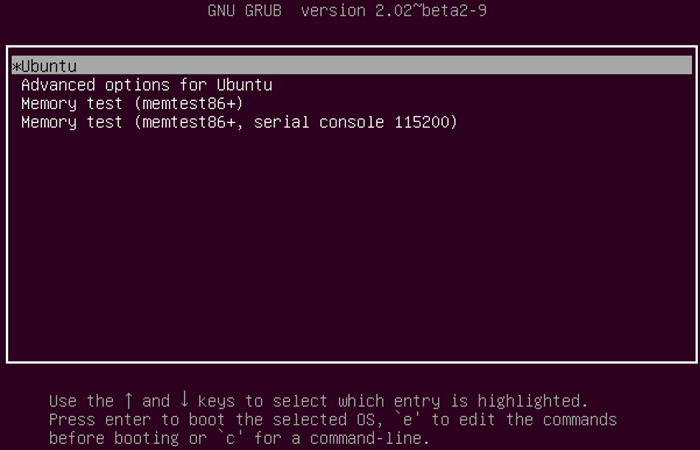
- Verwenden Sie im Editor die Pfeiltasten, um das Ende der Zeile zu finden, die mit dem Folgenden beginnt. Jeder Bootloader kann etwas anderes sagen.
linux /boot/vmlinuz***
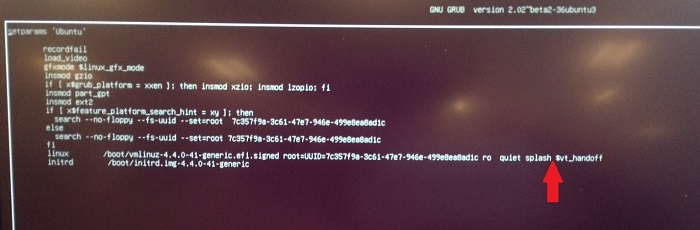
- Geben Sie die folgende Zeilenoption in das Ende der Zeile ein.
nomodeset
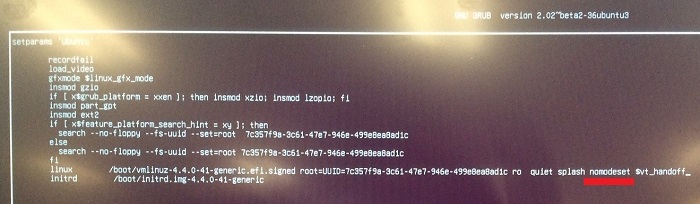
- Drücken Sie die Tasten STRG+X , um das normale Installationsprogramm oder die Live-Umgebung wie gewohnt zu starten.
Lösung 2
- Öffnen Sie ein Terminal und geben Sie Folgendes ein:
sudo gedit /etc/default/grub - Geben Sie Ihr Kennwort ein, wenn Sie dazu aufgefordert werden.
- Bewegen Sie den Cursor auf die Zeile, die wie folgt aussieht:
GRUB_CMDLINE_LINUX_DEFAULT="quiet splash"
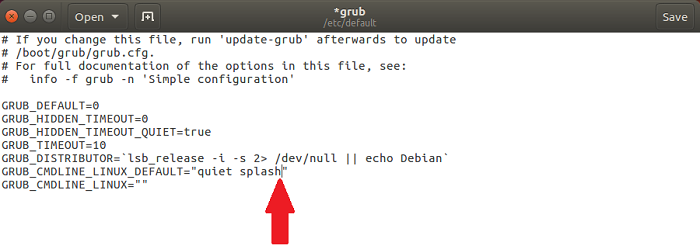
- Ändern Sie diese Zeile so, dass sie mit dem folgenden übereinstimmt:
GRUB_CMDLINE_LINUX_DEFAULT="quiet splash nomodeset"
(Sie können auch die Variablen quiet und splash entfernen, um Probleme beim Start zu beheben.)
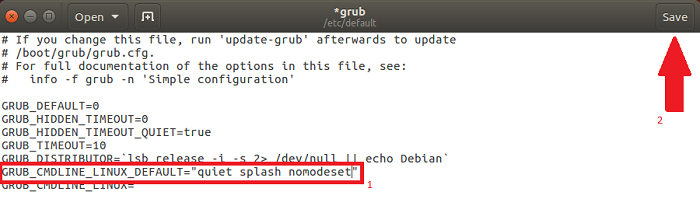
- Klicken Sie auf Save (Speichern).
- Schließen Sie das Fenster.
- Geben Sie im Terminal Folgendes ein und drücken Sie die Eingabetaste:
sudo update-grub2 - Starten Sie den Computer nach Abschluss dieser Änderung neu.
其他資訊
 Service abgelaufen? Kein Problem. Besuchen Sie die Website Dell.com/support und geben Sie Ihr Dell Service-Tag ein, um unsere Angebote anzusehen.
HINWEIS: Angebote sind nur für Kunden in den USA, Kanada, Großbritannien, Frankreich, Deutschland und China verfügbar. Trifft nicht auf Server und Storage zu.
文章屬性
文章編號: 000123893
文章類型: Solution
上次修改時間: 21 7月 2026
版本: 11
向其他 Dell 使用者尋求您問題的答案
支援服務
檢查您的裝置是否在支援服務的涵蓋範圍內。