Jak ręcznie ustawić opcję linii rozruchowej jądra nomodeset w systemie Linux?
摘要: Rozwiąż problemy z rozruchem w systemie Linux związane z grafiką. Dowiedz się, jak ustawić opcję rozruchu systemu Ubuntu "nomodeset" GRUB i użyć wiersza rozruchu jądra "nomodeset" w celu zapewnienia płynniejszego rozruchu. ...
本文章適用於
本文章不適用於
本文無關於任何特定產品。
本文未識別所有產品版本。
症狀
YGogólnikowy nośnik Canonical Ubuntu (niektóre nośniki OEM firmy Dell) lub inny nośnik Linux nie uruchamia się do środowiska na żywo lub instalatora w zwykły sposób, a zamiast tego komputer może przestać odpowiadać lub się zablokować.
Pierwszym krokiem rozwiązywania problemów, który może rozwiązać problem z rozruchem i umożliwić zainstalowanie systemu Ubuntu, jest wyłączenie funkcji karty graficznej Intel poprzez ustawienie opcji nomodeset przed uruchomieniem.
Możesz to zrobić w celu jednorazowego rozruchu, jak pokazano w Rozwiązaniu 1, lub możesz również ustawić to na stałe, jak pokazano w Rozwiązaniu 2.
原因
Uwaga: Rozwiązanie 1 jest dobre w przypadku uruchamiania z nośnika USB lub nośnika instalacyjnego. Rozwiązanie 2 jest dobre do trwałego wdrożenia, jeśli system operacyjny ulegnie awarii lub przestanie reagować po instalacji.
解析度
Rozwiązanie 1
- Po podłączeniu nośnika włącz komputer.
- Zwróć uwagę na ekran programu ładującego GNU GRUB .
- Gdy zobaczysz opcję dla Ubuntu , jak pokazano, naciśnij klawisz E na klawiaturze.

- W edytorze użyj klawiszy strzałek, aby zlokalizować koniec wiersza zaczynającego się od poniższego. Każdy bootloader może powiedzieć coś nieco innego.
linux /boot/vmlinuz***
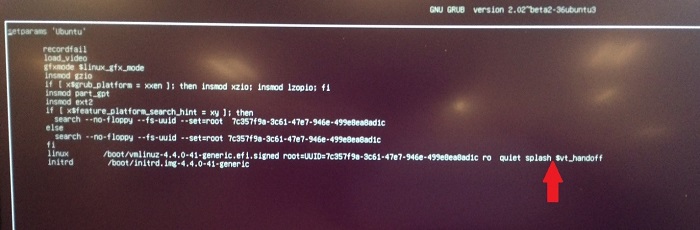
- Wpisz następującą opcję wiersza na końcu wiersza.
nomodeset
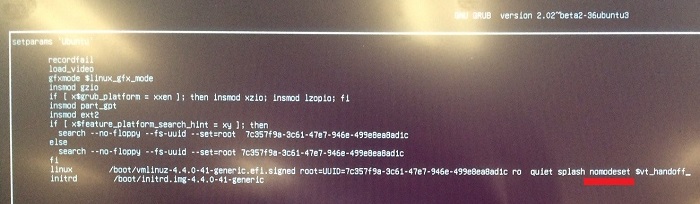
- Naciśnij klawisze CTRL+X , aby uruchomić normalny instalator lub środowisko na żywo.
Rozwiązanie 2
- Otwórz terminal i wpisz następujące polecenie:
sudo gedit /etc/default/grub - Wprowadź hasło, jeśli pojawi się monit.
- Przesuń kursor do wiersza, który wygląda następująco:
GRUB_CMDLINE_LINUX_DEFAULT="quiet splash"
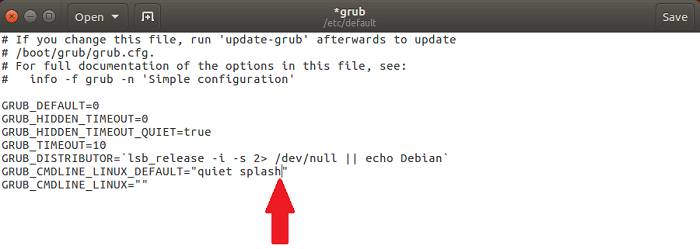
- Zmień ten wiersz, aby pasował do następującego:
GRUB_CMDLINE_LINUX_DEFAULT="quiet splash nomodeset"
(Aby rozwiązać problem z rozruchem można również usunąć zmienną „quiet” i/lub „splash”).
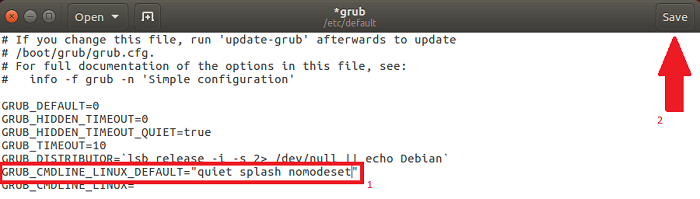
- Kliknij przycisk Save.
- Zamknij okno.
- W terminalu wpisz następujące polecenie i naciśnij klawisz Enter:
sudo update-grub2 - Po zakończeniu tego procesu ponownie uruchom komputer z wprowadzoną zmianą.
其他資訊
 Minął okres gwarancji? Żaden problem. Odwiedź witrynę Dell.com/support i wpisz kod Dell Service Tag, a następnie zapoznaj się z naszymi ofertami.
UWAGA: Oferty są dostępne tylko dla komputerów osobistych na terenie Stanów Zjednoczonych, Kanady, Wielkiej Brytanii, Francji, Niemiec i Chin . Nie dotyczy serwerów i pamięci masowych.
文章屬性
文章編號: 000123893
文章類型: Solution
上次修改時間: 21 7月 2026
版本: 11
向其他 Dell 使用者尋求您問題的答案
支援服務
檢查您的裝置是否在支援服務的涵蓋範圍內。