Как вручную установить параметр загрузочной строки ядра nomodeset в Linux
摘要: Устранение проблем загрузки графики в Linux. Узнайте, как задать параметр загрузки GRUB «nomodeset» для Ubuntu и использовать строку загрузки ядра «nomodeset» для более плавной загрузки. ...
本文章適用於
本文章不適用於
本文無關於任何特定產品。
本文未識別所有產品版本。
症狀
Носитель YGeneric Canonical Ubuntu (некоторые носители OEM Dell) или другой носитель Linux не загружается в живую среду или установщик, как обычно, и вместо этого компьютер может перестать отвечать или зависнуть.
Первый шаг по устранению неполадок, который может устранить проблему с загрузкой и позволить установить Ubuntu, — отключить графические функции Intel, задав параметр nomodeset перед загрузкой.
Это можно сделать либо для однократной загрузки, как показано в Решении 1, либо сделать ее постоянной, как показано в Решении 2.
原因
Примечание: Решение 1 подходит для загрузки с USB или установочного носителя. Решение 2 хорошо подходит для того, чтобы сделать постоянным, если ваша ОС дает сбой или перестает отвечать после установки.
解析度
Решение 1
- Подключите носитель и включите компьютер.
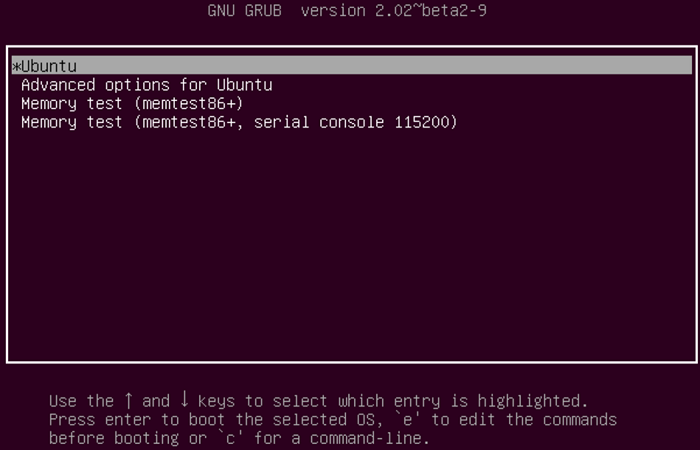
- Следите за экраном загрузчика GNU GRUB .
- Когда появится показанный вариант для Ubuntu , нажмите клавишу E на клавиатуре.
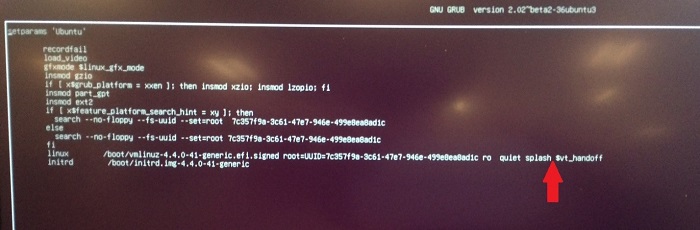
- В редакторе с помощью клавиш со стрелками найдите конец строки, которая начинается со следующей. Каждый загрузчик может сказать что-то немного свое.
linux /boot/vmlinuz***
- Введите следующую строку в конце строки.
nomodeset
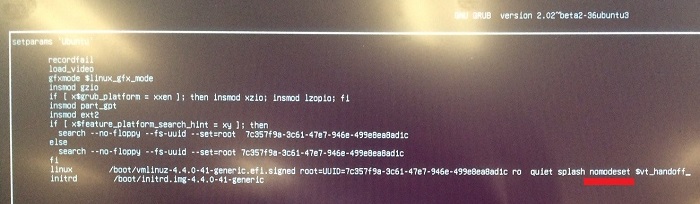
- Нажмите клавиши CTRL+X, чтобы загрузить обычный установщик или живую среду.
Решение 2
- Откройте терминал и введите следующее:
sudo gedit /etc/default/grub - При запросе введите пароль.
- Наведите курсор на строку, которая выглядит следующим образом:
GRUB_CMDLINE_LINUX_DEFAULT="quiet splash"
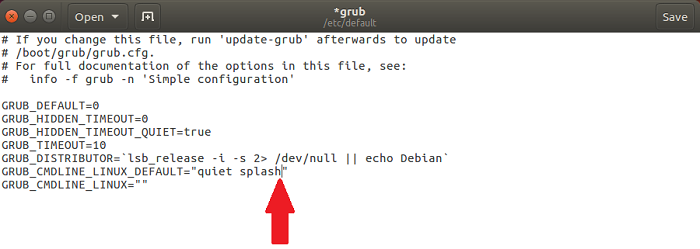
- Измените эту строку, чтобы она соответствовала следующей:
GRUB_CMDLINE_LINUX_DEFAULT="quiet splash nomodeset"
(Для поиска и устранения неполадок загрузки можно также удалить переменные «quiet» и/или «splash».)
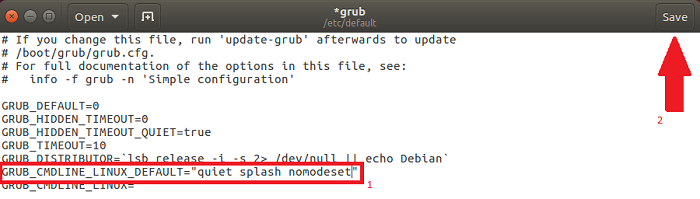
- Нажмите кнопку Save.
- Закройте окно.
- В терминале введите следующую команду и нажмите клавишу Enter:
sudo update-grub2 - После завершения перезагрузите компьютер с внесенным изменением.
其他資訊
 Истек срок гарантии? Нет проблем. Посетите сайт Dell.com/support, введите сервисный код Dell и просмотрите наши предложения.
ПРИМЕЧАНИЕ: Предложения доступны только для заказчиков персональных компьютеров в США, Канаде, Великобритании, Франции, Германии и Китае . Предложение не распространяется на серверы и системы хранения.
文章屬性
文章編號: 000123893
文章類型: Solution
上次修改時間: 21 7月 2026
版本: 11
向其他 Dell 使用者尋求您問題的答案
支援服務
檢查您的裝置是否在支援服務的涵蓋範圍內。