Linux'ta modsuz Çekirdek Önyükleme Satırı Seçeneğini Manuel Olarak Ayarlama
摘要: Linux ile grafiklerle ilgili önyükleme sorunlarını çözün. GRUB "nomodeset" Ubuntu önyükleme seçeneğini nasıl ayarlayacağınızı ve daha sorunsuz önyükleme için "nomodeset" çekirdek önyükleme satırını nasıl kullanacağınızı öğrenin. ...
本文章適用於
本文章不適用於
本文無關於任何特定產品。
本文未識別所有產品版本。
症狀
YGeneric Canonical Ubuntu ortamı (bazı OEM Dell ortamları) veya diğer Linux ortamı, canlı ortama veya yükleyiciye her zamanki gibi önyükleme yapmaz ve bunun yerine bilgisayar yanıt vermeyi durdurabilir veya takılabilir.
Önyükleme sorununuzu çözebilecek ve Ubuntu yu yüklemenize olanak tanıyabilecek ilk sorun giderme adımı, önyüklemeden önce nomodeset seçeneğini ayarlayarak Intel grafik özelliklerini devre dışı bırakmaktır.
Bunu, Çözüm 1'de gösterildiği gibi tek seferlik önyükleme için veya Çözüm 2'de gösterildiği gibi kalıcı hale getirebilirsiniz.
原因
Not: Çözüm 1, USB veya Yükleme ortamını önyüklemek için iyidir. Çözüm 2, işletim sisteminiz yüklendikten sonra çökerse veya yanıt vermeyi durdurursa kalıcı hale getirmek için iyidir.
解析度
Çözüm 1
- Ortam takılıyken bilgisayarı açın.
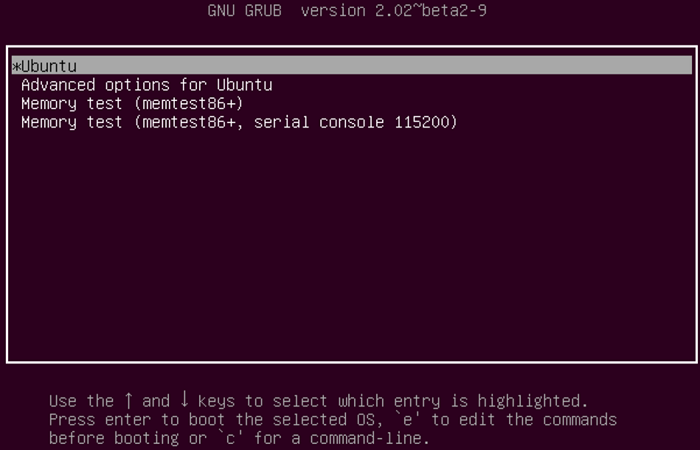
- GNU GRUB önyükleyici ekranını izleyin.
- Gösterildiği gibi Ubuntu seçeneğini gördüğünüzde klavyenizden E tuşuna basın.
- Düzenleyicide, aşağıdakiyle başlayan satırın sonunu bulmak için ok tuşlarını kullanın. Her önyükleyici biraz farklı bir şey söyleyebilir.
linux /boot/vmlinuz***
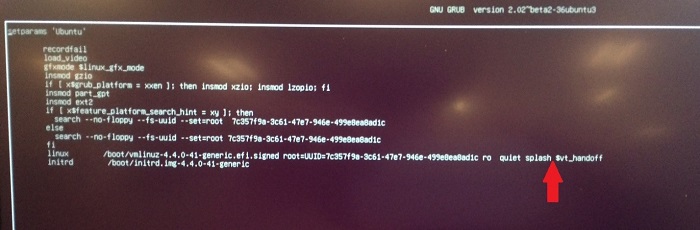
- Satırın sonuna aşağıdaki satır seçeneğini yazın.
nomodeset

- Normal yükleyiciye veya normal canlı ortama önyükleme yapmak için CTRL+X tuşlarına basın.
Çözüm 2
- Bir terminal açın ve aşağıdakileri yazın:
sudo gedit /etc/default/grub - İstenmesi durumunda parolanızı girin.
- İmleci aşağıdakine benzeyen satıra getirin:
GRUB_CMDLINE_LINUX_DEFAULT="quiet splash"
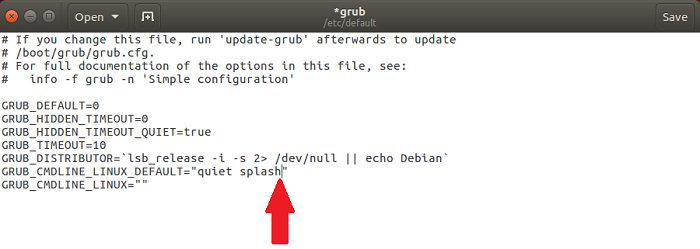
- Bu satırı aşağıdakiyle eşleşecek şekilde değiştirin:
GRUB_CMDLINE_LINUX_DEFAULT="quiet splash nomodeset"
[ayrıca önyükleme yapılamaması sorunlarını gidermek için quiet (sessiz) ifadesini kaldırabilir veya değişkenler girebilirsiniz]
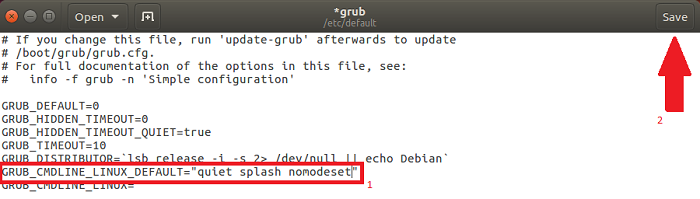
- Kaydet'e tıklayın.
- Pencereyi kapatın.
- Terminalde aşağıdakileri yazın ve Enter tuşuna basın:
sudo update-grub2 - İşlem tamamlandıktan sonra bilgisayarınızı bu değişiklik yapılmış şekilde yeniden başlatın.
其他資訊
 Garanti süreniz mi doldu? Hiç sorun değil. Dell.com/support web sitesine gidip Dell Servis Etiketinizi girerek tekliflerimizi inceleyin.
NOT: Teklifler yalnızca ABD, Kanada, İngiltere, Fransa, Almanya ve Çin'deki kişisel bilgisayar müşterileri için geçerlidir. Sunucu ve Depolama geçerli değildir.
文章屬性
文章編號: 000123893
文章類型: Solution
上次修改時間: 21 7月 2026
版本: 11
向其他 Dell 使用者尋求您問題的答案
支援服務
檢查您的裝置是否在支援服務的涵蓋範圍內。