調整多部顯示器的色溫設定以符合影像
摘要: 瞭解如何搭配顯示器色彩,並透過調整色溫設定的逐步指南達到影片一致性。提升您的觀看體驗!
本文章適用於
本文章不適用於
本文無關於任何特定產品。
本文未識別所有產品版本。
說明
色溫設定
當顯示器並排放置時,每個顯示器的色溫可能會有所不同。有些顯示器在出廠時並未呈現完美相符的色彩。使用多台顯示器或菊鏈設定時,就會發現此情況。
注意:在某些情況下,由於顯示器規格的不同差異,無法達到完美的色溫均勻性。
解決方案
首先,您必須在所有受影響的顯示器上恢復原廠設定。這使所有設置恢復為出廠預設值。如果這沒有幫助,請調整個別 RGB 設定。
注意:所有 Dell 和 Alienware 顯示器都有某種形式的 RGB 設定。它們的顯示可能與下面顯示的不同。
請調整個別的 RGB 色彩設定,讓顯示器相符。
- 前往顯示器螢幕顯示 (OSD) 上的「自訂色彩」。
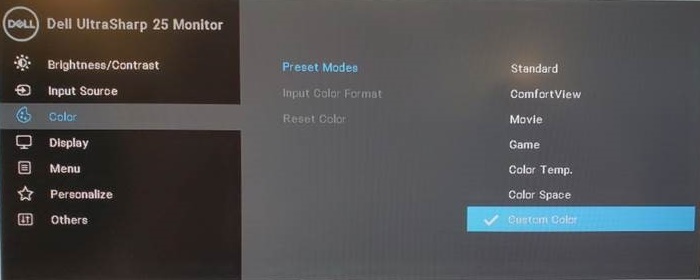
- 轉到單個 RGB 選項並調整顏色。以下設置是一般準則。
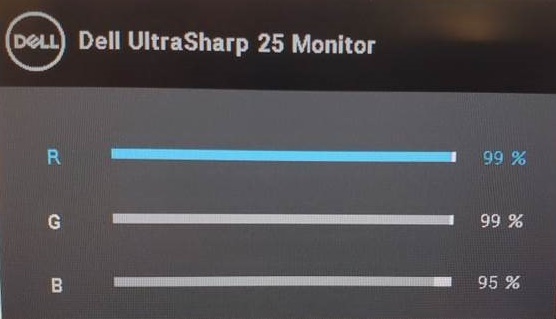
- 將三台顯示器的 藍色 選項降低至約 95。
- 稍微降低三台顯示器的 紅色 和 綠色 選項,直到顏色相符。請勿將選項降低到 95 以上,因為這會影響整體亮度。
- 第三方顯示器校正工具可用來獲得更準確的色溫設定。
以下是調整 RGB 色溫設定時之前和之後的圖片範例。
在調整 RGB 溫度設定之前,所有三台顯示器都會在預設模式中,將色彩設定為標準色彩模式 (執行原廠重設後)
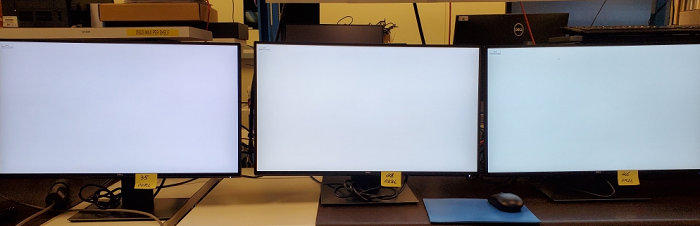
調整 RGB 溫度設定後,所有三個顯示器的色溫設定均相同。
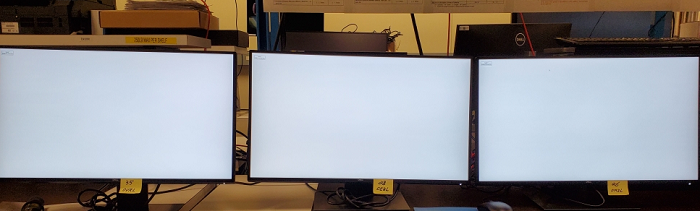
有時候無法 100% 符合每個顯示器。
受影響的產品
Alienware and Dell Gaming Monitors, C Series, D Series, E Series, P Series, S Series, SE Series, UltraSharp Premier (UP) Series, UltraSharp (U) Series, Dell Monitors, Dell Plus Monitors, Dell Pro Monitors, Dell Pro Plus Monitors, Dell IN1720
, Dell IN1910NWFP, Dell IN1920, Dell in1930, Dell IN1940MW, Dell IN2010NWFP, Dell IN2020, Dell IN2020M, Dell MR2217, Dell MR2416
...
文章屬性
文章編號: 000124520
文章類型: How To
上次修改時間: 19 4月 2026
版本: 11
向其他 Dell 使用者尋求您問題的答案
支援服務
檢查您的裝置是否在支援服務的涵蓋範圍內。