Sikkerhetskopiere og gjenopprette Dell Security Management Server Virtual
摘要: Dell Security Management Server Virtual og Dell Data Protection Virtual Edition kan sikkerhetskopieres og gjenopprettes ved hjelp av disse instruksjonene.
本文章適用於
本文章不適用於
本文無關於任何特定產品。
本文未識別所有產品版本。
症狀
Denne veiledningen viser deg hvordan du sikkerhetskopierer og gjenoppretter Dell Security Management Server Virtual (tidligere Dell Data Protection | Virtuell utgave).
Berørte produkter:
- Dell Security Management Server Virtual
- Dell Data Protection | Virtual Edition
Berørte operativsystemer:
- Linux
原因
Ikke aktuelt
解析度
Funksjonen for sikkerhetskopiering og gjenoppretting for Dell Security Management Server Virtual varierer mellom versjoner. Klikk enten v9.11.0 og nyere eller v8.2.0 til 9.10.1 for mer informasjon. Hvis du vil ha informasjon om versjonskontroll, kan du se Identifisere versjonen av Dell Data Security / Dell Data Protection Server (på engelsk).
Merk: Hvis Dell Endpoint Security Suite Enterprise (tidligere Dell Data Protection | Endpoint Security Suite Enterprise) er i bruk. Advanced Threat Prevention-sertifikatet må sikkerhetskopieres og gjenopprettes separat. Hvis du vil ha mer informasjon, kan du se hvordan du sikkerhetskopierer og gjenoppretter advanced Threat Prevention-sertifikatet for Dell Data Security-servere.
v9.11.0 og senere
Hvis du vil ha mer informasjon, kan du klikke på enten Opprett sikkerhetskopiering, Avlast sikkerhetskopiering, Last inn sikkerhetskopiering eller Gjenopprett sikkerhetskopiering.
- Logg på administrasjonskonsollen for Dell Security Management Server Virtual.

Merk:
- Standardlegitimasjonen for Dell Security Management Server Virtual er:
- Brukernavn:
delluser - Passord:
delluser
- Brukernavn:
- En administrator kan endre standardpassordet i produktets meny for virtuelle tilpassede verktøy.
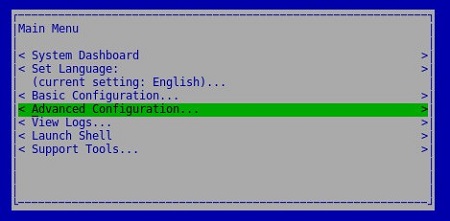
- Fra hovedmenyen velger du Advanced Configuration (Avansert konfigurasjon ), og deretter trykker du på Enter.
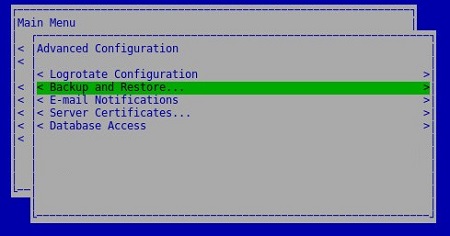
- Velg Sikkerhetskopier og gjenopprett , og trykk deretter på Enter.
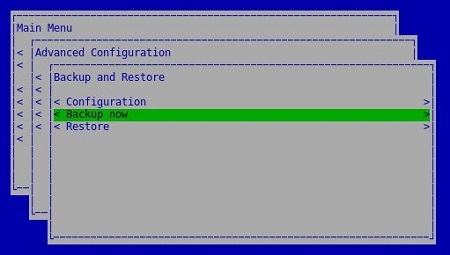
- Velg Backup Now (Sikkerhetskopier nå ), og trykk deretter på Enter.
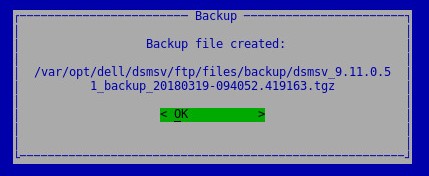
- Trykk på Enter på OK for å bekrefte at sikkerhetskopieringen er
dsmsv_[VERSION]_backup_[TIMESTAMP].tgzfullført.
Merk:
[VERSION]= Versjonen av Dell Security Management Server Virtual[TIMESTAMP]= Sikkerhetskopieringstid ble utført
Dell Security Management Server Virtual krever følgende for å kunne avlaste en sikkerhetskopi:
- En fullført sikkerhetskopiering
- En tredjeparts FTP-klient (filoverføringsprotokoll)
- Eksempler på en FTP-klient inkluderer (men er ikke begrenset til):
- Filezilla
- Winscp
- Cuteftp
- Eksempler på en FTP-klient inkluderer (men er ikke begrenset til):
- En lagringsenhet (utenfor Dell Security Management Server Virtual)
Merk:
- Dell støtter ikke eller støtter ikke noen oppførte tredjepartsprodukter. De oppførte klientene skal være et eksempel på potensielle produkter som kunden kan bruke. Kontakt produsenten av produktet hvis du vil ha informasjon om oppsett, konfigurasjon og administrasjon.
- FTP-klientgrensesnittet kan avvike fra skjermbildeeksemplene nedenfor.
- Start FTP-klienten.
- I FTP-klienten logger du på med en FTP-bruker på Dell Security Management Server Virtual.
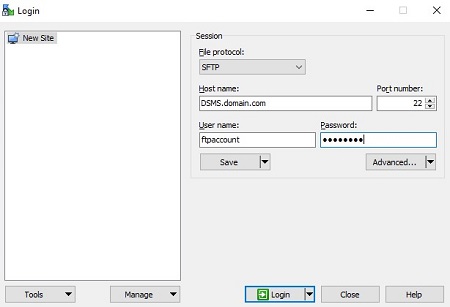
Merk: En FTP-bruker må opprettes i Dell Security Management Server Virtual. Se hvordan du oppretter en FTP-bruker i Dell Security Management Server Virtual / Dell Data Protection Virtual Edition eller mer informasjon.
- Gå til
/backup/.
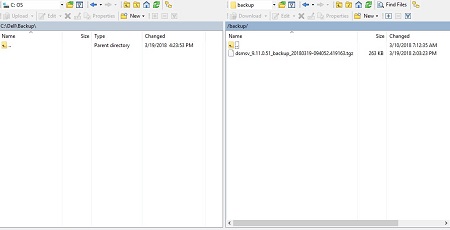
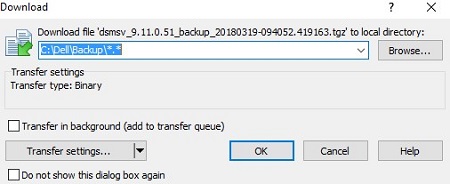
- Velg og overfør deretter den aktuelle
dsmsv_[VERSION]_backup_[TIMESTAMP].tgzfilen til den sekundære lagringsenheten.
Merk:
[VERSION]= Versjonen av Dell Security Management Server Virtual[TIMESTAMP]= Sikkerhetskopieringstid ble utført
- Lukk FTP-klienten.
Dell Security Management Server Virtual krever følgende for å kunne laste inn en sikkerhetskopi:
- En avlastet sikkerhetskopi av Dell Security Management Server Virtual
- En tredjeparts FTP-klient (filoverføringsprotokoll)
- Eksempler på en FTP-klient inkluderer (men er ikke begrenset til):
- Filezilla
- Winscp
- Cuteftp
- Eksempler på en FTP-klient inkluderer (men er ikke begrenset til):
- En lagringsenhet (utenfor Dell Security Management Server Virtual)
Merk:
- Dell støtter ikke eller støtter ikke noen oppførte tredjepartsprodukter. De oppførte klientene skal være et eksempel på potensielle produkter som kunden kan bruke. Kontakt produsenten av produktet hvis du vil ha informasjon om oppsett, konfigurasjon og administrasjon.
- FTP-klientgrensesnittet kan avvike fra skjermbildeeksemplene nedenfor.
- Start FTP-klienten.
- I FTP-klienten logger du på med en FTP-bruker på Dell Security Management Server Virtual.
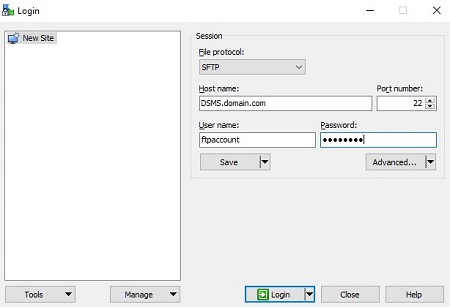
Merk: En FTP-bruker må opprettes i Dell Security Management Server Virtual. Se hvordan du oppretter en FTP-bruker i Dell Security Management Server Virtual / Dell Data Protection Virtual Edition for mer informasjon.
- Gå til
/backup/.
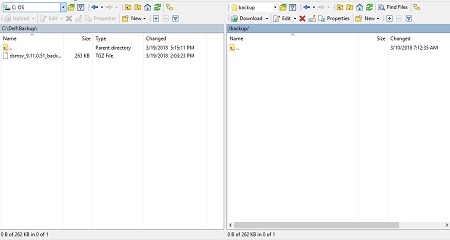
- Flytt
dsmsv_[VERSION]_backup_[TIMESTAMP].tgzfra lagringsenheten til/backup/.
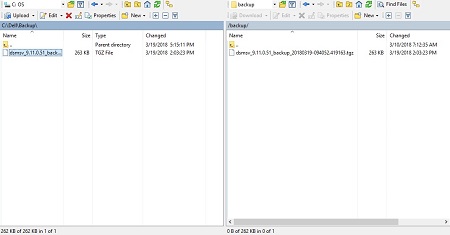
Merk:
[VERSION]= Versjonen av Dell Security Management Server Virtual[TIMESTAMP]= Sikkerhetskopieringstid ble utført
- Lukk FTP-klienten.
- Logg på Dell Enterprise Server Virtual-administrasjonskonsollen.

Merk:
- Standardlegitimasjonen for Dell Security Management Server Virtual er:
- Brukernavn:
delluser - Passord:
delluser
- Brukernavn:
- En administrator kan endre standardpassordet i produktets meny for virtuelle tilpassede verktøy.
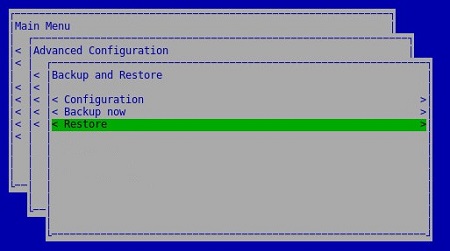
- Fra hovedmenyen velger du Advanced Configuration (Avansert konfigurasjon ), og deretter trykker du på Enter.
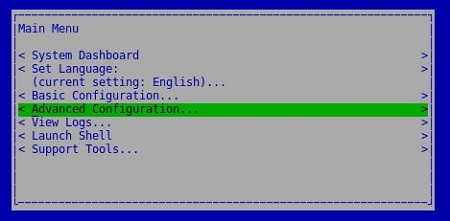
- Velg Sikkerhetskopier og gjenopprett , og trykk deretter på Enter.
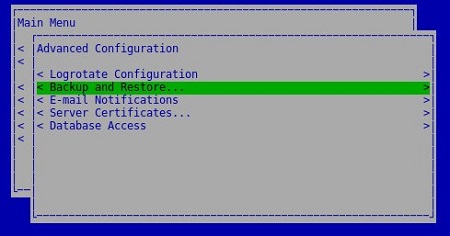
- Velg Restore (Gjenopprett ), og trykk deretter på Enter.
- Velg Yes (Ja ) for å bekrefte at forekomsten som brukes til å opprette sikkerhetskopieringen, er slått av, og trykk deretter på Enter.

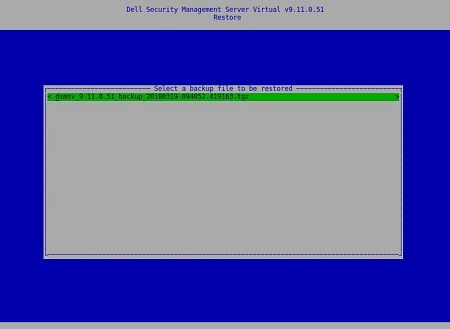
- Velg riktig,
dsmsv_[VERSION]_backup_[TIMESTAMP].tgzog trykk deretter på Enter.
Merk:
[VERSION]= Versjonen av Dell Security Management Server Virtual[TIMESTAMP]= Sikkerhetskopieringstid ble utført
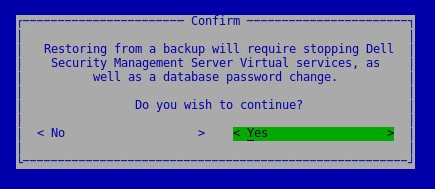
- Velg Yes (Ja ) for å bekrefte at tjenestene vil bli slått av, og et databasepassord må endres, og trykk deretter på Enter.
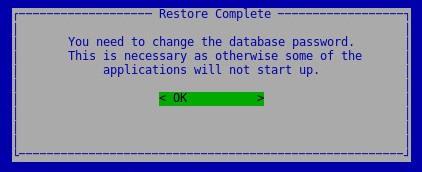
- Trykk på Enter på OK.
- I databasetilgangsmenyen:
- Alternativt kan du merke av for Enable Remote Access (IPv4) ( Aktiver ekstern tilgang) (IPv6) fra eksterne kilder (for eksempel pgAdmin).
- Skriv inn og bekreft deretter det nye databasepassordet.
- Velg Reboot Appliance (Start verktøy på nytt), og trykk på Enter.
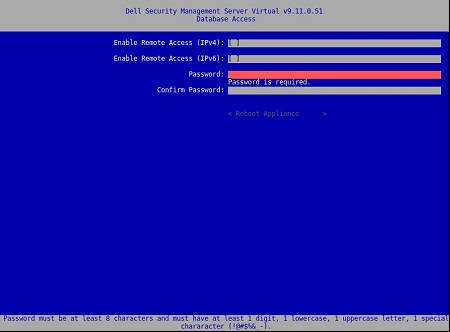
Merk: Hvis du vil ha mer informasjon, kan du se Dell Security Management Server Virtual få tilgang til Postgres-databasen ved hjelp av pgAdmin.
v8.2.0 til 9.10.1
Hvis du vil ha mer informasjon, kan du klikke på enten Opprett sikkerhetskopiering, Avlast sikkerhetskopiering, Last inn sikkerhetskopiering eller Gjenopprett sikkerhetskopiering.
- Logg på Dell Enterprise Server Virtual-administrasjonskonsollen.
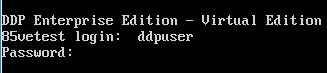
Merk:
- Standardlegitimasjonen for Dell Security Management Server Virtual er:
- Brukernavn:
ddpuser - Passord:
ddpuser
- Brukernavn:
- En administrator kan endre standardpassordet i produktets meny for virtuelle tilpassede verktøy.
- Fra hovedmenyen velger du Advanced Configuration (Avansert konfigurasjon ), og deretter trykker du på Enter.
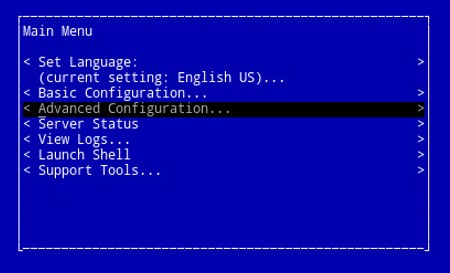
- Velg Sikkerhetskopier og gjenopprett , og trykk deretter på Enter.
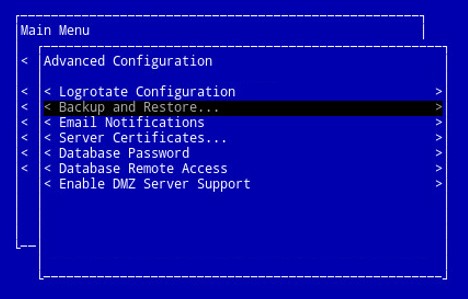
- Velg Backup now (Sikkerhetskopier nå ), og trykk deretter på Enter.
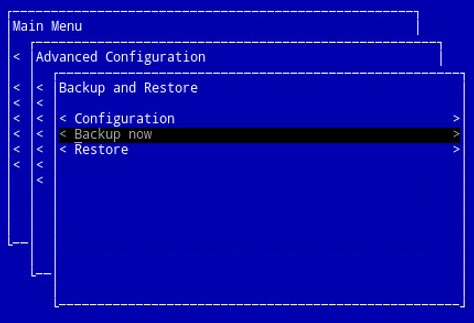
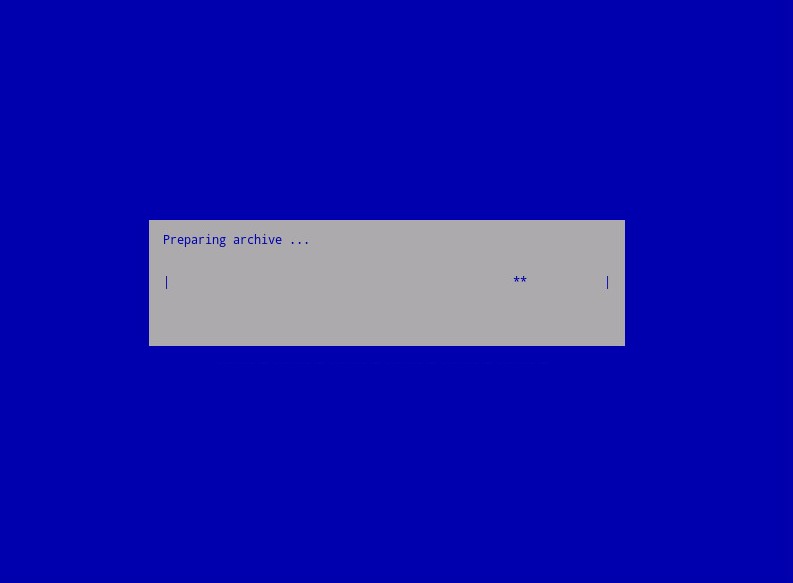
- Sikkerhetskopien kjøres. Gå til trinn 6.
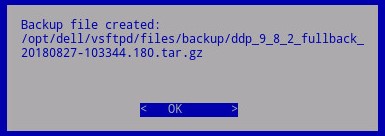
- Trykk på Enter på OK for å bekrefte at sikkerhetskopieringen er
ddp_[VERSION]_fullback_[TIMESTAMP].tar.gzfullført.
Merk:
[VERSION]= Versjonen av Dell Data Protection | Virtuell utgave[TIMESTAMP]= Sikkerhetskopieringstid ble utført
Dell Security Management Server Virtual krever følgende for å kunne avlaste en sikkerhetskopi:
- En fullført sikkerhetskopiering
- En tredjeparts FTP-klient (filoverføringsprotokoll)
- Eksempler på en FTP-klient inkluderer (men er ikke begrenset til):
- Filezilla
- Winscp
- Cuteftp
- Eksempler på en FTP-klient inkluderer (men er ikke begrenset til):
- En lagringsenhet (utenfor Dell Security Management Server Virtual)
Merk:
- Dell støtter ikke eller støtter ikke noen oppførte tredjepartsprodukter. De oppførte klientene skal være et eksempel på potensielle produkter som kunden kan bruke. Kontakt produsenten av produktet hvis du vil ha informasjon om oppsett, konfigurasjon og administrasjon.
- FTP-klientgrensesnittet kan avvike fra skjermbildeeksemplene nedenfor.
- Start FTP-klienten.
- I FTP-klienten logger du på med en FTP-bruker på Dell Security Management Server Virtual.
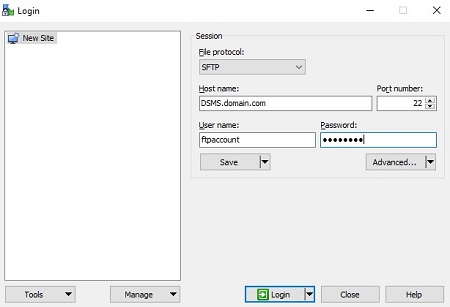
Merk: En FTP-bruker må opprettes i Dell Security Management Server. Se hvordan du oppretter en FTP-bruker i Dell Security Management Server Virtual / Dell Data Protection Virtual Edition for mer informasjon.
- Gå til
/backup/.
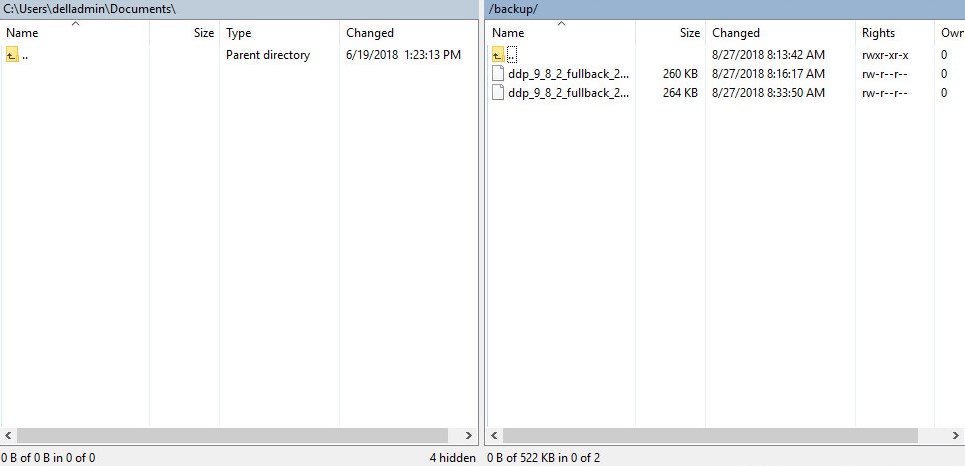
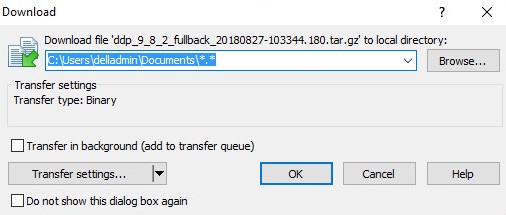
- Velg og overfør deretter den aktuelle
ddp_[VERSION]_fullback_[TIMESTAMP].tar.gzfilen til den sekundære lagringsenheten.
Merk:
[VERSION]= Versjonen av Dell Data Protection | Virtuell utgave[TIMESTAMP]= Sikkerhetskopieringstid ble utført
- Lukk FTP-klienten.
Dell Security Management Server Virtual krever følgende for å kunne laste inn en sikkerhetskopi:
- En avlastet sikkerhetskopi av Dell Security Management Server Virtual
- En tredjeparts FTP-klient (filoverføringsprotokoll)
- Eksempler på en FTP-klient inkluderer (men er ikke begrenset til):
- Filezilla
- Winscp
- Cuteftp
- Eksempler på en FTP-klient inkluderer (men er ikke begrenset til):
- En lagringsenhet (utenfor Dell Security Management Server Virtual)
Merk:
- Dell støtter ikke eller støtter ikke noen oppførte tredjepartsprodukter. De oppførte klientene skal være et eksempel på potensielle produkter som kunden kan bruke. Kontakt produsenten av produktet hvis du vil ha informasjon om oppsett, konfigurasjon og administrasjon.
- FTP-klientgrensesnittet kan avvike fra skjermbildeeksemplene nedenfor.
- Start FTP-klienten.
- I FTP-klienten logger du på med en FTP-bruker på Dell Security Management Server Virtual.
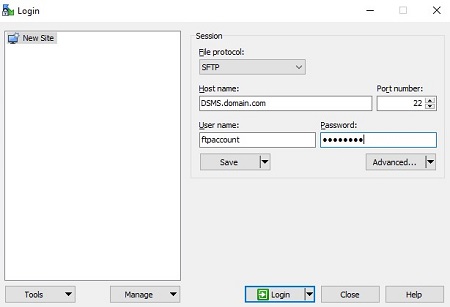
Merk: En FTP-bruker må opprettes i Dell Security Management Server. Se hvordan du oppretter en FTP-bruker i Dell Security Management Server Virtual / Dell Data Protection Virtual Edition for mer informasjon.
- Gå til
/backup/.
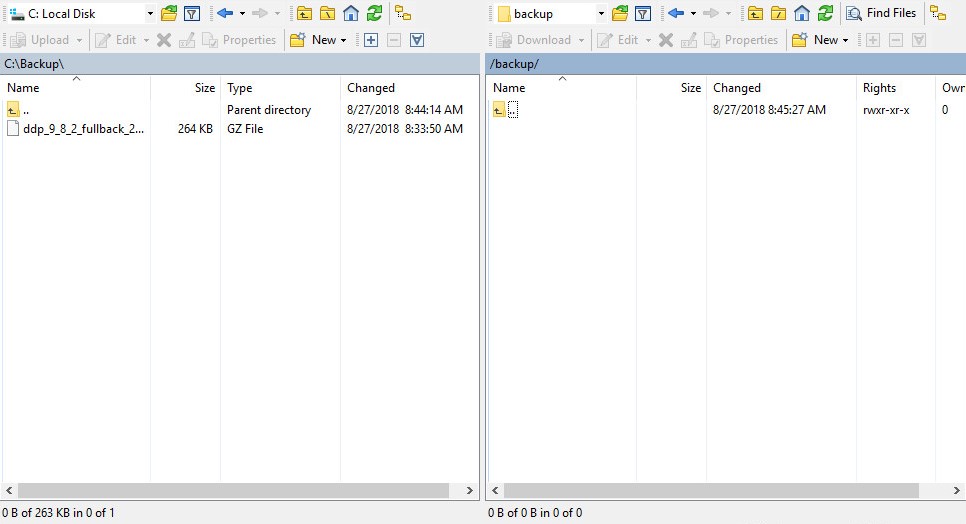
- Flytt
ddp_[VERSION]_fullback_[TIMESTAMP].tar.gzfra lagringsenheten til/backup/.
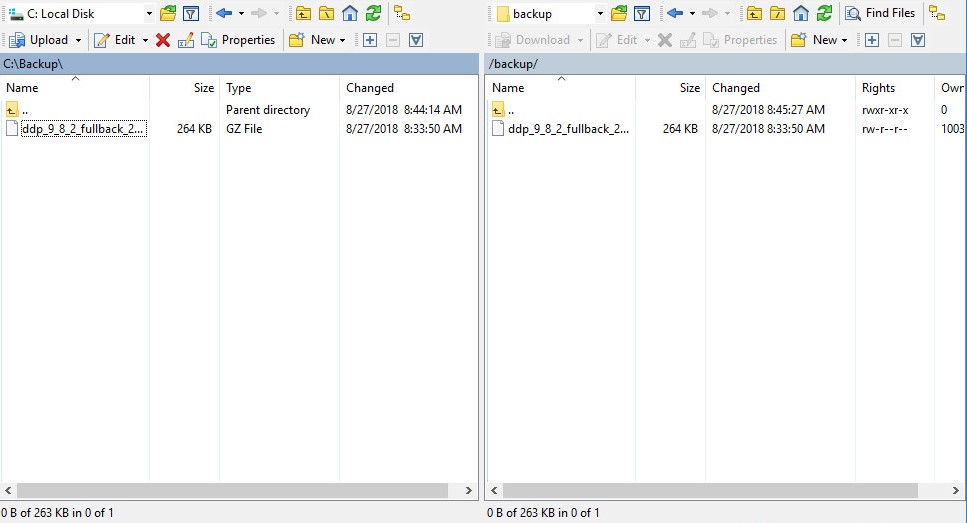
Merk:
[VERSION]= Versjonen av Dell Data Protection | Virtuell utgave[TIMESTAMP]= Sikkerhetskopieringstid ble utført
- Lukk FTP-klienten.
- Logg på Dell Enterprise Server Virtual-administrasjonskonsollen.
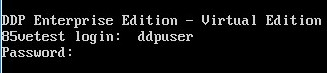
Merk:
- Standardlegitimasjonen for Dell Security Management Server Virtual er:
- Brukernavn:
ddpuser - Passord:
ddpuser
- Brukernavn:
- En administrator kan endre standardpassordet i produktets meny for virtuelle tilpassede verktøy.
- Fra hovedmenyen velger du Advanced Configuration (Avansert konfigurasjon ), og deretter trykker du på Enter.
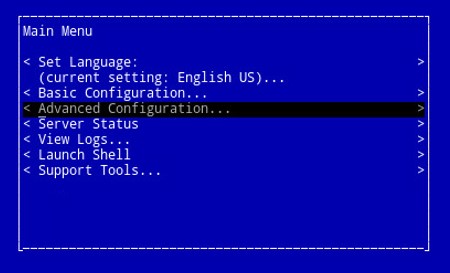
- Velg Sikkerhetskopier og gjenopprett , og trykk deretter på Enter.
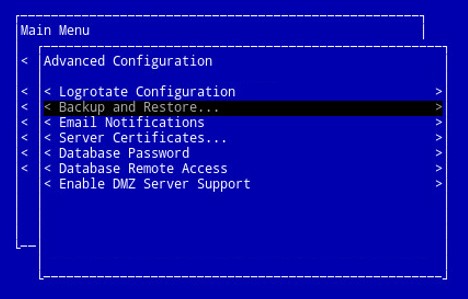
- Velg Restore (Gjenopprett), og trykk deretter på Enter.
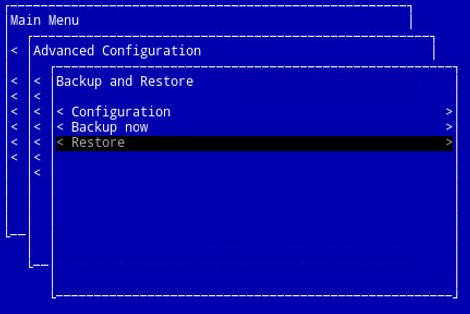
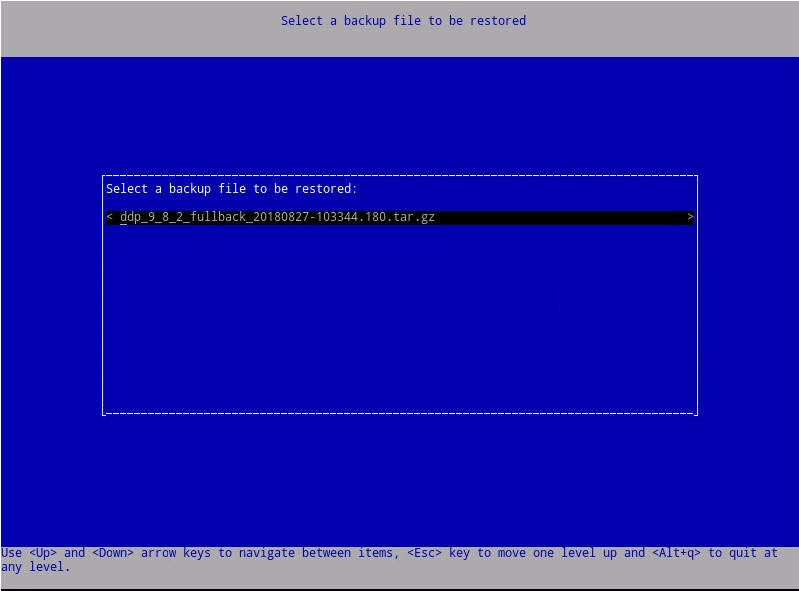
- Velg riktig,
ddp_[VERSION]_fullback_[TIMESTAMP].tar.gzog trykk deretter på Enter.
Merk:
[VERSION]= Versjonen av Dell Data Protection | Virtuell utgave[TIMESTAMP]= Sikkerhetskopieringstid ble utført
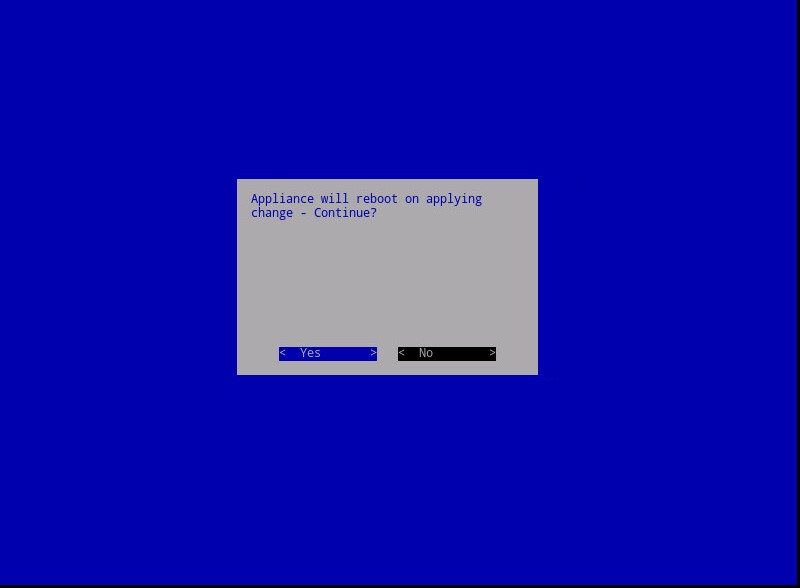
- Velg Yes (Ja ) for å starte det virtuelle verktøyet på nytt når gjenopprettingen er fullført, og trykk deretter på Enter.
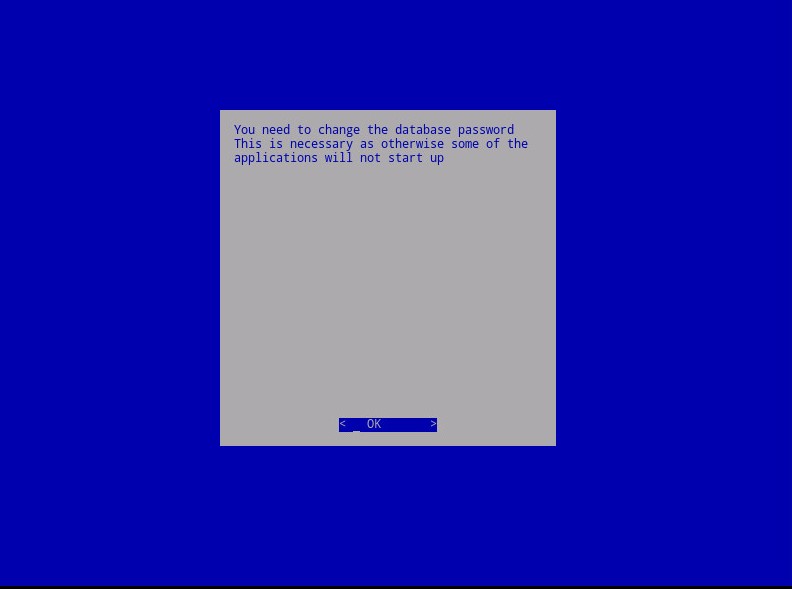
- Trykk på Enter på OK.
- Sikkerhetskopien gjenopprettes. Gå til trinn 9.
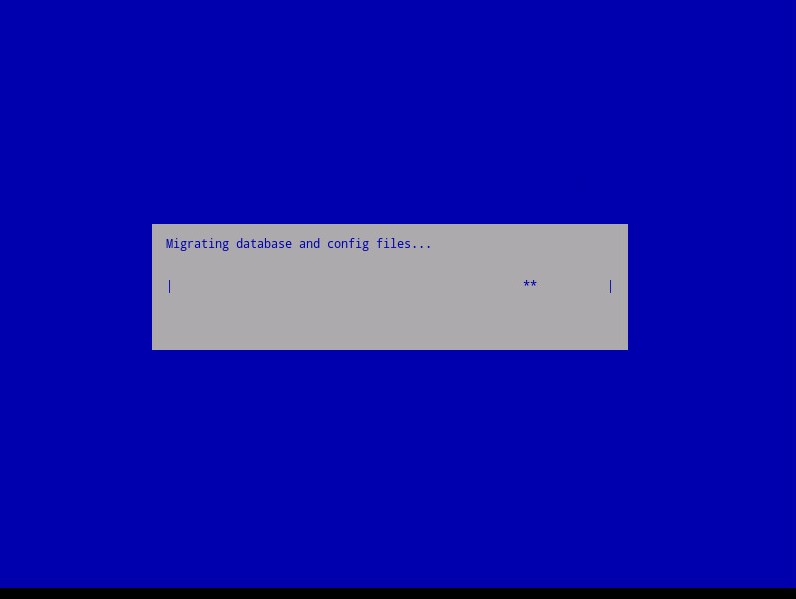
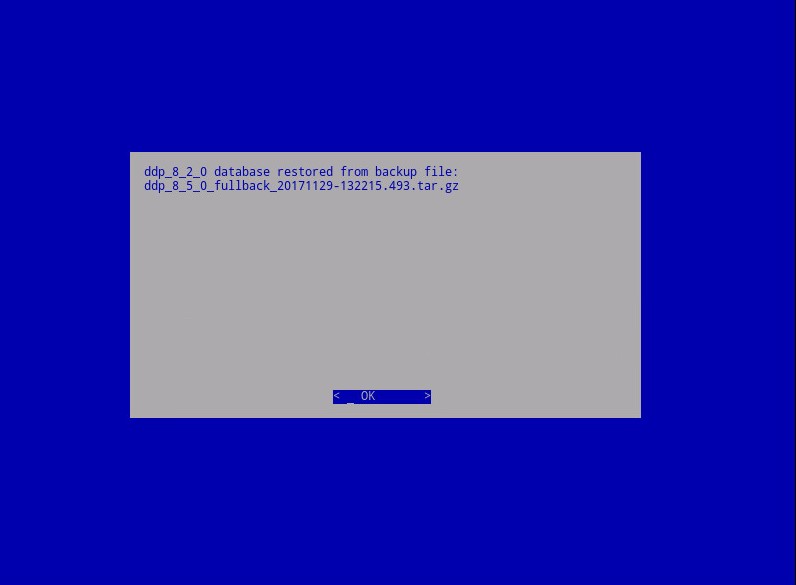
- Når du gjenoppretter, trykker du på Enter på OK.
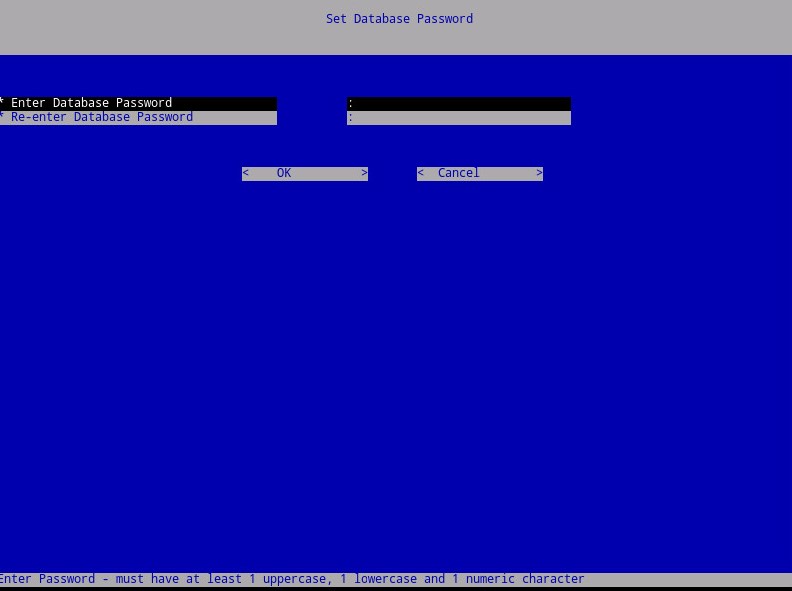
- Skriv inn og skriv inn det nye databasepassordet på nytt. Når dette er fullført, trykker du på Enter på OK for å starte det virtuelle verktøyet på nytt.
Når du skal kontakte kundestøtte, kan du se Dell Data Security internasjonale telefonnumre for støtte..
Gå til TechDirect for å generere en forespørsel om teknisk støtte på Internett.
Hvis du vil ha mer innsikt og flere ressurser, kan du bli med i fellesskapsforumet for Dell Security.
其他資訊
影片
受影響的產品
Dell Encryption文章屬性
文章編號: 000124658
文章類型: Solution
上次修改時間: 26 10月 2023
版本: 14
向其他 Dell 使用者尋求您問題的答案
支援服務
檢查您的裝置是否在支援服務的涵蓋範圍內。